

Surface Pro キーボードまたはタイプ カバーを使用すると、快適に入力してどこにいても作業できる柔軟性があります。 デバイスのモデルがわからない場合は、「 お使いの Surface モデルについて調べる」を参照してください。
注
Surface キーボードをお探しですか? 当社の Bluetooth キーボードは、専用の Copilot キー、組み込みのテンキー、最大 12 か月のバッテリー寿命により、フルサイズのクラシックなタイピング エクスペリエンスを提供します。 Surface キーボードについて詳しく知る。
Surface Pro キーボードと Surface タイプ カバーの違いは何ですか?
Surface Pro キーボードと Surface タイプ カバーは、デバイスをノート PC に変えるアクセサリです。 絵を描いたり、メモを取ったりして、デバイスをより快適に使えるようにすることができます。 どのアクセサリがニーズに合うかを決定するのに役立つ概要を次に示します。
Surface キーボード
コネクタの種類
Surface Pro 12 インチ キーボードは、Surface Pro 12 インチ モデルと互換性があります。

Surface Pro キーボードは、Surface Pro 8 以降のモデルと互換性があります。

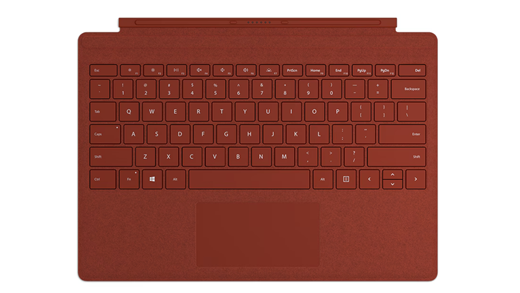
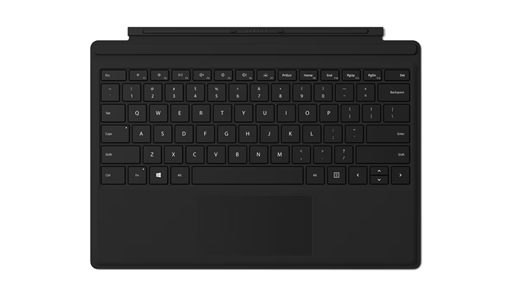
Surface Pro タイプ カバーは、Surface Pro 7+ 以前のモデルと互換性があります。 Surface Go タイプ カバーは、Surface Go モデルと互換性があります。

お使いの Surface に対応したキーボードまたはタイプ カバーを見つけます。 必ず、提供されている互換性の詳細を確認してください。
Surface Pro 12 インチ キーボード
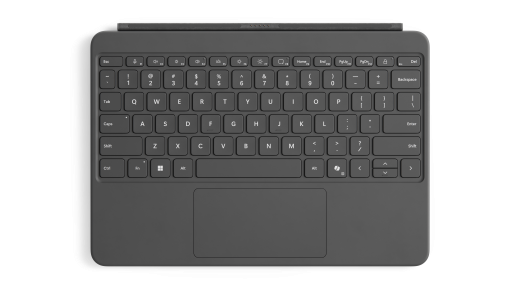
Surface Pro 12 インチ キーボードを使用すると、AI の使用、マイクのオフ、スクリーンショットの撮影、デバイスの迅速なロックが簡単になります。 強化されたキーボード エクスペリエンスをご覧ください。
注
デバイス内で Copilot が利用できないかオフになっている場合は、Copilot キーを押すと Windows 検索が起動します。
| 機能 | 詳細 |
|---|---|
| Surface モデル | Surface Pro 12 インチ、Surface Pro for Business 12 インチ |
| ペンの保管と充電 |

|
| 機能は次のとおりです |
|
| アクセシビリティ | 太字のキーセット エディション (一部の市場では米国英語でのみ利用可能) |
| 購入場所 | Microsoft Store やその他の販売店から購入できます。 |
Surface Pro 13 インチ Flex キーボード

Surface Pro 13 インチ Flex Keyboard と Surface Pro 13 インチ Flex Keyboard for Business は、広々とした洗練されたデザインを誇り、比類のない快適さを提供します。 モードを簡単に切り替えて、究極の柔軟性を体験してください。 Surface Pro Flex キーボードを使用すると、ノート PC を Surface Pro に接続してセットアップできます。 また、取り外してワイヤレスキーボードとして使用し、どんな環境でも簡単に入力できます。
注
デバイス内で Copilot が利用できないかオフになっている場合は、Copilot キーを押すと Windows 検索が起動します。
| 機能 | 詳細 |
|---|---|
| Surface モデル | Surface Pro for Business 13 インチ (第 12 世代)、Surface Pro 5G for Business 13 インチ (第 12 世代)、Surface Pro 13 インチ (第 11 世代)、Surface Pro for Business 13 インチ (第 11 世代)、Surface Pro 5G 13 インチ (第 11 世代)、Surface Pro5G for Business 13 インチ (第 11 版)、Surface Pro 10 for Business、Surface Pro 9、Surface Pro 8 |
| ペンの保管と充電 |

Surface スリム ペン (第 2 版) と互換性があります |
| 機能は次のとおりです |
|
| アクセシビリティ |
|
| 購入場所 | Microsoft Store やその他の販売店から購入できます。 |
Surface Pro 13 インチ キーボード
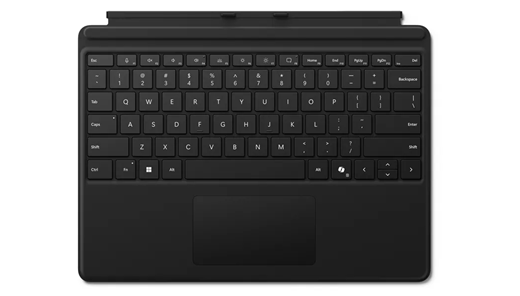
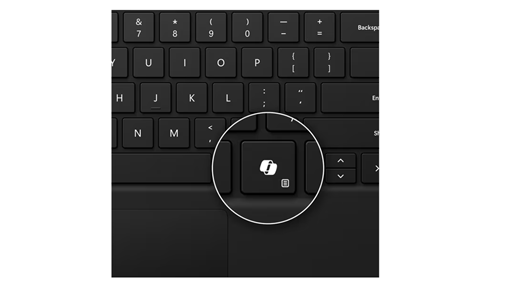
Surface Pro 13 インチ キーボードとビジネス向け Surface Pro 13 インチ キーボードを使用すると、AI を簡単に使用し、マイクをオフにし、スクリーンショットをすばやく作成できます。 強化されたキーボード エクスペリエンスをご覧ください。
注
デバイス内で Copilot が利用できないかオフになっている場合は、Copilot キーを押すと Windows 検索が起動します。
| 機能 | 詳細 |
|---|---|
| Surface モデル | Surface Pro for Business 13 インチ (第 12 世代)、Surface Pro 5G for Business 13 インチ (第 12 世代)、Surface Pro 13 インチ (第 11 世代)、Surface Pro for Business 13 インチ (第 11 世代)、Surface Pro 5G 13 インチ (第 11 世代)、Surface Pro5G for Business 13 インチ (第 11 版)、Surface Pro 10 for Business、Surface Pro 9、Surface Pro 8、Surface Pro X |
| ペンの保管と充電 |
|
| 機能は次のとおりです |
|
| アクセシビリティ | 太字のキーセット エディション (米国、カナダ、中国、オーストラリア、ニュージーランドでは英語米国でのみ利用可能) |
| 購入場所 | Microsoft Store やその他の販売店から購入できます。 |
ペン ストレージ付き Surface Pro 13 インチ キーボード
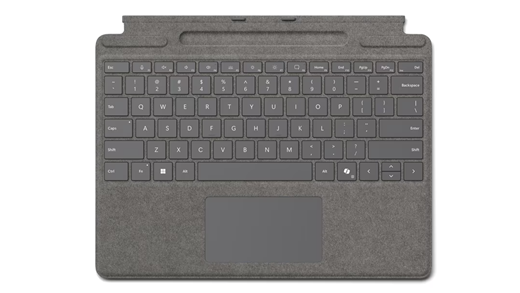
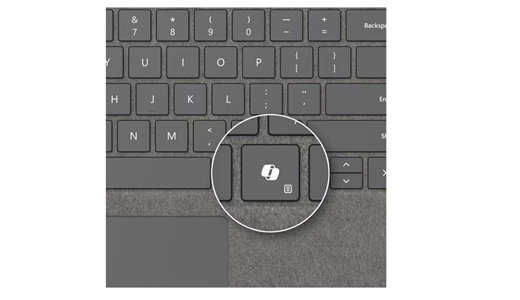
ペン ストレージ付き Surface Pro キーボードとビジネス向けペン ストレージ付き Surface Pro キーボードを使用すると、AI の使用、マイクのオフ、スクリーンショットの迅速な撮影が簡単になります。 強化されたキーボード エクスペリエンスをご覧ください。
注
デバイス内で Copilot が利用できないかオフになっている場合は、Copilot キーを押すと Windows 検索が起動します。
| 機能 | 詳細 |
|---|---|
| Surface モデル | Surface Pro for Business 13 インチ (第 12 世代)、Surface Pro 5G for Business 13 インチ (第 12 世代)、Surface Pro 13 インチ (第 11 世代)、Surface Pro for Business 13 インチ (第 11 世代)、Surface Pro 5G 13 インチ (第 11 世代)、Surface Pro5G for Business 13 インチ (第 11 版)、Surface Pro 10 for Business、Surface Pro 9、Surface Pro 8、Surface Pro X |
| ペンの保管と充電 |
|
| 機能は次のとおりです |
|
| アクセシビリティ | 太字のキーセット エディション (米国、カナダ、中国、オーストラリア、ニュージーランドでは英語米国でのみ利用可能) |
| 購入場所 | Microsoft Store やその他の販売店から購入できます。 |
Surface Pro 署名キーボード
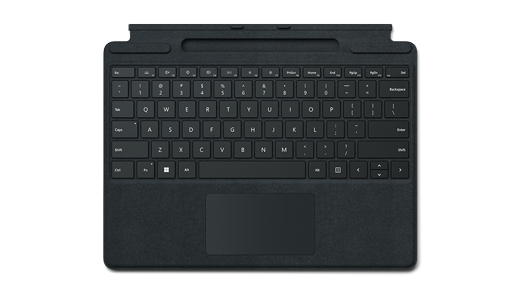
Surface Pro Signature キーボードは、卓越したタイピング エクスペリエンス、シームレスな適応性、スリム ペンの便利なストレージを提供します。
| 機能 | 詳細 |
|---|---|
| Surface モデル | Surface Pro for Business 13 インチ (第 12 世代)、Surface Pro 5G for Business 13 インチ (第 12 世代)、Surface Pro 13 インチ (第 11 世代)、Surface Pro for Business 13 インチ (第 11 世代)、Surface Pro 5G 13 インチ (第 11 世代)、Surface Pro5G for Business 13 インチ (第 11 版)、Surface Pro 10 for Business、Surface Pro 9、Surface Pro 8、Surface Pro X |
| ペンの保管と充電 |
(ペンは含まれていません) |
| 機能は次のとおりです |
|
| オプション機能 | Surface Pro Signature キーボードにはオプションの指紋リーダーが用意されており、タッチ 1 回ですばやく安全にサインインできます。 |
関連トピック
補足説明


![[問い合わせ] アプリのアイコンを示すアイコン。](../media/need-more-help/get-help.png)


