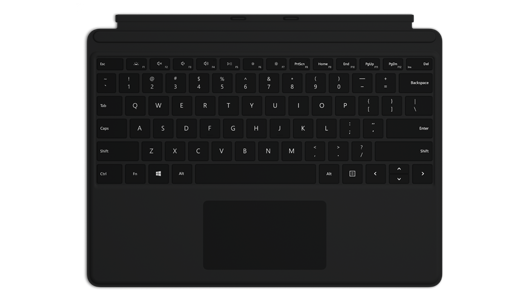
Surface Pro 13 インチ キーボードは、どこからでも快適な入力体験を提供し、正確なナビゲーションのためのガラス タッチパッドを備えています。
注
このキーボードは、Surface Pro (第 11 版)、Surface Pro 10 for Business、Surface Pro 9、Surface Pro 8、Surface Pro X と互換性があります。
Microsoft Store やその他の販売店から購入できます。
Surface に接続する
Surface Pro 13 インチ キーボードは、マグネットで Surface Pro に接続します。 Surface の下端をキーボードの上端に近づけると、マグネットでカチッと接続されます。
Surface Pro 13 インチ キーボードを取り外すには、Surface Pro と Surface Pro 13 インチ キーボードを引き離します。
タッチパッドを使う
キーボードには、マウスの代わりにジェスチャによって PC を操作できるタッチパッドが含まれます。 詳細については、「 Surface タッチパッドの使用と設定 」を参照してください。
スリム ペンを接続する
ペン ストレージを備えたキーボードを使用する場合、スリム ペンを Surface Pro に自動的に接続するには 2 つの方法があります。 操作手順を次に示します。
- ペンをキーボードの格納トレイに置いて、取り外します。
- Swift Connect を使用して自動的にスリム ペンを接続します。 これを行うには、ペンで画面に書き込みます。 セットアップ エクスペリエンスが表示され、ペンをカスタマイズすることができます。
Bluetooth を使用してデバイスをペアリングすることもできます。 操作手順を次に示します。
-
 [スタート] アイコン>
 の [設定] アイコン>
 >
 >Bluetoothまたはその他のデバイス アイコンの追加Bluetooth アイコンBluetoothアイコン
 アイコン。
- LED ライトが白く点滅して Bluetooth ペアリング モードがオンになるまで、ペンのトップ ボタンを 5 ~ 7 秒間押し続けます。
- [Surface スリム ペン] を選択してペンをペアリングします。
画面を保護する
Surface を使い終わった後に、画面の表面にキーボードを折りたたむと、スリープ状態になり、傷や損傷から保護されます。 もう一度 Surface を使用するときは、キーボードを開いて電源ボタンを押し、Surface を起動します。
Surface Pro キーボードのお手入れ
素材部分を美しく保つには、軽く湿らせた糸くずの出ない白い布 (色移りを防ぐため) かスクリーン クリーニング ワイプで汚れを優しく拭き取ってください。
Alcantara 素材部分に何かをこぼした場合は、染みが定着しないように 30 分以内に染み抜きするようにしてください。 ほとんどの染みは、ぬるま湯で薄めた中性洗剤 (ハンド ソープなど) で落とすことができます。 糸くずの出ない清潔な白い布をぬるま湯で薄めた中性洗剤で湿らせて、円を描くようにして優しく拭いてください。その後、糸くずの出ない清潔な布で乾拭きしてください。
注
洗浄液を直接 Surface にかけないでください。
購入場所
Surface キーボードおよびその他のアクセサリは、 Microsoft Store やその他の販売店から購入できます。
注
お住まいの地域で Microsoft Store が利用できない場合は、 これらの販売店で Surface を見つけることもできます。
関連トピック
補足説明