
Teams Phone の Copilot を使用して Teams 通話を最大限に活用し、その場に立ち、ディスカッションに集中し、簡単に通話を転送できるようにします。 また、通話に戻って話し合った重要な情報に追いつくこともできます。
通話中に Microsoft Copilot を使用する方法
Teams Phone の Copilot は、AI の機能を使用して、より柔軟かつインテリジェントな作業を可能にし、重要な管理タスク (重要なポイント、タスク所有者、次のステップのキャプチャなど) をすべてリアルタイムまたは通話後に自動化します。 そうすることで、ディスカッションに集中できます。
注
- Teams 電話の Copilot は、Microsoft Copilot ライセンスに含まれています。
- Teams 電話の Copilot は、VoIP 通話と PSTN 通話、および Teams 電話デバイスでの通話をサポートします。
- 通話中と通話後の両方で Copilot を有効にするには、文字起こしと録音を有効にします。
- 管理者は、文字起こしまたは録音を有効にしたくない通話中に Copilot を使用可能にできます。 詳細については、「 Teams 会議をレコーディングせずに Copilot を使用する」を参照してください。
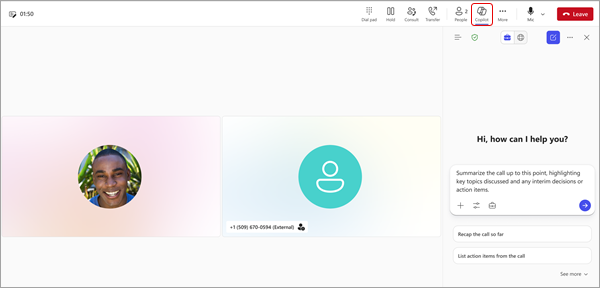
通話コントロールから  Copilot を選択して開始します。 [Copilot 作成] ボックスの下にある [ プロンプトを表示 ] を選択し、次のような事前設定されたオプションを選択します:
- アクション アイテムを一覧表示します。
- フォローアップの質問を提案します。
Copilot に独自の質問をすることもできます。 いくつかのアイデアを次に示します。
- このテーマについて私たちの意見が異なる点はどこでしょうか?
- 議論したアイデアとその長所と短所を記載した表を作成します。
- トランスクリプトやチャットから、ユーザーのフィードバックを含むアイデアを一覧表示します。
[ 新しいウィンドウで開く ] を選択すると、 Copilot ウィンドウが新しいウィンドウにポップアップ表示され、通話中にマルチタスクを実行できます。
Microsoft Copilot で通話を転送する 要約
Copilot は、シームレスな通話転送を促進するのにも役立ちます。 文字起こしまたは録音された通話が別の同僚に転送/転送された場合、Copilot で、受信側の同僚へのブリーフィングとして通話用の AI メモを自動的に作成するように指示できます。 このコンテキストを提供することで、Copilot は転送された通話を繰り返し説明する必要性を減らすのに役立ちます。
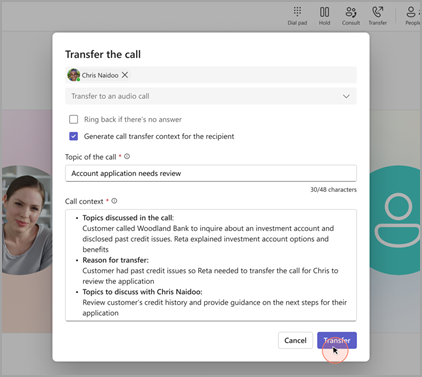
転送された通話の Copilot 概要
- 通話で、[ 転送] を選択します。
- 受信者の名前または番号を入力します。
- [受信者の通話転送メモを生成する] を選択します。
- Copilot が生成する下書きを確認し、必要に応じて変更し、[ 保持] を選択します。
- [ 転送] を選択します。
Teams スマートフォン デバイスで Copilot を使用して通話を転送する
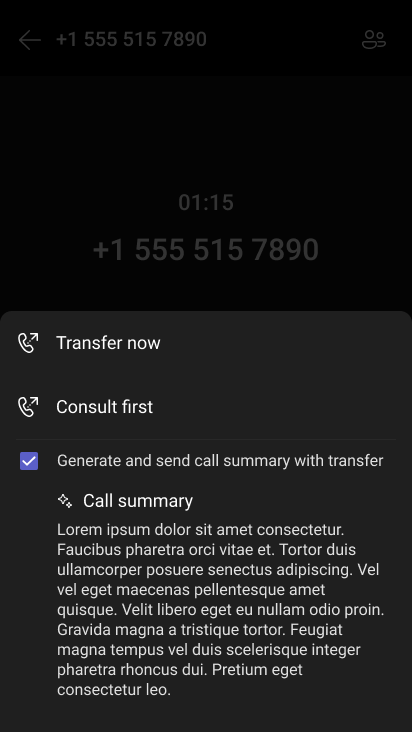
Teams 電話デバイスで Teams 通話を転送するときに、Copilot が生成した概要を含めることもできます。 これを機能させるには、管理者が文字起こしポリシーを許可する必要があり、Microsoft Copilot ライセンスが必要です。
管理者が文字起こしポリシーを許可すると、通話中に [ 詳細 ] メニューで文字起こしを有効にすることができます。 完了すると、[ 転送 ] メニューを開くと、通話の概要を送信できます。
通話後に Microsoft Copilot を使用する方法
以前の通話を参照する場合は、過去の通話に戻って Copilot に質問できます。
重要
要約にアクセスするには、通話を文字起こしまたは録音する必要があります。
[通話] アプリで、次の操作を行います。
- Teams の左側にある [通話]
 に移動します。
 - Teams の通話履歴で、文字起こしまたは録音された通話にカーソルを合わせ、[ を表示] を選択します。
- サイド ウィンドウには、AI によって生成された会話の簡潔な要約が表示されます。 [ 要約の表示 ] を選択すると、通話のトランスクリプト、AI によって生成されたメモ、フォローアップ タスクを含む詳細なインテリジェント通話の要約のポップアップ ウィンドウを起動できます。
ヒント
サイド ウィンドウで を選択して Copilot チャットを起動し、よりパーソナライズされた要約や分析情報を要求できます。
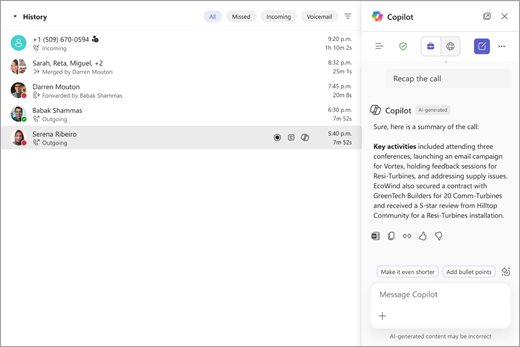
試してみる必要があるプロンプトの候補をいくつか次に示します。 それらをコピーするか、ニーズに合わせて変更します。
- どのような質問がされ、回答され、未解決になったのですか?
- 通話の雰囲気はどうでしたか?
- あまり専門的ではない方法で、人々の発言を要約します。
- 最大の懸念事項は何でしたか? 彼らは何に最も興奮していましたか?
Chat から:
注
Teams チャットを介して通話の要約にアクセスすることは、同じ組織内または信頼できる組織全体の個人との VoIP 通話でのみサポートされます organization。
- Teams の左側にある
![[Teams Chat タブ] アイコン](../media/teams-chat-tab-icon.png) Chat に移動し、関連するチャット スレッドを選択します。
Chat に移動し、関連するチャット スレッドを選択します。 - [ 要約の表示 ] を選択して、通話ディスカッションの Copilot 概要を生成します。
- [AI の概要] タブで通話の概要を表示します。