
注
Microsoft Copilot ライセンスがあれば、1 人あたり月に 20 時間の通訳が含まれます。 含まれる時間外へのアクセスは、利用可能な容量によって異なります。
通訳エージェントとの多言語 Microsoft Teams 会議や通話で言語の障壁を取り除きます。 通訳エージェントは、リアルタイムの音声対音声通訳を通じて、参加者が好みの言語で話し、聞くのを支援します。

この記事の内容
会議や通話でのインタープリター
参加者が共通言語を共有していない場合に、通訳エージェントを使用して Teams の会議や通話をより包括的にします。 通訳は、参加者が異なる言語を話す会議や通話に最適で、従来は人間の通訳に頼っていました。
通訳者は、音声を各参加者の好みの言語に翻訳することでコミュニケーションのギャップを埋め、すべての人が最も使いやすい言語で話し、聞き、会話に完全に参加できるようにします。
通訳機能をオンにすると、通訳者が他の参加者を好みの言語に翻訳する音声を聞くことができます。
通訳: 他のユーザーが優先する言語以外の言語で話す場合は、元の話者の音声よりも翻訳が聞こえます。 また、元の発表者のビデオ フィードには、スピーチが翻訳されていることを示すインジケーターが表示されます。
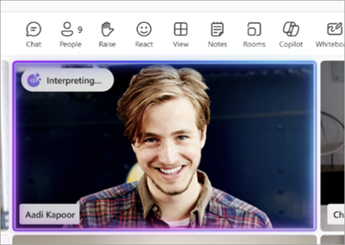
他の人のための通訳: 他の参加者が優先する言語とは異なる言語で話すと、他の参加者はあなたのスピーチが選択した言語に翻訳されるのを聞くことができます。 ビデオ フィードのインジケーターは、あなたのスピーチが他のユーザーに翻訳されていることを示します。
また、通訳されたオーディオを聞き終えた後、他のユーザーがまだ好みの言語で聞いている場合は、全員が聞き終わるまで待ってからもう一度話すように求めるインジケーターが表示されます。
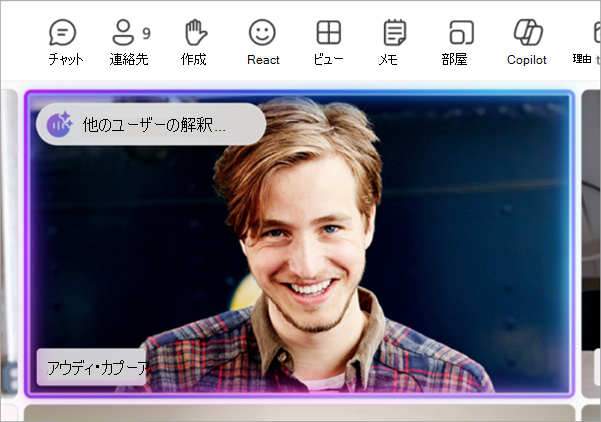
通訳機能がオンになっていない People にも、他のユーザーのスピーチが翻訳されていることを示すインジケーターが表示されます。 これにより、ミュートを解除して読み上げを始める前に翻訳を終了するための視覚的な合図がすべてのユーザーに提供されます。
サポートされている言語
通訳は現在、英語、スペイン語、ポルトガル語、日本語、簡体字中国語(北京語)、イタリア語、ドイツ語、フランス語、韓国語、台湾語をサポートしています。
注
- 一部の話し言葉はインタープリターで認識できますが、通訳の正確さは保証されません。
- 入力言語に関係なく、通訳出力は常に上記のいずれかのサポート対象言語になります。
会議で通訳をオンにする
複数の言語が話されている最大 1,000 人の参加者を含む会議で通訳機能を有効にします。
通訳機能を有効にすると、 多言語音声認識 機能も自動的に有効になり、参加者が自分の話し言葉と翻訳された言語を設定できるようになります。 多言語音声認識は、会議オプションで開催者が通訳とは無関係にオンにすることができます。
インタープリターを有効にするには:
会議コントロールで、[その他のアクション] の [
![Microsoft Teams] の [その他のオプション] アイコン](../media/microsoft-teams-more-options-icon-001.png) を選択します。
を選択します。言語と音声の選択
 > インタープリター
 >自分用にオンにする。
インタープリターの設定で:
- [ 会議を聞く] ドロップダウン メニューから通訳用に翻訳する言語を選択します。
- [ 音量バランス] スライダーを調整して、よりオリジナルまたは解釈されたオーディオを再生します。
- [ 通訳時に音声を選択 ] オプションから、通訳されたスピーチを他の参加者に聞かせたい音声を選択します。 音声シミュレーションの詳細については、「 インタープリターでの音声シミュレーション」を参照してください。
[ オンにする] を選択します。
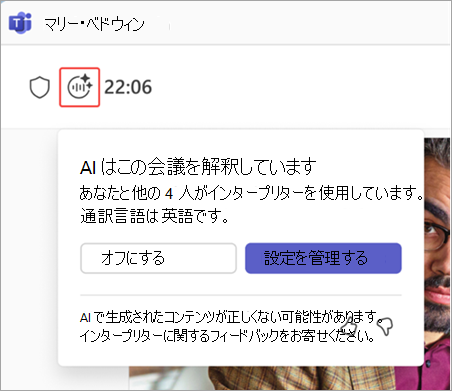
インタープリター設定を調整したり、インタープリターをオフにしたりするには、会議ウィンドウでインタープリターインジケーターを選択します。
[ 設定の管理 ] を選択して [インタープリターの設定] を開くか、[ オフにする] を選択して [インタープリター] を自分でオフにします。

注
- インタープリターの設定は、今後の会議でも維持されます。
- 通訳は現在、アドホック会議、個人用デバイスで Microsoft Teams Rooms を使用する会議、タウン ホール、ウェビナー、または Teams Free 会議ではサポートされていません。
通話でインタープリターを有効にする
- 通話中に、通話コントロールで その他のアクション を選択します。
- [言語と音声認識] を選択します>[インタープリターをオンにする] を選択します。
インタープリターの設定を選択する
インタープリターを有効にすると、[インタープリターの設定] ウィンドウが自動的に開きます。
[設定] ウィンドウが開いていない場合は、通話ウィンドウの [インタープリター] アイコンを選択し、[ 設定の管理] を選択します。
インター プリターの設定で、次の操作を行います。
- [ 通話を聞く] で、通訳で翻訳する言語を選択します。
- [ 音量のバランス] スライダーを使用して、聞こえる元のオーディオまたは解釈されたオーディオの量を調整します。
- [ 通訳時の声の選択] で [ 音声をシミュレート ] を選択して、通訳者が音声データを使用して音声をシミュレートするようにします。 [ 自動音声] を選択して、スピーチが翻訳されるときに他の参加者が聞こえる音声を選択します。
[オンにする] を選択します。
設定を変更するかインタープリターをオフにする
- 通話ウィンドウの左上隅にある インタープリター アイコンを選択します。
- 設定を変更するには [設定の管理 ] を選択し、インタープリターの使用を停止するには [オフにする] を選択します。
話し言葉の自動検出
[通訳] を有効にすると、話し言葉が自動的に検出され、通訳、ライブ キャプション、ライブ トランスクリプション全体で更新されます。
ライブ キャプションまたは文字起こしの自動検出をオフにするには:
- [トランスクリプト] ウィンドウで、[言語設定]
 を選択し、[話し言葉] ドロップダウン メニューの選択を [自動検出] から優先する言語に変更します。
 - [ライブ キャプション] の横にある [キャプション設定を開く] を選択します
 >Language settings 。 [ 話し手の言語 ] ドロップダウン メニューで、[ 自動検出 ] から優先する言語に選択を変更します。
通訳機能がオフの場合、会議中に参加者が言語を切り替えても、話し言葉は自動的に更新されないため、コンテンツが不正確になる可能性があります。
通訳での音声シミュレーション
通訳で 音声シミュレーション を使用すると、翻訳された音声が自分の声で生成されるため、他の参加者は、あたかもあなたが彼らの言語を直接話しているかのように翻訳を聞くことができます。 スピーチの短いセグメントは、システムによってリアルタイムで簡単に分析され、独自のトーン、スタイル、音声特性がシミュレートされます。
音声サンプルや生体認証データは保存されません。 AI は、選択した言語で自然な音声を瞬時に作成し、感情を誇張することなく本来のトーン、ピッチ、話し方を維持します。 これにより、使い慣れたシームレスな多言語会話体験が保証されます。
データ プライバシー
音声データは、音声サンプルや生体認証情報を保存することなく、リアルタイムで即座に処理されます。 詳細については、「Manage Interpreter Agent for your organization」を参照してください。
音声シミュレーションのポリシーと設定
IT 管理者が音声シミュレーション ポリシーを有効にしている場合、[ 音声をシミュレートする] 設定は自動的にオンになります。 ポリシーがオンになっていない場合、音声は既定の自動音声を使用して翻訳されます。
会議中に音声の設定を管理するには:
会議コントロールで、[その他のアクション] の [
を選択します。言語と音声の選択
>インタープリター>インタープリターの設定 。
。[ Choose your voice when interpreted] (通訳時に声を選択する) で、以下を選択します。
- 私の声をシミュレートして、 他のユーザーがあなたのシミュレートされた音声であなたの翻訳されたスピーチを聞くことができるようにします。
- 既定の自動音声 (Ava など) で提示された翻訳された音声を他のユーザーが聞くための自動音声。
[確認]を選択します。
インタープリターのベスト プラクティス
スムーズで効果的な多言語会議エクスペリエンスを実現するために、次のベスト プラクティスに従ってください。
インタープリターを使用する場合
- 共通言語のない会議: 参加者が共通言語を共有していない場合に最適です。
- 構造化されたディスカッション: 一度に 1 人が話す構造化された会話に最適です。
効果的な多言語コミュニケーションのためのヒント
- 一度に 1 つの言語を話します。 特にバイリンガルである場合は、1 つの言語を常に使用するようにしてください。
- 明確かつ簡潔にしてください。 短い文章を使用し、頻繁に一時停止し、専門用語を簡略化して、解釈の精度を向上させます。
- 手を挙げます。 会議コントロールで [
 を上げる] を選択して、話すタイミングを示し、話し方が重ならないようにします。
 - 通訳を完了する。 トピックを続行または変更する前に、他の人が通訳の聞き終わったことを示す視覚的なインジケーターに注意してください。
- メッセージを視覚的にサポートします。 画面を共有するかチャット機能を使用して、追加のコンテキスト (リンク、スクリーンショット、ドキュメント) を提供します。
- カメラをオンにします。 視覚的な合図により、より魅力的で自然な多言語会話を作成できます。
会議のセットアップに関する推奨事項
- 会議の開催者が Microsoft Copilot または Teams Premium ライセンスを持っていることを確認します。 会議オプションで多言語音声認識をオンにして、すべての参加者が音声言語とライブ キャプションの翻訳設定を個別に選択できるようにして、通訳の有無にかかわらず明確なコミュニケーションを取ることができます。
- インテリジェントな会議の要約を通じて重要なディスカッションを簡単にキャッチアップし、多言語会議をサポートするようになりました。 会議後、ライブ トランスクリプションとキャプション用に選択した翻訳言語で要約が自動的に生成されます。
インタープリターの制限事項
- 会議のレコーディングでは、元の会議音声のみがキャプチャされ、通訳音声は含まれません。
- 翻訳されたトランスクリプトは、会議中にのみライブで表示されます。 会議が終了すると、トランスクリプトには元の (話し言葉) のみが表示されます。
- 通訳機能は、翻訳が元の音声よりも時間がかかり、自然な応答を理解して応答するのが難しくなる場合があるため、迅速なやり取り、中断、または会話の重複がある会議には最適化されていません。
- 人の名前、性別、専門用語の解釈が不正確である可能性があります。
よく寄せられる質問
音声シミュレーションのしくみ
音声シミュレーションをオンにすると、通訳者は音声の短いセグメントをサンプリングして、声のトーン、スタイル、および音声特性をシミュレートします。 通訳者があなたのスピーチを他の人のために翻訳した場合、人々はあなたの模擬音声で翻訳を聞くことができます。 いつでも音声シミュレーションをオフにして、[通訳者] 設定で別の音声スタイルを選択できます。
音声シミュレーションでは、リアルタイムで音声が処理されるだけであり、生体認証データを保存したり、話されている内容以外に感情的な感情を追加したりすることはありません。 通訳にアクセスできない場合は、IT 管理者にお問い合わせください。
どのようなテクノロジーがインタープリターを強化していますか?
Teams の通訳エージェントは、Azure AI Services を使用してリアルタイムの音声対音声 (STS) 翻訳を可能にします。 会議中の話し言葉を自動的に検出し、複数話者、多言語の会話をサポートします。
仕組み:
- 音声認識 (ST): 話し言葉を英語のテキストに変換します。
- 翻訳 (MT): 選択した言語に英語のテキストを翻訳します。
- 音声生成 (TTS): ターゲット言語で翻訳された音声を生成します。 話者の音声をシミュレートしたり、設定や IT 管理ポリシーに基づいて定義済みの音声を使用したりすることができます。
- ボットは、クラウドベースの処理のために会議の音声を送信し、翻訳を即座に返します。
通訳は他の組織のユーザーとの会議をサポートしますか?
はい。 他の組織の People は、有効な Microsoft Copilot ライセンスを持つ検証済みの M365 アカウントから参加する場合、通訳を使用できます。 匿名で、またはゲストとして参加する People は、ID とライセンスの状態を確認できないため、通訳を使用できません。
フィードバックの送信
Microsoft は、機能を改善する方法を常に模索しています。 フィードバックを提供するには、会議ウィンドウの を選択します。 サムズアップ ボタンまたはサムズ ダウン ボタンを選択します。
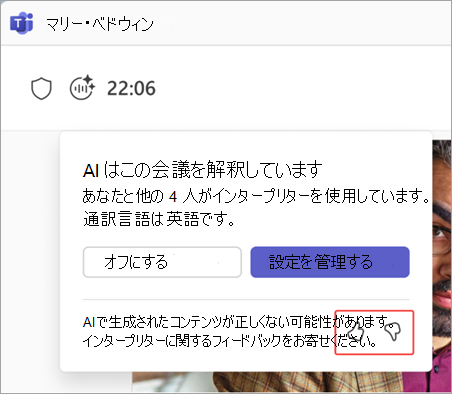
フィードバックを追加し、[ 送信 ] を選択して、コメントを Microsoft に直接送信します。