
Facilitator エージェントは、Teams 会議内で機能し、次の機能を含む、より効果的なコラボレーションを実現します。
- 会議中に AI によって生成されたリアルタイムのメモを生成し、全員がシームレスに共同編集して共同作業できるようにします。
- 会議のディスカッションから得られた重要な決定事項と未解決の質問を要約します。
- 会議の参加者からの会議チャットでの自由形式の質問に回答します。
- 会議のディスカッションからのインサイトを文書化します。
- 会議のディスカッション、チャット履歴、共有ファイルに基づいて高品質の Word 文書を作成します。
- 会議出席依頼と会議メモの Loop コンポーネントから会議の議題を確認し、会議チャットで議題を送信して、すべての参加者が議論するトピックを認識できるようにします。
- 議題が検出されない場合に、会議の目標を定義するように参加者にプロンプトを表示します。
- 時間割り当て付きの議題タイマーにトピックを表示し、トピックに関するディスカッションが開始されたタイミングをマークすることで、議題どおりにディスカッションが予定どおりに進むのに役立ちます。
- カウントダウン タイマーを開始してすべての参加者に表示することで時間を管理し、タイマーが終了すると参加者に警告して会議を順調に進めます。
- 会議がスケジュールされた終了時刻を超えたときに参加者に警告し、参加者が必要なフォローアップ会議をスケジュールできるように支援します。
- @mentions 会議中に複数回メンションされた場合、会議チャットに参加者を欠席した場合。
重要
会議にファシリテーターを追加したり、会議中にファシリテーターをオンにしたりするには、Microsoft Copilot ライセンスが必要です。 ただし、会議の参加者 (外部参加者を除く) は、Chat と Notes ですべてのリアルタイム更新を確認できます。
次の Facilitator エージェント機能は、パブリック プレビュー プログラムの一部として利用でき、一般にリリースされる前にさらに変更される場合があります。
- ファシリテーターにタスク管理を依頼し、ファシリテーター @mentioning その会議に関連するタスクを作成、更新、またはクエリします。
- Facilitator によって作成されたタスクは、その会議インスタンスに関連付けられている会議プランに自動的に同期されます。
これらの機能やその他の今後の機能にアクセスするには、 Teams パブリック プレビューに切り替えます。
注
会議終了後に進行者に会議に関するプロンプトを表示するには、 会議の前または会議中に文字起こしをオンにしてください。 Copilot が文字起こしなしで起動するように設定されている場合、Facilitator も文字起こしなしで起動します。
スケジュール時に会議にファシリテーターを追加する
注
ファシリテーターはスケジュールされた会議にのみ追加でき、チャネル会議、インスタント会議、または Teams 通話には追加できません。
会議をスケジュールするときにファシリテーターを追加するには:
- Teams で
 を選択します。
 -
 を選択します。
 - Teams 会議の切り替えをオンにします。
- [オプション] の順に選択
 >Copilot と他の AI
 。
。 - [Copilot とファシリテーターを許可する] が [会議中のみ] または [会議中および会議後] に設定されていることを確認します。
- [Facilitator] トグルをオンにします。
- [適用する] を選択します。
会議の議題を作成する
Facilitator は、会議の説明と Loop 会議のメモ ファイルで議題を自動的に検索します。 進行役が会議のメモまたは会議出席依頼から議題を抽出するには、次の手順を実行します。
- 会議が開始される前に、会議の説明または会議メモの Loop コンポーネントに議題を記述します。
- スケジュール中または会議の開始時にファシリテーターをオンにします。
ファシリテーターが議題を読み、チャットでメッセージを送信します。 議題は、会議中のチャットで @mentioningFacilitator から提供することもできます。 たとえば、"@Facilitator、議題は次のとおりです: 紹介 (5 分)、製品ディスカッション (25 分)" などです。
注
会議の招待状またはメモに追加した議題が進行者に表示されない場合は、次の理由が考えられます。
- 開催者のみが参加しました: プライバシー要件により、ファシリテーターは開催者の会議出席依頼のコピーを読むことができません。 アジェンダは、少なくとも 1 人の非開催者参加者が参加すると利用可能になります。
- 暗号化または秘密度ラベルが付けられたコンテンツ: 会議の招待状またはメモに秘密度ラベル (機密や暗号化を必要とする別のラベルなど) がある場合、Facilitator は議題を読み取ったり抽出したりできません。
会議中にファシリテーターを追加する
会議中にファシリテーターをオンにするには:
- 会議コントロールから [その他のアクション]
 を選択します。
 - メニューから [Facilitator を有効にする]
 を選択します。
ファシリテーターをオンにすると、会議の言語がまだ選択されていない場合は言語を選択するように求められます。 Facilitator がオンになると、会議全体を通して分析情報を提供できます。

会議コントロールの [メモ] アイコンが ![[AI 生成メモ] アイコン](../media/ai-generated-notes-icon.png) に変わり、AI 生成メモがオンになっていることを示します。 AI で生成されたメモはすぐには表示されませんが、トランスクリプトにキャプチャされたディスカッションに基づいて数分後に開始されます。
に変わり、AI 生成メモがオンになっていることを示します。 AI で生成されたメモはすぐには表示されませんが、トランスクリプトにキャプチャされたディスカッションに基づいて数分後に開始されます。
注
モバイル会議の参加者は、生成されているライブ ノートを確認できます。 会議の参加者のうち、開催者または発表者であり、Web 版またはデスクトップ用 Teams を使用している場合にのみ、会議中にファシリテーターのオンとオフを切り替えることができます。
会議中にファシリテーターをオフにする
会議中にファシリテーターをオフにするには:
- 会議コントロールから [その他のアクション] を選択します。
- メニューから [Facilitator をオフにする] を選択します。
Facilitator をオフにすると、自動メモの作成は停止しますが、すでに取られているメモは削除されません。
議題を使用して会議を順調に進める
会議出席依頼や会議メモで議題が見つかった場合、またはチャットで議題が提供されると、ファシリテーターは議題を自動的に追跡します。
- 追跡を開始するには、ファシリテーター @mention して議題を提供します。 たとえば、"@Facilitator、議題は次のとおりです: 紹介 (5 分)、製品ディスカッション (25 分)" などです。
- 議題を編集するには、ファシリテーター @mention して変更を依頼します。 たとえば、"@Facilitator、15 分間アジェンダに '戦略レビュー' を追加してください" などです。
ファシリテーターは、会議ステージのタイマーで議題を共有することで、参加者がこれらの議題項目に対する時間を追跡するのに役立ちます。 議題に時間の割り当てがある場合、タイマーは各トピックの時間を追跡するのに役立ちます。
ファシリテーターは会議のディスカッションを聞き、そのトピックに関するディスカッションが開始されたら、トピックにチェックマークを付けます。
- ファシリテーターは、ディスカッションが開始された直後ではなく、会議中に間隔をあけてトピックにチェックマークを付けます。
ファシリテーターにタイマーを開始するように依頼する
また、会議の議題に関連付けられていないタイマーを開始するようにファシリテーターに依頼することもできます。
会議チャットで、 @mentionFacilitator とタイマーを開始するように依頼します。
- たとえば、"@Facilitator、5 分間のタイマーを追加してください" などです。
ファシリテーターは会議中にタイマーを開始します。
タイマーのリセット、一時停止、停止などのアクションの @mentionファシリテーター としても使用できます。
モバイルで Facilitator でメモを取る
対面会議のメモを瞬時にキャプチャ、文字起こし、整理します。話者の違いと実用的な要約も備えて、モバイル デバイスから直接行えます。
Facilitator でメモを取るには:
デバイスに最新バージョンの Teams がインストールされていることを確認します。 更新プログラムについては、Apple アプリ ストアにアクセスしてください。
Teams モバイル アプリを開きます。
[
] をタップします。 [ 会議
![] meet-icon-teams-mobile](../media/meet-icon-teams-mobile.png) をタップします。
をタップします。 [ ファシリテーターでメモを取る] をタップします。
ネイティブ iOS 音声分離機能をオフにします。
- 通話中に画面の右上隅から下にスワイプしてコントロール センターを開きます。
- [ マイク モード] をタップします。
- [Standard] を選択します。
iOS の音声分離設定は、今後の会議でも維持されます。
音声コンテンツが収集されると、ライブ ノートが生成されるまでに数分かかる場合があります。 会議が終了すると、ノートを表示したり、共有可能なリンクを取得したりできます。 後で Copilot にメモにアクセスするには、予定表またはチャット リストで会議を開き、要約を表示します。
Teams での会議メモの詳細については、「 Microsoft Teams で会議メモを取る」を参照してください。
会議後に AI によって生成されたコンテンツを確認する
会議中にファシリテーターによって生成されたコンテンツには、会議チャットと、会議終了後の [要約 ] の会議ノートの両方からアクセスできます。
- Teams で [Chat
![] チーム - チャット タブ アイコン](../media/teams-chat-tab-icon.png) を選択します。
を選択します。 - ファシリテーターをオンにした会議チャットを選択します。
- 会議チャットの上部にある [まとめ] を選択します。 会議チャットを開き、会議のサムネイルから [まとめの表示] を選択することもできます。
-
のノートを選択します。
![会議終了後に Teams チャットの [要約] タブで AI によって生成されたメモを検索します。](../media/ai-notes-in-the-meeting-recap.png)
AI によって生成された会議メモは Microsoft Loop ページに保存され、会議の参加者は誰でも会議の前、会議中、または会議後に Loop ページを編集できるだけでなく、会議中および会議後に AI によって生成されたメモを編集できます。 [ メモ ] タブの AI によって生成されたリアルタイムのメモに加えて、[ AI の概要 ] タブには、会議後に生成された完全なトランスクリプトの概要が含まれています。
Word 文書を作成する
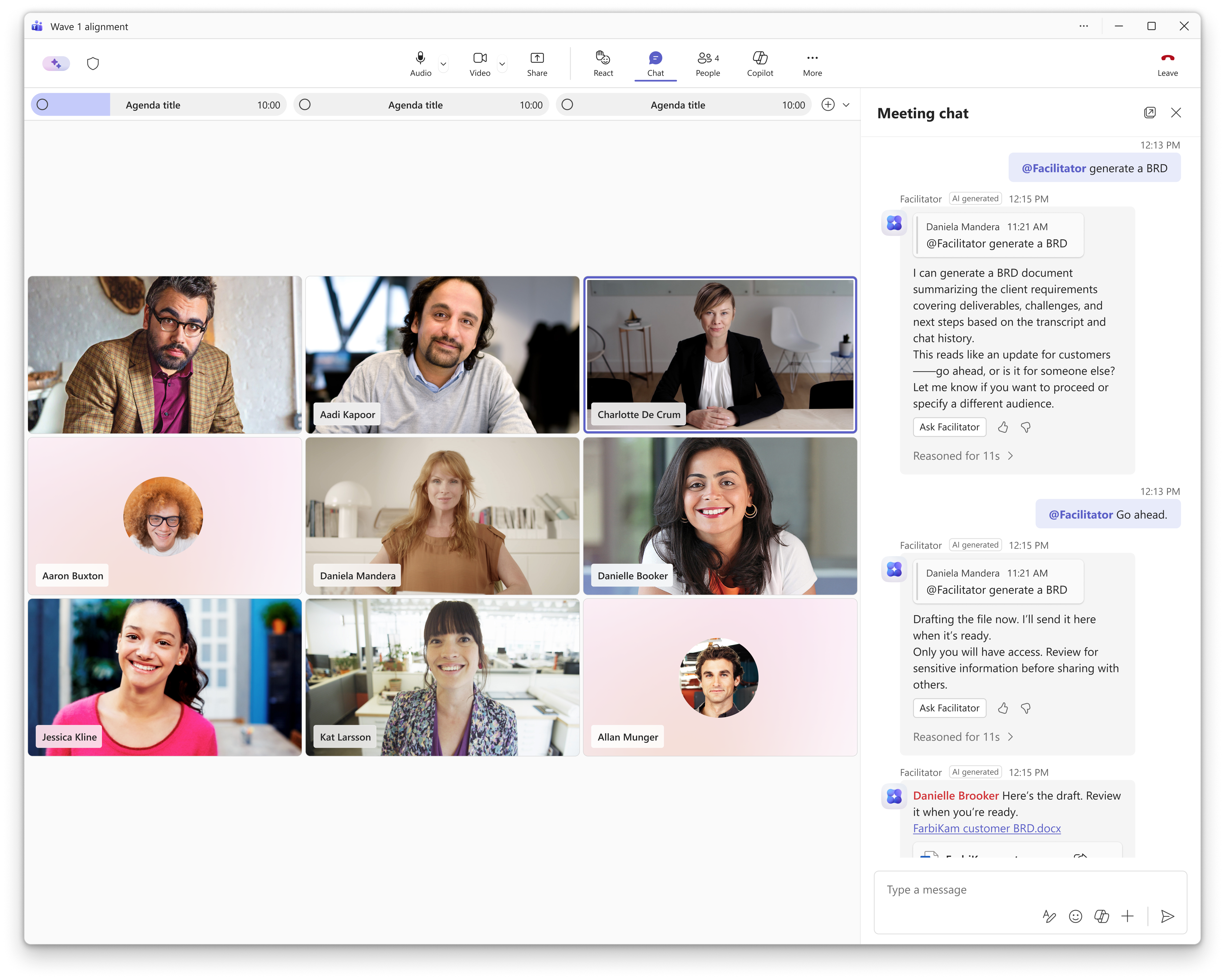
ファシリテーターは、要求と共に「@Facilitator」と入力することで、会議の特定のトピックに基づいてWordドキュメントを作成できます。 この生成要求は、会議または会議後に行うことができます。
- Facilitator をオンにした を選択します。
- @mention要求を行うファシリテーター。 たとえば、"@Facilitator、エグゼクティブ レビュー用にこの会議に基づいて BRD を作成してください" などです。
- [ ファシリテーターに質問] ボタンをタップして、ファシリテーターの質問に回答します。 要求が十分に明確でない場合、ファシリテーターは説明の質問をする場合があります。
- 数分後にファシリテーターがドキュメントを生成し、OneDrive にアップロードします。
会議チャットでファシリテーターに質問する
ファシリテーターは、会議チャットで共同作業チーム メンバーとして機能し、Web を検索し、会議中の会話に関する質問に回答するのに役立ちます。 ただ @mentionファシリテーター :
- 簡単な概要を取得して最新の状況を確認します。
- 会議/チャットまたは共有ドキュメントについて質問します。
- 会話や一般的なトピックに関する回答を見つけます。
- 常に重要なインサイトをチームに最新の情報を提供します。
- 共有する関連情報を Web で検索します。
- 議題と時間について質問します。
タスクの管理
Facilitator は、会議からタスクを管理するのに役立ちます。 Facilitator は、Notes でアクセスできる会議中のタスクを自動的にキャプチャします。 フォローアップ タスクで [同期に同意する] を選択して、これらのタスクを Planner に同期します。
また、会議チャットを通じて直接ファシリテーターに他のタスクを作成、編集、割り当ててもらうこともできます。 Facilitator の作成を依頼したタスクは、Planner に自動的に同期されます。 また、特定のタスクまたはその会議に関連するすべてのタスクに対してクエリを実行することもできます。