状態を変更する
取り込み中、または退席中であることをユーザーに知らせたい場合は、Teams で状態を設定します。 プロフィールの小さな点は、応答可能かどうかを示しています。
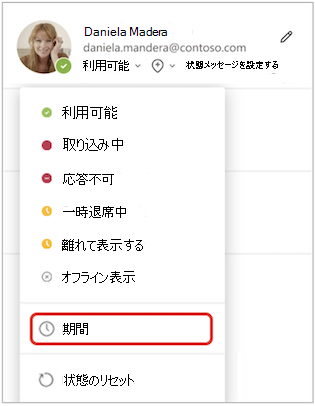
状態を変更するには、Teams の右上にあるプロフィール画像を選択します。 一覧から別の状態を選択するには、現在の状態を選択します。
通話中など、状況によって状態は Teams によって自動的に設定されます。
![[状態] メニュー](../media/status-menu.png)
次のコマンドを入力して、[検索] ボックスから状態を更新することもできます。
| /available | 使用可能 |
|---|---|
| /busy | 取り込み中 |
| /dnd | 応答不可 |
| /brb | 一時退席中 |
| /away | [退席中] |
| /offline | オフライン |
ヒント
コマンドの使用に関する詳細については、「 Microsoft Teams でコマンドを使用する」を参照してください。
各状態の詳細を次に示します。
[連絡可能] は、ユーザーが Teams 上でアクティブで、カレンダーに予定がないとき (会議や通話予定がないなど) に使用します。 コンピューターをロックした場合、またはコンピューターがアイドル モードまたはスリープ モードになった場合、Teams は自動的に状態を [利用可能 ] から [ 退席中 ] に設定します。 モバイルでは、これは Teams アプリがバックグラウンドで実行されているときに発生します。
取り込み中とは 、何かに集中したいのに、通知を受け取りたい場合です。 会議中または通話中の場合、[応答不可] に設定されていない場合、Teams によってステータスが自動的に [会議中] または [通話中 (取り込み中)] に変更されます。
[応答不可] は、画面に焦点を合わせたり表示したりし、通知を受け取りたくない場合に使用します。
[一時退席中] は、一時的に席を離れる場合に使用します。 これは、自動的に設定されることはありません。
[退席中表示] は、作業から手を離せず、すぐに応答できない場合に使用します。
[オフライン表示] は、Teams にサインインしていないため、オンラインに戻るまで応答しないことを示す場合に使用します。 他のユーザーからメッセージを受け取った場合、引き続き通知を受け取ります。
注
MyAnalytics を使用している場合は、MyAnalytics Outlook アドインを使用して、カレンダーのフォーカス時間を予約できます。 フォーカス時間になると、Teams の状態が [フォーカス] に変わり、フォーカス時間が終了するまですべての通知が無音になります。
状態の期間を設定
特定の時間のみ状態を変更する場合 (たとえば、1 時間の集中 作業に応答 不可を設定する場合) は、割り当てられた時間の終了時に Teams が自動的に状態をリセットするように期間を設定できます。
[ 使用可能] 以外のすべてのステータスの期間を設定できます。 ただし、より空き可能な状態 ( ビジーなど) では、期間が設定されていても空きの少ないステータス ( 退席中など) は上書きされません。 ステータスの優先度の詳細については、「 Teams でのプレゼンス」を参照してください。
プロフィール画像を選択します>現在の状態>期間
 。
。
[ステータス] で、今後表示する状態を選びます。
[次の期間の経過後にステータスをリセット] で、その状態を [最終] にする時間を選択します。
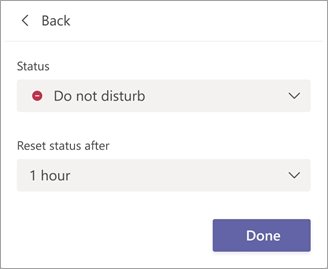
または、提案された時間枠のいずれもうまくいかない場合は、[次の時間にリセット] の [カスタム] を選択し、日付と時刻を入力します。
![[カスタム] を選択](../media/select-custom-001.png)
[完了] を選択します。
入力した期間が終了すると、Teams はアクティビティ、カレンダー、およびコンピューターの状態に基づいて状態を自動的にリセットします。
状態の期間を元に戻す
新しい状態を選択します。 または、プロフィール画像を選択し、現在の状態を選択してから、[状態のリセット] を選択することもできます。
プレゼンテーション中に応答不可をオフにする
プレゼンテーション中に自動的に [応答不可] 状態になるかどうかを選択できます。
[設定など]  >設定
>設定![[設定] ボタン](../media/skype-teams-mobile-icon-settings.png) >プライバシー
>プライバシー >画面を共有しているときは、状態を [応答不可] に設定します。
既定では [応答不可] がオンになっています。つまり、プレゼンテーション中に邪魔されることはありません。 チェック ボックスをオフにすると、画面共有中に通知を受け取り続けることができます。
誰がオンラインかを確認する
あるユーザーが現在 Teams で利用可能な場合、プロフィール画像の横に緑色の丸とチェックマークが表示されます。
現在オンラインになっているチームのユーザーを確認するには、チーム名に移動し、[その他のオプション]  >メンバーの管理] を選択します。 現在オンラインになっているすべてのユーザーは、名前の横に緑色の丸とチェックマークが表示されます。
![その他] ボタン](../media/skype-teams-icon-hamburger.png)