この記事の内容
オペレーティング システムでの位置情報の共有に同意する
Teams アプリでの場所の共有に同意する
オペレーティング システムで位置情報サービスを有効にする
Teams アプリによる位置情報へのアクセスを許可する
通話アプリで緊急対応の場所を追加、編集、またはリセットする
オペレーティング システム レベルでの場所の共有に同意する
Microsoft Teams内のいくつかの機能は、適切に動作するために位置情報の共有に依存しています。 Teams で位置情報データを使用できるタイミングと方法を選択できます。
Teams に初めてログインすると、Teams が正確な場所と場所の履歴にアクセスできるように同意するようオペレーティング システムから求められます。
![[Teams の場所の同意] ダイアログ ボックス](../media/teams-location-consent-dialog-box.png)
場所へのアクセスが IT 管理によって管理されている場合でも、Teams 通話アプリを使用して緊急通報用の物理アドレスを手動で追加できます。
Teams アプリでの場所の共有に同意する
Teams を開くと、アプリで位置情報を使用する方法を選択するように求められます。
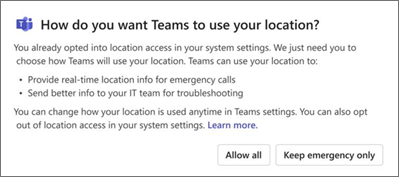
- [すべて許可] を選択して、緊急通報と IT 管理分析情報に対する Teams のフル ロケーション アクセスを許可します。
- [ 緊急対応のみ保持 ] を選択して、場所の使用を緊急通報に制限します。
注
- IT 管理者が引き続きネットワークの問題のトラブルシューティングと対処を行えるように、 すべて許可 することを強くお勧めします。
- 場所をオンまたはオフにした場合でも、このプロンプトは 1 回だけ表示されます。
管理者によって設定されたポリシーによっては、このプロンプトの別のバージョンが表示される場合があります。
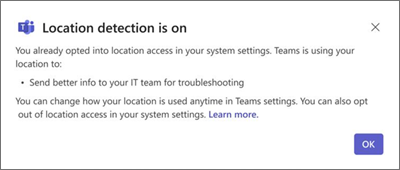
organizationによって管理されているデバイスでは、これらの設定は既定でオンになり、IT 管理のみがオフにすることができます。
位置情報の検出設定はいつでも変更できます。
-
[設定とその他
![のオプション] アイコン>](../media/microsoft-teams-more-options-icon-001.png) [設定] アイコン>[Privacy
[設定] アイコン>[Privacy Location] Microsoft Teams移動します。
Windows 位置情報サービスとプライバシーに関するページを参照して、位置情報データの使用方法の詳細を確認してください。
オペレーティング システムで位置情報サービスをオンまたはオフにする
位置情報サービスを有効または無効にするには、まず、OS 設定内で Teams に位置情報のアクセス許可を指定する必要があります。
- Windows 位置情報サービスとプライバシー設定を設定します。
![[プライバシー] & [セキュリティの場所] 画面を示す画像。](../media/wfh-location-screen.png)
Teams アプリによる位置情報へのアクセスを許可する
バージョン 24H2 以降Windows 11:
-
位置情報サービスを有効にします。
- [ アプリが位置情報にアクセスできるようにする] をオンにします。
-
Microsoft Teamsをオンにします。
![Windows 11の [場所] 設定ウィンドウのスクリーンキャップ](../media/locations-settings-for-windows.jpg)
通話アプリで緊急対応の場所を追加、編集、またはリセットする
緊急対応の場所は、[通話] のダイヤル パッドの下、または Teams 設定の [通話] セクションの下部にチェックできます。
Teams ダイヤル パッドで、緊急対応の場所を追加、確認、編集、またはリセットします。
- Teams の左側にある [通話] に移動します。
- [ 緊急対応の場所] を選択します。
-
[編集] を選択します。
- アドレスを更新します。
この記事の内容
オペレーティング システムでの位置情報の共有に同意する
Teams アプリでの場所の共有に同意する
オペレーティング システムで位置情報サービスを有効にする
Teams アプリによる位置情報へのアクセスを許可する
通話アプリで緊急対応の場所を追加、編集、またはリセットする
オペレーティング システムでの位置情報の共有に同意する
Microsoft Teams内のいくつかの機能は、適切に動作するために位置情報の共有に依存しています。 Teams で位置情報データを使用できるタイミングと方法を選択できます。
Teams に初めてログインすると、Teams が正確な場所と場所の履歴にアクセスできるように同意するようオペレーティング システムから求められます。
場所へのアクセスが IT 管理によって管理されている場合でも、Teams 通話アプリを使用して緊急通報用の物理アドレスを手動で追加できます。
Teams アプリでの場所の共有に同意する
Teams を開くと、アプリで位置情報を使用する方法を選択するように求められます。
- [すべて許可] を選択して、緊急通報と IT 管理分析情報に対する Teams のフル ロケーション アクセスを許可します。
- [ 緊急対応のみ保持 ] を選択して、場所の使用を緊急通報に制限します。
注
- IT 管理者が引き続きネットワークの問題のトラブルシューティングと対処を行えるように、 すべて許可 することを強くお勧めします。
- 場所をオンまたはオフにした場合でも、このプロンプトは 1 回だけ表示されます。
管理者によって設定されたポリシーによっては、このプロンプトの別のバージョンが表示される場合があります。
位置情報の検出設定はいつでも変更できます。
-
[設定とその他の [設定] アイコン>>[Privacy>Location] の順に移動します。
Windows 位置情報サービスとプライバシーに関するページを参照して、位置情報データの使用方法の詳細を確認してください。
オペレーティング システムで位置情報サービスを有効にする
位置情報サービスを有効にするには、まず、OS 設定内で Teams に位置情報のアクセス許可を提供する必要があります。
-
[設定] に移動します。
-
位置情報サービスを有効にします。
![位置情報サービスの有効化が呼び出された [セキュリティとプライバシー] ウィンドウを示す画像。](../media/wfh-security-and-privacy.png)
Teams アプリによる位置情報へのアクセスを許可する
-
位置情報サービスを有効にします。
-
ModuleHost Microsoft Teamsオンにします。
-
WebView Microsoft Teamsオンにします。
![MAC の [場所の設定] ダイアログ ボックスのスクリーンキャップ](../media/locations-settings-for-mac.jpg)
通話アプリで緊急対応の場所を追加、編集、またはリセットする
緊急対応の場所は、[通話] のダイヤル パッドの下、または Teams 設定の [通話] セクションの下部にチェックできます。
- Teams の左側にある [通話] に移動します。
- ダイヤル パッドの下にある [現在の緊急対応場所 ] を選択します。
-
緊急対応の場所を追加、確認、編集、またはリセットします。
Teams アプリでの場所の共有に同意する
初めて Teams を開くと、アプリで位置情報を使用する方法を選択するように求められます。
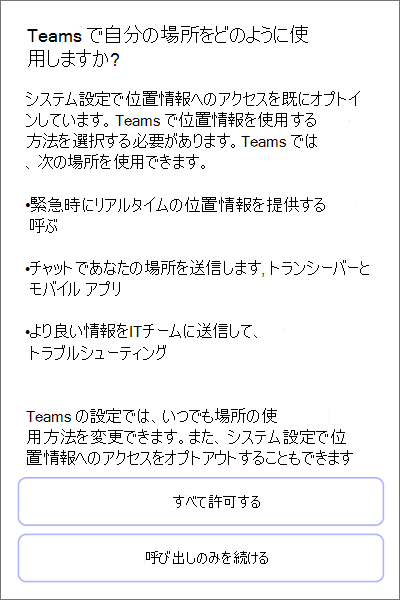
- [すべて許可] を選択して、緊急通報と IT 管理分析情報に対する Teams のフル ロケーション アクセスを許可します。
- [ 緊急対応のみ許可] を選択して、緊急通話への位置情報の使用を制限します。
注
IT 管理者が引き続きネットワークの問題のトラブルシューティングと対処を行えるように、 すべて許可 することを強くお勧めします。
管理者によって設定されたポリシーによっては、このプロンプトの別のバージョンが表示される場合があります。
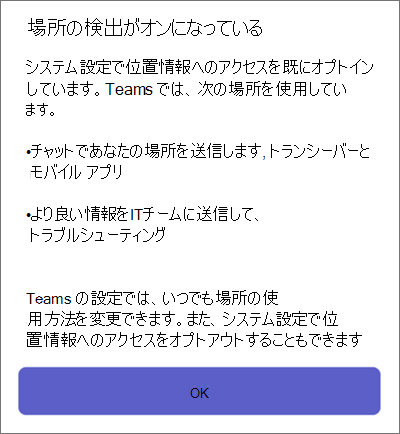
organizationによって管理されているデバイスでは、これらの設定は既定でオンになり、IT 管理のみがオフにすることができます。
位置情報の検出設定はいつでも変更できます。
- [設定] > [Privacy>Location] に移動します。
Windows 位置情報サービスとプライバシーでの緊急通話と IT トラブルシューティングに位置情報データがどのように使用されるかについて詳しくは、こちらをご覧ください。
モバイル デバイスで位置情報の共有を有効にする
緊急サービスや一部のリージョンで PSTN 通話を発信および受信するには、場所が必要です。
- Teams が既にインストールされた後に位置情報の共有を有効または無効にするには、デバイスの [Teams の設定] と [ 場所へのアクセスを許可する] に移動します。
注
位置情報サービスがないと、Teams で緊急の場所を確認することはできません。 確認した緊急の場所はすべて保存され、返却時に再確認する必要はありません。 新しい物理的な場所に移動すると、Teams の緊急の場所が変更され、位置情報サービスによって検出される内容が反映されます。
