
Teams のユーザーがいつ利用可能かオフラインかを知りたい場合は、状態通知の一覧に追加します。 これを行うには、チャットまたは設定を使用します。
チャットを使用して状態変更通知を作成する
Teams の左側にある [
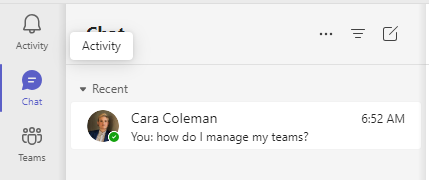 ] を選択します。
チャット リストで、ステータス通知リストに追加するユーザーとの 1 対 1 のチャットを選択します。
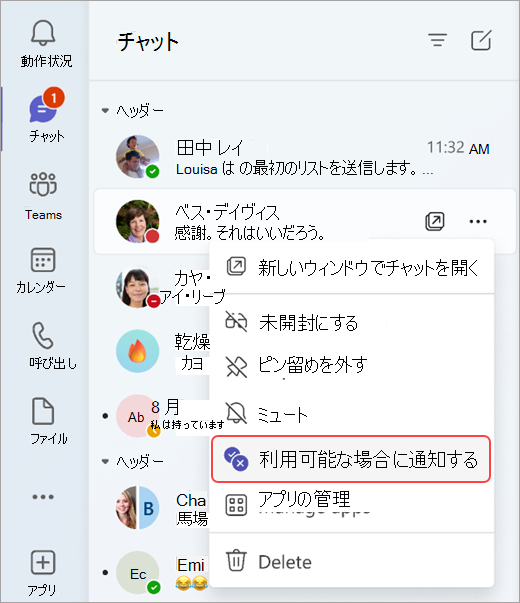
[その他のオプション
![] Microsoft Teams [その他のオプション] アイコンを](../media/microsoft-teams-more-options-icon-001.png) 選択し、[使用可能な場合に通知する] アイコン を選択
選択し、[使用可能な場合に通知する] アイコン を選択 。
。
ユーザーの状態の表示を停止するには、上記の手順に従って、[通知をオフにする] [通知をオフにする] の
 。
。
設定で状態変更通知を作成する
[設定] オプションを使用すると、organization内のユーザーを検索し、通知リストに直接追加できます。
- [設定とその他の [設定] ボタン>[通知とアクティビティアクティビティ
![] ボタン](../media/skype-teams-settings-icon.png) を選択して、通知設定を開きます。
を選択して、通知設定を開きます。
- [ プレゼンス] で、[ 通知の管理] を選択します。
- [ユーザーの追加] 検索ボックスに、通知を受ける 相手 の名前を入力します。 通知リストに追加する名前が表示されたら、その名前を選択します。
- 状態通知の一覧から他のユーザーを削除するには、前の手順に従って、名前の横にある [オフにする ] ボタンを選択します。
注
ステータス通知リストには最大 15 人まで追加できます。