

この記事は現場マネージャーに適用されます。
Shifts でチームのスケジュールを計画および構築します。 チーム メンバーにシフトを割り当て、ユーザーが要求できるように空きシフトをスケジュールに追加します。 シフトを最初から作成したり、既存のシフトをコピーして必要に応じて編集したりできます。
スケジュール内の任意の日にメモを追加して、その日にシフトがいるすべてのユーザーに情報を伝えることができます。
注
スケジュールを初めて設定する場合は、シフトを追加する前に、「 シフトでチーム スケジュールを作成する 」の手順を完了してください。
この記事の内容
シフトを割り当てる
チーム メンバーにシフトを割り当てる
スケジュールで、シフトを割り当てるユーザーの行に移動します。
目的の日付の下で、[その他のオプション]
 >[シフトの追加] を選択するか、空のシフトをダブルクリックします。
シフトについて、以下の情報を入力します。
- 開始時刻と終了時刻。
- 必要に応じて、他のシフトと区別しやすいように、シフトに名前を付けるカスタム ラベルを追加します。 既定では、シフト名は開始時刻と終了時刻となります。
- 整理するためのテーマの色。
- 必要に応じて、無給の休憩時間。
- 必要に応じてノートをシフトします。 たとえば、完了する必要があるタスクを含めます。
- Shifts アクティビティにおける毎日のアクティビティまたは追加の休憩。 昼休みなど、シフト中にスケジュールを設定する必要があるアクティビティに使用します。
シフトを保存するには [ 保存 ] を選びます (共有せずに)、シフトを保存してチーム メンバーと共有する準備ができている場合は、[ 共有 ] を選びます。
既存のシフトをコピーしてシフトを割り当てる
- スケジュールで、コピーする既存のシフトに移動し、[その他のオプション]>[コピー] を選択します。
- シフトを配置するスケジュール内の場所に移動し、[ その他のオプション>貼り付け] を選択します。
- シフトの詳細を編集する必要がある場合は、[その他のオプション]>[編集] を選択し、変更を行います。
ヒント
- キーボード ショートカットを使用して、コピーと貼り付けを高速化します。Ctrl + C キーでコピー、Ctrl + V キーで貼り付けます。
- 次のいずれかの方法で、複数のシフトを同時に選択します。
- シフトを選択し、 Shift キーを押しながら方向キーを使用します。
- シフトキーを選択し、マウス ポインター (または別のポインティング デバイス) をドラッグします。
空きシフトの作成
空きシフトとは、誰にも割り当てられていないシフトのことです。 スケジュール内の各スケジュール グループには、空き シフトを追加できる [空きシフト ] 行があります。
空きシフトを今すぐ追加し、後でスケジュール計画の一環としてチーム メンバーに割り当てるか、空きシフトをチームと共有して、ユーザーが作業を要求できるようになります。
スケジュールで、空きシフトを追加するスケジュール グループの [ 空きシフト ] 行に移動します。
目的の日付の下で、[その他のオプション]
>空きシフトを追加] を選択するか、空のシフトをダブルクリックします。シフトについて、以下の情報を入力します。
- 使用可能にするスロットの数。
- 開始時刻と終了時刻。
- [ 場所間で利用可能な空きシフト ] 機能を使用している場合、他の場所 (チーム) のユーザーがシフトを要求できるようにする場合は、[ 場所間で空きシフト ] トグルをオンにします。
- 必要に応じて、他のシフトと区別しやすいように、シフトに名前を付けるカスタム ラベルを追加します。 既定では、シフト名は開始時刻と終了時刻となります。
- 整理するためのテーマの色。
- 必要に応じて、無給の休憩時間。
- 必要に応じてノートをシフトします。 たとえば、完了する必要があるタスクを含めます。
- Shifts アクティビティにおける毎日のアクティビティまたは追加の休憩。 昼休みなど、シフト中にスケジュールを設定する必要があるアクティビティに使用します。
シフトを保存するには [ 保存 ] を選びます (共有せずに)、シフトを保存してチーム メンバーと共有する準備ができている場合は、[ 共有 ] を選びます。
1 日のメモを追加する
スケジュール内の任意の日にメモを追加して、その日にシフトがあるユーザーに表示できるようにします。 たとえば、"在庫日" や "ゼネラル マネージャーが訪問中。 時間通りにお待ちください」。
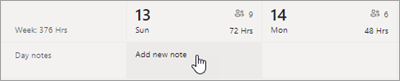
スケジュールの上部にある [ 日のメモ ] 行に移動します。
目的の日付で、[ 新しいメモの追加] を選択し、メモを追加します。
次のステップ
スケジュールにシフトを追加したので、スケジュールを共有 (発行) して、チーム メンバーに変更を表示できるようにする必要があります。 詳細については、「 シフトでスケジュールを公開する」を参照してください。