この記事は現場マネージャーに適用されます。
Excel ブックを使用して、スケジュールをシフトに取り込むことができます。 Excel からシフトにスケジュールをインポートすると、特に大規模なチームを管理する場合は、チームをより迅速に設定できます。
この記事の内容
概要
Excel のインポートでは、Shifts で手動で実行する次のアクションを実行できます。
- チームの各メンバーにシフトと休暇を割り当てます。
- 空きシフトを追加する。
- シフトをグループ別に整理する。
- チーム メンバーをグループに追加します。
- その日のメモを追加します。
スケジュールを手動で入力する場合は、「 Shifts でチームのスケジュールを作成する 」および「 Shifts でスケジュールにシフトを追加する」を参照してください。
注
- Excel のインポートでは、シフト、休暇、空きシフトなどのスケジュール情報を追加できます。 Excel のインポートでは、シフトに既に存在するスケジュール情報を編集または削除することはできません。
- シフト設定で空きシフトを無効にした場合、またはシフトにグループを追加するアクセス許可がない場合は、Excel インポートを通じて空きシフトを追加したり、グループ別にシフトを整理したりすることはできません。
- 現在の日付より 2 年以上前のスケジュールはインポートできません。
まず、Excel ブックにスケジュール情報を入力し、そのブックをアップロードしてシフトにインポートします。 Shifts には、ダウンロードしてスケジュール情報を入力する際に使用できる Excel テンプレートが含まれています。
テンプレートに基づいて新しいファイルを作成することも、スケジュール情報を直接そのファイルに追加することもできます。 テンプレートを使用する場合は、ファイルをアップロードする前に、テンプレート内のサンプル データを削除してください。
重要
デバイスに設定されている言語と Excel での数値の表示形式が同じ地域に設定されていることを確認します。 これにより、Teams の日付形式が Excel に入力した形式と一致するようになります。 Teams は、デバイスの言語、日付、時刻の設定と同じ日付と時刻の形式を反映します。
たとえば、デバイスと Excel が英語 (米国) に設定されている場合、Excel の日付形式である 2024 年 8 月 11 日は、Teams で 2024 年 11 月 8 日を正確に表します。 デバイスが英語 (英国) に設定され、Excel が英語 (米国) に設定されている場合、Excel の 2024 年 8 月 11 日の日付形式は、Teams では 2024 年 8 月 11 日として解釈されます。
手順 1: Excel テンプレートをダウンロードする
Shifts デスクトップまたは Web で、スケジュールの右上にある [その他のオプション]
 > [スケジュールのインポート] に移動します。
[インポート スケジュール] ページで、[ テンプレートのダウンロード ] リンクを選択して Excel テンプレートをダウンロードします。
既定では、ファイルは ImportScheduleTemplate_<team ID>.xlsx という名前でコンピューターの [ダウンロード] フォルダーに保存されます。
手順 2: Excel でスケジュールを入力する
- テンプレートの指示を読み、スケジュール情報を追加する方法の詳細については、この記事の Excel テンプレート セクションを参照してください。
- Excel でスケジュールを入力します。
手順 3: Excel ファイルをアップロードする
スケジュール情報を追加したら、これをシフトにインポートする準備が整います。 [インポート スケジュール] ページで、[ アップロード] を選択します。
[ Excel ファイルのアップロード] ダイアログで、[ ファイルのアップロード] を選択します。 Excel ブックを保存した場所に移動し、[ 開く] を選択します。
ファイルをアップロードした後、[インポート履歴] テーブルでアップロード ステータスと詳細をチェックできます。 [ 状態 ] 列には、次のいずれかの状態が表示されます。
- [インポート済み ] は、スケジュールが正常にインポートされ、シフト カレンダーに表示されることを示します。
- エラーは 、スケジュールにエラーがあり、インポートされていないか、部分的にインポートされたことを示します。 スケジュールが部分的にインポートされている場合は、[状態] 列に [レポートのダウンロード] リンクが表示されます。 インポート エラーを表示して修正する方法について説明します。
重要
この表は、過去 30 日間のチームからの直近 10 件のアップロードのステータスを示します。 あなたやチームの他の現場マネージャーからのアップロードを確認できます。 チームの複数の現場マネージャーがスケジュールをシフトにインポートしている場合は、テーブルから削除する前にアップロードの状態を必ずチェックしてください。
注
- 1 つの Excel ファイルで最大 30,000 のスケジュール エンティティ (各エンティティで 10,000) がサポートされます (シフト、空きシフト、および休暇)。 さらにインポートする必要がある場合は、別のファイルを作成します。
- 24 時間を超える休暇をスケジュールできます。 ただし、シフトや 24 時間を超える空きシフトはサポートされていません。
インポート エラーの表示と修正
Excel ファイルをインポートしたときに 、[インポート履歴 ] テーブルに エラー 状態が表示されている場合は、次の手順に従ってインポート エラーを表示し、修正します。
[状態] 列の [レポートのダウンロード] を選択して、Excel エラー ファイルをダウンロードします。
既定では、ファイルは ImportScheduleErrors_<team ID>.xls という名前でコンピューターの [ダウンロード] フォルダーに保存されます。
ファイルを開き、[ エラー] ワークシートに移動します。 各行には、エラーの場所と修正する必要がある内容が表示されます。

[ シフト]、[ 空きシフト]、または [ 休暇] ワークシートに移動して、エラーを修正します。 エラーの場所は赤で強調表示されています。

この例では、シフトは 24 時間より長くなっています。 エラーを修正するには、シフトの開始日または終了日を変更します。
エラーの修正が完了したら、ファイルを保存して、もう一度シフトにインポートします。
Excel テンプレート
Excel テンプレートを使用して、Excel でスケジュールを入れやすくします。 テンプレートには次のワークシートが含まれています。
- 手順: スケジュール情報を入力する方法のガイダンス。
- シフト、 休暇、 空きシフト: シフト、休暇、空きシフトを追加する場合に使用します。
- 日のメモ: 特定の日に対応するメモを入力します。
- メンバー: シフトを割り当てることができるチーム内のユーザーの読み取り専用リスト。
また、 シフト、 休暇、 空きシフト、 および日のメモ のワークシートで説明されている構造を使用して、独自の Excel ブックを作成することもできます。
重要
- ワークシートの列を削除したり、列の順序を変更したりすることはできません。 それ以外の場合は、ファイルのアップロード時にエラーが発生します。
- 必須列は各ワークシートで 太字 でマークされ、空にすることはできません。
シフト ワークシート
[ シフト] ワークシートでは、各シフトは 12 列の行として表示されます。 列の詳細とその使用方法は次のとおりです。
| 列 | プロパティ | タイプ | 説明 | 入力 | 使用例 |
|---|---|---|---|---|---|
| A | メンバー | 省略可能 | シフトに割り当てられているチーム メンバーの名前。 | チーム メンバーの名前を入力します。 | Martin Fitzgerald |
| B | Work Email | 必須 | チーム メンバーのEmailアドレス。 | チーム メンバーのメール アドレスを入力します。 | mfitzgerald@contoso.com |
| C | グループ | 必須 | チーム メンバーが所属するスケジューリング グループ。 | テキスト、数字、特殊文字を入力します。 新規または既存のグループを追加できます。 |
革製品 |
| D | 開始日 | 必須 | シフト開始日。 | 形式: mm/dd/yyyy yyyy/mm/dd |
08/13/2024 13/08/2024 |
| E | 開始時刻 | 必須 | シフトが開始された時刻。 | 形式: 12h 24h |
午前 8:30 午前 8:30 8:30 |
| F | 終了日 | 必須 | シフトが終了する日付。 | 形式: mm/dd/yyyy yyyy/mm/dd |
08/13/2024 13/08/2024 |
| G | 終了時刻 | 必須 | シフトが終了する時刻。 | 形式: 12h 24h |
午後 3:45 3:45 PM 1,545 |
| H | テーマの色 | 省略可能 | シフトを分類する色。 | 次のいずれかのオプションを入力します。 1. ホワイト 2. 青 3. 緑 4.パープル 5.ピンク 6. イエロー 7.グレー 8. ブルー 9. ダークグリーン 10. ダークパープル 11.ダークピンク 12. ダークイエロー |
2. 青 |
| I | カスタム ラベル | 省略可能 | シフトをカスタマイズするラベル。 | テキスト、数字、特殊文字を入力します。 最大 23 文字。 | 革小製品 |
| J | 無給休憩 (分) | 省略可能 | シフト休憩の期間 (分単位)。 | シフトの期間より短い数値 (分単位) を入力します。 | 45 |
| K | メモ | 省略可能 | この特定のシフトに関するチーム メンバー向けのメモ。 | テキスト、数字、特殊文字を入力します。 最大 500 文字。 | 新システムで、当店への配送を依頼できます。 |
| L | 共有 | 必須 | 情報がインポートされるとすぐにシフトをチームと共有するオプション。 | [ 共有] または [非共有] を選択します。 共有しないことを選択した場合は、シフトの [ チームと共有 ] オプションを使用して、インポートした後にシフトを共有できます。 |
非共有 |
休暇ワークシート
[ 休暇] ワークシートでは、各休暇項目は 11 列の行として表示されます。 列の詳細とその使用方法は次のとおりです。
| 列 | プロパティ | タイプ | 説明 | 入力 | 使用例 |
|---|---|---|---|---|---|
| A | メンバー | 省略可能 | 休暇を取っているチーム メンバーの名前。 | チーム メンバーの名前を入力します。 | Martin Fitzgerald |
| B | Work Email | 必須 | チーム メンバーのEmailアドレス。 | チーム メンバーのメール アドレスを入力します。 | mfitzgerald@contoso.com |
| C | 開始日 | 必須 | 休暇が開始される日付。 | 形式: yyyy/mm/dd yyyy/mm/dd |
08/13/2024 13/08/2024 |
| D | 開始時刻 | 必須 | 休暇が始まる時刻。 | 形式: 12h 24h |
午前 12:00 午前 12:00 00:00 |
| E | 終了日 | 必須 | 休暇が終了する日付。 | 形式: yyyy/mm/dd yyyy/mm/dd |
08/20/2024 20/08/2024 |
| F | 終了時刻 | 必須 | 休暇が終了する時刻。 | 形式: 12h 24h |
午前 12:00 午前 12:00 00:00 |
| G | 休暇の理由 | 必須 | 休暇を正当化する理由。 | チームのシフト設定で使用できる休暇理由のリストから休暇理由を入力します。 | 休暇 |
| H | テーマの色 | 省略可能 | 休暇を分類する色。 | 次のいずれかのオプションを入力します。 1. ホワイト 2. 青 3. 緑 4.パープル 5.ピンク 6. イエロー 7.グレー 8. ブルー 9. ダークグリーン 10. ダークパープル 11.ダークピンク 12. ダークイエロー |
7.グレー |
| I | メモ | 省略可能 | 休暇に関するチーム メンバーのメモ。 | テキスト、数字、特殊文字を入力します。 最大 500 文字。 | 休日をお楽しみください。 |
| J | 共有 | 必須 | 情報がインポートされるとすぐにチーム メンバーと休暇を共有するオプション。 | [ 共有] または [非共有] を選択します。 共有しないことを選択した場合は、シフトの [ チームと共有 ] オプションを使用して、インポートした後にシフトを共有できます。 |
世界中の |
シフトを開く ワークシート
[空きシフト] ワークシートでは、各空きシフトは 11 列の行として表示されます。 列の詳細とその使用方法は次のとおりです。
| 列 | プロパティ | タイプ | 説明 | 入力 | 使用例 |
|---|---|---|---|---|---|
| A | グループ | 必須 | 空きシフトを要求できるスケジューリング グループ。 | テキスト、数字、特殊文字を入力します。 新規または既存のグループを追加できます。 |
革製品 |
| B | 開始日 | 必須 | 空きシフトの開始日。 | 形式: yyyy/mm/dd yyyy/mm/dd |
08/13/2024 13/08/2024 |
| C | 開始時刻 | 必須 | 空きシフトが開始される時刻。 | 形式: 12h 24h |
午前 8:30 午前 8:30 8:30 |
| D | 終了日 | 必須 | 空きシフトが終了する日付。 | 形式: yyyy/mm/dd yyyy/mm/dd |
08/13/2024 13/08/2024 |
| E | 終了時刻 | 必須 | 空きシフトが終了する時刻。 | 形式: 12h 24h |
午後 3:45 3:45 PM 1,545 |
| F | オープン スロット | 必須 | グループ メンバーが要求できる空きシフト数。 | 1 から 255 までの数値を入力します。 | 2 |
| G | テーマの色 | 省略可能 | 空きシフトを分類する色。 | 次のいずれかのオプションを入力します。 1. ホワイト 2. 青 3. 緑 4.パープル 5.ピンク 6. イエロー 7.グレー 8. ブルー 9. ダークグリーン 10. ダークパープル 11.ダークピンク 12. ダークイエロー |
6. イエロー |
| H | カスタム ラベル | 省略可能 | 空きシフトをカスタマイズするためのラベル。 | テキスト、数字、特殊文字を入力します。 最大 23 文字。 | 革小製品 |
| I | 無給休憩 (分) | 省略可能 | シフト休憩の期間 (分単位)。 | シフトの期間より短い数値 (分単位) を入力します。 | 45 |
| J | メモ | 省略可能 | この特定の空きシフトに関するチーム メンバー向けのメモ。 | テキスト、数字、特殊文字を入力します。 最大 500 文字。 | 新システムで、当店への配送を依頼できます。 |
| K | 共有 | 必須 | 情報がインポートされるとすぐにチーム メンバーとシフトを共有するオプション。 | [ 共有] または [非共有] を選択します。 共有しないことを選択した場合は、シフトの [ チームと共有 ] オプションを使用して、インポートした後にシフトを共有できます。 |
非共有 |
Day Notes ワークシート
毎日、メモを追加できます。
| 列 | プロパティ | タイプ | 説明 | 入力 | 使用例 |
|---|---|---|---|---|---|
| A | 日付 | 必須 | メモをスケジュールに表示する日付。 | 形式: yyyy/mm/dd yyyy/mm/dd |
08/13/2024 13/08/2024 |
| B | メモ | 必須 | チームにメッセージを送信します。 | テキスト、数字、特殊文字を入力します。 最大 500 文字。 | オンサイト研修 |
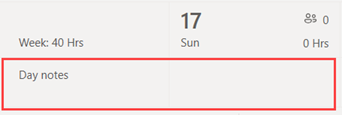
Shifts では、メモはスケジュールの上部付近の日付の下に表示されます。