

部門連係フローチャートでは、セクションに編成されたグリッド状の図で、誰がいつ何をするのかがわかります。 これは基本的なフローチャートを超えて、プロセス内の機能 (利害関係者や部門など) とフェーズ (マイルストーンなど) の間の関係を示します。
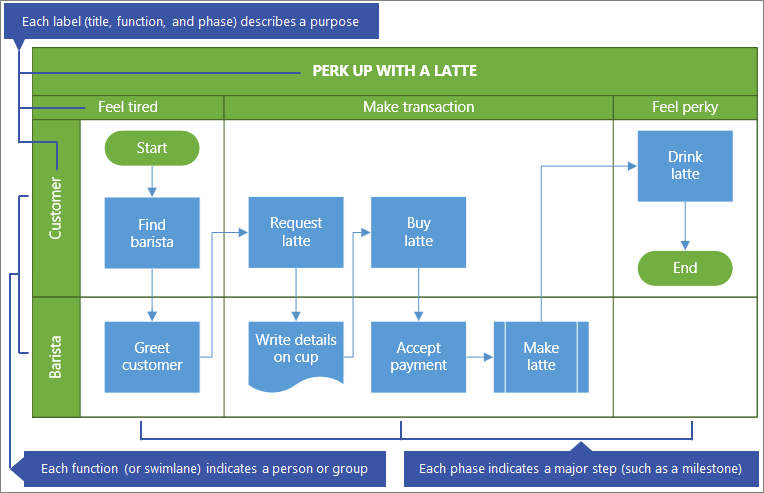
|
目的に合ったトピックをクリックしてください — 始める前に — フローチャートの向きを決定する — スイムレーンまたはフェーズを追加する — ラベルのテキストを変更する |
— フローチャート図形を追加する — スイムレーンまたはフェーズのサイズを変更する — スイムレーンまたはフェーズを移動する — スイムレーンまたはフェーズを削除する |
|---|
始める前に
編集用の図面を作成します。 詳細については、「 Web 用 Visio で図面を表示、作成、編集する」を参照してください。
ギャラリーで、[ 部門横断フローチャート ] 行まで下にスクロールし、[ 作成] を選択します。 テンプレートが開き、2 つの関数と 1 つのフェーズがあります。
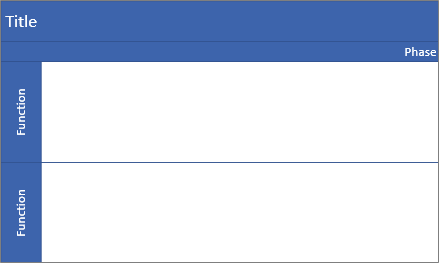
または、 クレジット承認プロセス や イベント計画プロセスなどのニーズにより適したスターター図を開くこともできます。
フロー チャートの向きを決定する
既定の向きは横で、[スイムレーン] 図形と [区切り記号] 図形を使用します。 ただし、既定の図を削除し、 スイムレーン (垂直) 図形と [区切り記号 (垂直)] 図形を追加すると、向きを縦に変更できます。
注釈一度開始すると、ある向きから別の向きに自動的に変換することはできません。
スイムレーンまたはフェーズを追加する
- [図形] タブ領域の [図形] パレットで、[部門連係フロー チャート] の順に選択

-
[スイムレーン] 図形
![、[スイムレーン図形]](media/vo-swimlane-shape.png) 、または [区切り文字] 図形
、または [区切り文字] 図形 ] 図形をドラッグし、部門連系図上にドロップします。
図形が図の上にドロップされていることを確認します。
ラベルのテキストを変更する
-
タイトル、関数、またはフェーズを含むテキストをダブルクリックします。
Visio Online がテキスト編集に切り替わり、図形を拡大する可能性があります。 - 各コンポーネントの目的を説明するテキストを入力します。 関数ラベルの向きは常に縦になります。
- テキストの追加を停止するには、図形の外側をクリックするか、Esc キーを押します。
Visio Online では、入力を開始したときに自動的に拡大すると、元のビューが復元されます。
注釈 ラベルのテキストは回転できません。
フローチャート図形を追加する
- [図形] タブ領域の [図形パレット] で、[基本フローチャート図形] を選択します。 基本
 。
。 - フローチャート図を作成します。 詳細については、「 Web 用 Visio で図形を追加して接続する」を参照してください。
- プロセス図を作成するときは、図形が正しいスイムレーンとフェーズ セクションに完全に配置されていることを確認します。 詳細については、「 Web 用 Visio で図形を選択、コピー、移動する」を参照してください。
スイムレーンまたはフェーズのサイズを変更する
特にプロセスが大きくなる場合は、スイムレーンまたはフェーズのサイズを調整することをお勧めします。
- スイムレーン図形のサイズを変更するには、スイムレーン ラベルを選択し、ハンドルを左、右、上、または下にドラッグします。
- [ 区切り記号] 図形のサイズを変更するには、[フェーズ] ラベルを選択し、ハンドルを左右にドラッグします。
スイムレーンまたはフェーズを移動する
スイムレーンまたはフェーズを移動して、プロセス内の図形をより適切に整理することができます。
-
スイムレーン図形を移動するには、ラベルを新しい場所にドラッグします。 図形は必ず図の上にドロップしてください。
スイムレーン内の図形も一緒に移動します。 - 区切り図形は移動できませんが、削除してから別の場所に新しい図形を追加することはできます。
スイムレーンまたはフェーズを削除する
-
[スイムレーン] 図形または区切り記号図形のラベルを選び、Del キーを押します。
スイムレーンまたはフェーズ内のすべての図形も削除されます。
ヒント 図形を保存するには、[ スイムレーン] 図形 または区 切り記号図形を削除する前に、クロス機能図の外側に図形を完全に移動します。