
Web 用 Visio では、新しいアドインの助けを借りて、Excel のデータに基づく組織図を作成できます。
重要
このプロセスは、Microsoft 365 の職場または学校アカウントをお持ちの場合にのみ機能します。 個人用の Microsoft 365 アカウント (Hotmail、outlook.com、live.com など) では使用できません。
Excel データに基づいていない組織図を作成する場合は、「Visio でorganizationグラフを作成する」を参照してください。
グラフは Excel データに基づいています
組織図は Excel ブックのデータから作成されます。 簡単に開始できるように、いくつかのサンプル データを示します。 サンプル データを、組織図に含めるユーザーに関するデータで置き換えます。
このプロセスにはいくつかの手順がありますが、すべて以下で説明します。 このプロセスの利点は、変更が発生した場合は、Excel ブック内の従業員データを更新し、ボタンをクリックするだけで Visio 図面を完全に更新されることです。
Visio データ ビジュアライザー アドインで開始する
データ ビジュアライザー アドインは、PC、Mac、および Microsoft 365 の職場または学校アカウントを持つブラウザーの Excel で使用できます。 ここでは、Web ブラウザーで Excel と Visio を使用することに焦点を当てます。
- Excel for the web を開き、新しい空白のブックを作成します。
- ブックを OneDrive または SharePoint の場所に保存します。
- ブック内で空のセルが選択されていることを確認します。
- [ 挿入>アドイン] を選択します。
![Excel リボンの [挿入] タブの一番奥にある [アドイン] ボタン。](media/visioonline-insert-addins-button-001.png)
- [Office アドイン] ウィンドウで、[ストア] タブを選択し、
Data Visualizerを検索して、[Microsoft Visio データ ビジュアライザー] の横にある [追加] を選択します。 アドインに関するセキュリティ メッセージが表示された場合は、[ このアドインを信頼する] を選択します。 - Microsoft 365 の職場または学校のサブスクリプションに関連付けられているアカウントでサインインします。
- アクセス許可プロンプトが表示された場合は、[ 許可] を選択します。
データリンクテーブルを変更して図をカスタマイズする
[データ ビジュアライザー] ウィンドウで、[ 組織図] を選択します。 次に、次の 5 つのレイアウト オプションのいずれかを選択します。
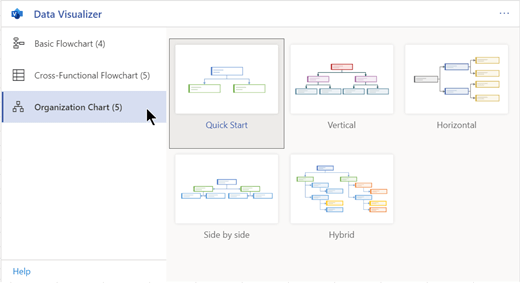
サンプル図面とデータ リンク テーブルがブックに追加されます。 この処理には 1 分かかる場合があります。図面は、Excel ブックを保存したのと同じ場所に Visio ファイルとして保存されます。
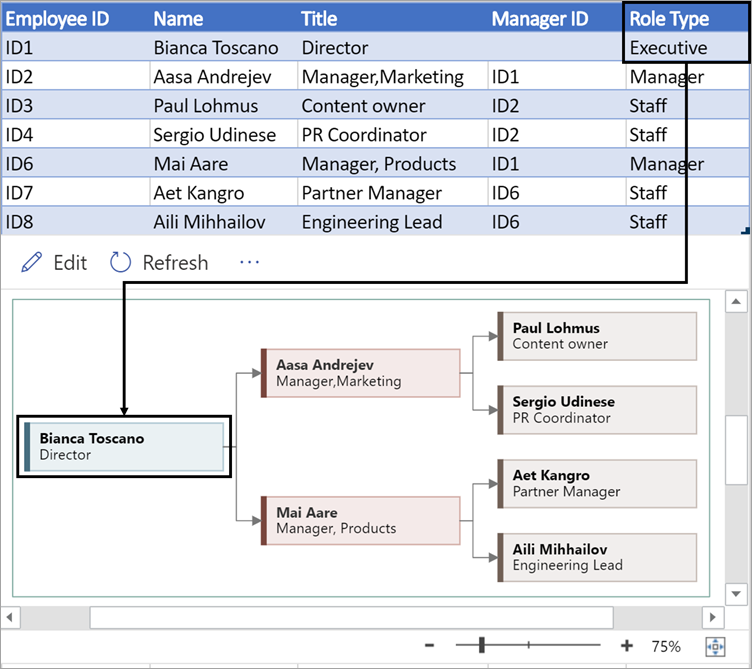
Excel テーブルのサンプル データを organization に関する情報に置き換えます。 organization chart に含める各人の従業員 ID、名前、マネージャー ID、役職、および役割の種類を入力します。
列見出しの名前は変更しないでください。 見出しの下のデータを変更するだけです。 従業員 ID には任意の番号付けスキームを使用できますが、その列の各エントリは一意である必要があります。 詳細については、次のセクション「テーブル データと図の相互作用」を参照してください。データ テーブルで行を追加または削除して、ユーザーのエントリを追加または削除します。
データ テーブルの変更が完了したら、ダイアグラム 領域で 更新 を選択してグラフの外観を更新します。
注
ソース データ テーブルに欠陥がある場合、グラフの横にデータ チェッカーが表示され、欠陥の修正方法が説明されます。 表で修正を行った後、データ チェッカーで [ 再試行 ] を選択して、欠陥が修正されたことを確認します。 その後、図が自動的に更新されます。
テーブル データと図の相互作用
テーブルの各列は、表示される organization chart の重要な側面を一意に識別します。 各列の詳細と、その適用や影響の詳細については、以下の参照情報を参照してください。
下の小見出しを選択して展開し、詳細情報を表示します。
従業員 ID
organization chart 内の各従業員を識別する番号。 この列は必須であり、Excel テーブルの各値は一意であり、空であってはなりません。 この値は図には表示されません。

Name
従業員 ID 番号に関連付ける従業員の氏名を忠実に入力します。 このテキストは図形テキストとして図に表示されます。
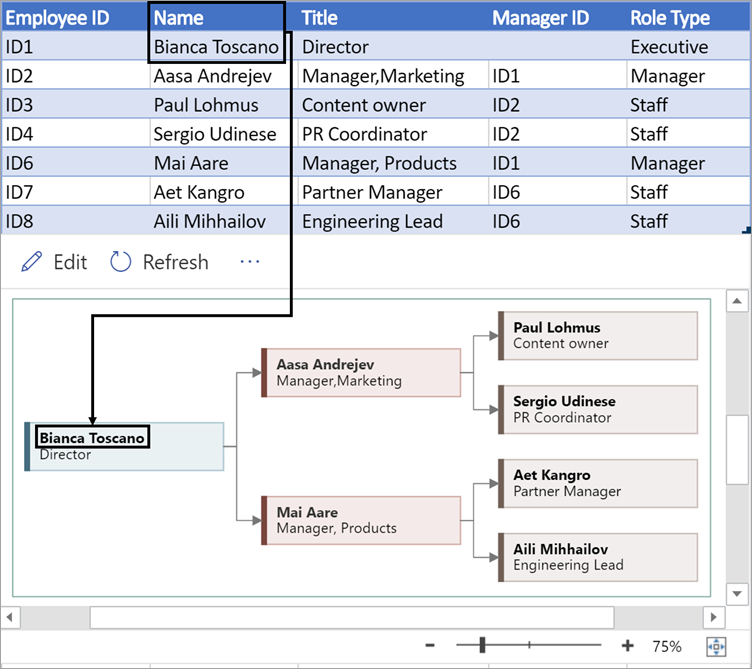
タイトル
役職または役割を入力して、従業員のその他の詳細を入力します。 このテキストは、従業員の名前の下の図形に表示されます。

Manager ID
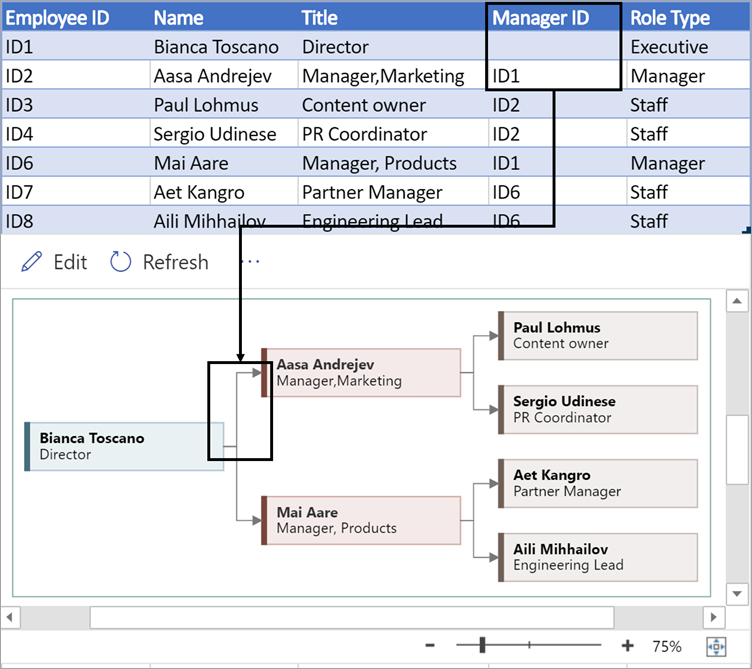
organization chartの構造を作成するには、この列を使用して、各従業員のマネージャーを識別します。 誰にも報告しない場合は、空白のままにしても構いません。 最初の列から、対応する従業員 ID を入力します。 下の図の例では、Bianca Toscano の従業員 ID (ID1) が Aasa Andrejev の マネージャー ID 列に表示され、Bianca が Aasa のマネージャーであることを示しています。
複数の管理者 ID は、コンマで区切ることもできます。
ロールの種類
アドインの組織図には、選択できるさまざまな役割の種類があります。 [ロールの種類] 列の下にあるフィールドを選択して、事前に設定されたロールの一覧から選択します。 選択する役割によって、図の図形の色が決まります。
Visio 図面を表示、印刷、または共有する
Web 用 Visio でデータ ビジュアライザーのフローチャートを開き、図を表示、印刷、または他のユーザーと共有します。 操作手順を次に示します。
- Web 用 Visio で図面を表示するには、図面の領域で省略記号 (...) を選択し、[ Web で開く] を選択します。
![その他のオプションの省略記号 (...) を選択してから、[Web 上で開く] を選択します。](media/dvaddin-openinvo-001.png)
- 新しいブラウザー タブで Visio ファイルを開いたら、上部の省略記号 (...) を選択し、[ 印刷] を選択して図を印刷します。 (詳細については、「 図を印刷する」を参照してください。
- 図を共有するには、[ 共有] ボタンを選択してリンクを作成するか、共有するユーザーのメール アドレスを入力します。
図面を編集する
Visio のサブスクリプションをお持ちの場合は、Visio for the web で特定の方法、つまりテーマの変更、レイアウトの変更、テキストの追加と書式設定など、図面を編集できます。
Excel の図面領域で、[編集] を選択します
![Excel 用データ ビジュアライザー アドインの [編集] ボタン。](media/visio-dvaddin-editbutton.png)
次のように、Web 用 Visio で図面を変更します。
目的 用途 テキストを追加して書式を設定する ホーム>フォント オプション
ホーム>フォント オプション:
![Web 用 Visio の [ホーム] タブの [フォント] オプション。](media/visioonline-hometab-fontcontrols.png)
詳細については、「 テキストの追加と書式設定」を参照してください。テーマを変更する デザイン>テーマ 
デザイン>テーマの色
詳細については、「 テーマまたはテーマの色を適用する」を参照してください。図面のレイアウトを変更する デザイン>レイアウト: ![[レイアウト] ボタン。](media/vo-layout-icon.png)
詳細については、「 図面の再レイアウト」を参照してください。図の編集が完了したら、Excel ファイルに戻り、[更新] を選択します
![Excel 用データ ビジュアライザー アドインの [更新] ボタン](media/visio-dvaddin-refreshbutton.png) 。 変更を確認します。 Visio for the web で行われた図面の変更以外は、手順 2 に記載されているもの以外は、Excel ソース ファイルに同期して戻すことはできません。
。 変更を確認します。 Visio for the web で行われた図面の変更以外は、手順 2 に記載されているもの以外は、Excel ソース ファイルに同期して戻すことはできません。