

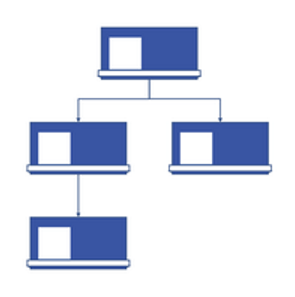
organization chart (組織図) は、従業員、役職、およびグループ間の関係を示すためによく使用される報告階層の図です。
組織図には、単純な図表 (隣の図のように) から、外部データ ソースからの情報に基づく大きくて複雑な図表まで多岐にわたります。 組織図の図形には、名前や役職などの基本情報や、部署やコスト センターなどの詳細を表示することができます。 組織図の図形に画像を追加することもできます。
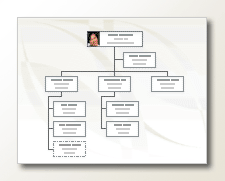
簡単なorganization chartを作成する
既定の情報フィールドを使用して小さな組織図を作成する場合は、次の手順を実行します。
[ ファイル ] タブで [ 新規] をポイントし、[ 組織図] を選択し、[ メートル法 ] または [米国単位] を選択して、[ 作成] を選択します。
既定の情報フィールドを使用して自分で簡単な組織図のみを作成する場合は、[組織図ウィザード] ダイアログ ボックスが表示されたら、[キャンセル] を選択します。
[組織図] タブのオプションには、さまざまな種類の図形が表示され、organization のメンバーは役職に基づいて使用できます。
注
図形にデータを追加する方法の詳細については、「 図形にデータを追加する」を参照してください。
図形を自動的に接続するには、organization hierarchy に従って下位の図形を上位の図形にドラッグするか、コネクタ図形を使用して手動で接続することもできます。 それぞれの名前とタイトルを入力し、必要に応じてメンバーの写真も追加します。
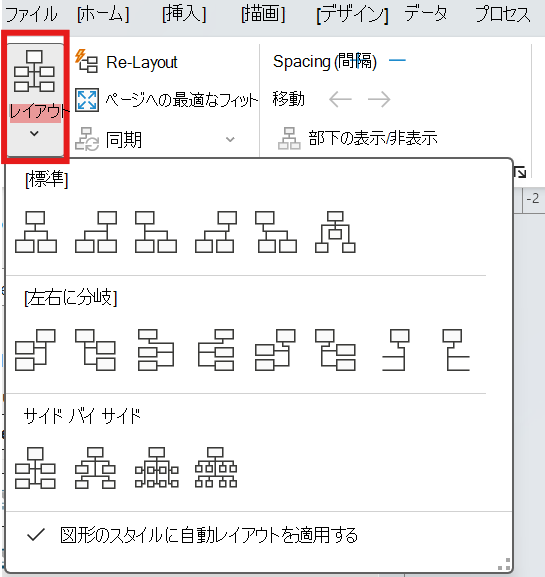
[ 組織図 ] タブのさまざまなコマンドとオプションを使用して、組織図のレイアウト、図形間の間隔、図形の高さと幅を並べ替えることができます。
新しいデータ テーブルからorganizationグラフを自動的に作成する
既定の情報フィールドで情報を変更または追加する場合、別のプログラム ファイルにまだデータがない場合に、この方法を使用できます。
[ ファイル ] タブで [ 新規] をポイントし、[ 組織図] を選択し、[ メートル法 ] または [米国単位] を選択して、[ 作成] を選択します。
組織図ウィザードの最初のページで、[ウィザードを使用して入力する情報] を選択し、[次へ] を選択します。
[Excel] または [区切りテキスト] を選択し、新しいファイルの名前を入力して、[次へ] を選択します。
注
Excel を選択すると、Microsoft Office Excel ワークシートが開き、サンプル テキストが表示されます。 [ 区切りテキスト] を選択すると、Microsoft メモ帳ページが開き、サンプル テキストが表示されます。
Excel またはメモ帳が開いたら、サンプル テキストを参考にして入力すべき情報を特定し、これらのテキストに上書きして情報を入力します。
重要
[名前] 列と [Reports_to] 列は削除しないでください。ただし、組織図に必要な可能性のある他の列を変更、削除、または追加することはできます。
情報を追加した後、Excel またはメモ帳ファイルを終了し、[ 次へ ] を選択して続行します。
組織図に画像を含めるには、[Don't include pictures in my organization chart] (自分の組織図に画像を含めない) を選択し、そうでない場合は [組織の画像を含むフォルダーを見つける] (organization の画像を含むフォルダーを見つける) を選択します。 このページの残りの手順を実行し、[ 次へ ] を選択して続行します。
ウィザードの最後のページでは、各ページに表示する organization の内容を指定できます。 [各ページに表示するorganizationの量を指定する] を選択するか、[ウィザードで複数のページにわたってorganizationグラフを自動的に分割する] を選択して、ウィザードで各ページを自動的に定義できます。
従業員図形をページ間でハイパーリンクでリンクして同期する場合は、[ ページ間で従業員図形をハイパーリンクする ] オプションと [ページ 間で従業員図形を同期する] オプションを選択します。
すべての選択が完了したら、[ 完了] を選択します。
注
ほとんどのウィザード ページで特定のヘルプを使用できます。 ヘルプにアクセスするには、F1 キーを押すか、[ ヘルプ ] ボタンを選択します。
既存のデータ ソースを使用してorganizationグラフを自動的に作成する
この方法は、組織図に含める情報が Microsoft Office Excel ワークシート、Microsoft Exchange Server ディレクトリ、ODBC 準拠のデータ ソース、Org Plus テキスト ファイルなどのドキュメントに既に含まれている場合に最適です。
テーブルまたはワークシートに、従業員名、一意の ID、誰が誰に報告するかの列が含まれていることを確認してください。
注
列には任意の名前を付けることができます。 組織図ウィザードを実行すると、名前、ID、および報告先を含む列 (またはフィールド名) を特定できます。
- 従業員名 組織図図形の従業員名の表示形式は、このフィールドでの従業員名の表示と同じ形式になります。
- 一意識別子 各名前が一意でない場合は、従業員ごとに一意の識別子 (従業員 ID 番号など) を含む列を含めます。
- 従業員のレポート先 このフィールドには、各管理者の一意の識別子 (識別子が名前または ID 番号) が含まれている必要があります。 organization chart の一番上にある従業員の場合、このフィールドは空白のままにします。
[ ファイル ] タブで [ 新規] をポイントし、[ 組織図] を選択し、[ メートル法 ] または [米国単位] を選択して、[ 作成] を選択します。
ウィザードの最初のページで、[ ファイルまたはデータベースに既に保存されている情報] を選択し、[ 次へ ] を選択して続行します。
[参照] を選択して、organization情報が保存されているファイルの種類を選択し、このファイルの場所を参照します。 グラフ ウィザードで使用する言語を選択し、[ 次へ ] を選択して続行します。
ウィザードの次のページで、名前、部下、名など、organizationを定義する情報を含むデータ ファイルの列 (フィールド) を選択します。 [Next] を選んで続行します。
ウィザードの次のページで、[ 追加 ] ボタンと [削除 ] ボタンを使用して、どの特定のフィールドを表示するかを定義し、[ 上 ] ボタンと [下] ボタンを使用してフィールドの表示順序を定義できます。 [Next] を選んで続行します。
ウィザードの次のページで、図形データ フィールドとしてorganizationグラフ図形に追加するデータ ファイルのフィールドを選択できます。 [Next] を選んで続行します。
組織図に画像を含めるには、[Don't include pictures in my organization chart] (自分の組織図に画像を含めない) を選択し、そうでない場合は [組織の画像を含むフォルダーを見つける] (organization の画像を含むフォルダーを見つける) を選択します。 このページの残りの手順を実行し、[ 次へ ] を選択して続行します。
ウィザードの最後のページでは、各ページに表示する organization の内容を指定できます。 [各ページに表示するorganizationの量を指定する] を選択するか、[ウィザードで複数のページにわたってorganizationグラフを自動的に分割する] を選択して、ウィザードで各ページを自動的に定義できます。
[従業員] 図形をページ間でハイパーリンクでリンクして同期する場合は、[ ページ間で従業員図形のハイパーリンク ] オプションと [ ページ間で従業員図形を同期] オプションを選択します。
すべての選択が完了したら、[ 完了] を選択します。
注
ほとんどのウィザード ページで特定のヘルプを使用できます。 ヘルプにアクセスするには、F1 キーを押すか、[ ヘルプ ] ボタンを選択します。
チーム枠または仮想従属関係を使用してチームを表示する
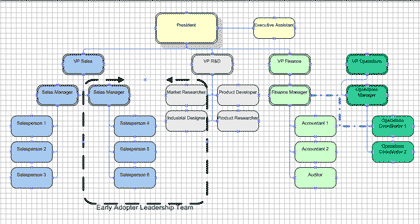
組織図を作成した後で、仮想チームの関係を反映するために情報の配置を変更することができます。 関連する図形を近くに移動した後、仮想直属関係を表すコネクタを追加して 2 次的な職位を表すか、[チーム枠] の図形を使用して仮想チームを強調します。 仮想直属関係は、通常のコネクタと同様に機能します。 チーム フレームは基本的に変更された四角形の図形であり、チームのグループ化や名前付けに使用できます。
生成された organization chart を更新する
organization の構造の変更を反映するには、組織図を手動で更新するか、新しいグラフを生成する必要があります。 新しいグラフを生成する場合、前のグラフに対して行われたカスタマイズは新しいグラフに含まれません。 テーマまたは写真を図形に追加した場合は、グラフで似たような外観にするために、それらを再度追加する必要があります。
図形がデータにリンクされている場合、 データの更新を実行すると通常どおりに更新されますが、既存の図形内でのみ更新されます。 データを更新しても、図形の追加や削除は行われません。
関連項目
Visio organization chart で情報の表示/非表示を切り替える
organization chart で図形をレイアウトする
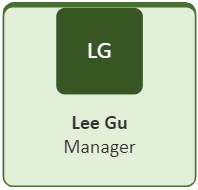
![[基本ステンシル for organization chart] のサンプル図形を示すスクリーンショット。](media/visioweb-orgchart-basic-sampleshape.png)


![図形の塗りつぶし] ボタンを選択します。](media/visioonline-shapefillbutton.png)
![図形の追加] ボタン](media/visioonline-orgchart-addbuttontohastenshapecreation.png)
![[組織図の書式設定] 作業ウィンドウ。](media/visioonline-orgchart-formatorgchart-taskpane-example.png)