
Visio Professional では、データ バーは、データを図形にインポートした後に適用できるデータ グラフィックです。 次の例は、3 つの図形の "達成率" フィールドのデータ バーをそれぞれ示しています。
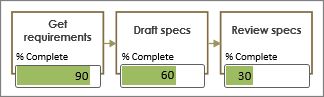
データ バーは、割合、評価、進行状況、スコア、量を示すのに最適です。
データ バーを図形に適用する
[データ グラフィック フィールド] ウィンドウが右側に開いていることを確認します。 開いていない場合は、[データ] タブで [データ グラフィック フィールド] チェック ボックスをオンにします。
![[データ] タブの [データ グラフィック フィールド] チェック ボックス](media/visio-2016-data-data-graphic-fields-check-box.png)
次のいずれかの操作を行います。
- ページ上のすべての図形を変える場合は、図の空白領域をクリックして、すべての図形の選択を解除します。
- ページ上の特定の図形だけを変える場合は、1 つ以上の図形をクリックして選びます。
[データ グラフィック フィールド] ウィンドウで、データ バーに変更するデータ フィールドを指定します。
同じウィンドウで、変更するフィールドにチェック マークがあることを確認し、オンにして青色にハイライトされるようにします。
![[達成率 (%)] チェック ボックスがオンになっていて選択されている [データ グラフィック フィールド] ウィンドウ](media/visio-2016-data-graphic-fields-pane.png)
重要
[ データ グラフィック フィールド] ウィンドウでフィールドが選択されていない場合、次の手順では データ グラフィック ギャラリーにアクセスできません。
[データ] タブで、[データ グラフィック] ギャラリーの下にある下矢印をクリックします。
![[データ] タブのデータ グラフィック ギャラリーのボタン](media/visio-2016-data-graphic-gallery-dropdown.png)
[データ バー] の下にあるアイテムを選びます。
その他のデータ バー プロパティの構成
データ バーを適用した後、グラフィックでデータが正しく表示されるようにデータ バーを構成することが必要になる場合があります。 たとえば、テキストの書式などのプロパティを変更したり、別の位置に変更したりする場合があります。
上記の手順 1 ~ 4 に従います。
[データ] タブで、[構成] をクリックします。
![[データ] タブの [構成] ボタン](media/visio-2016-data-configure-button.png)
データ バーの全体的な外観を変更する場合は、[スタイル] メニューから別のスタイルを選びます。
データ バーの "塗りつぶし" を変更したり、進行状況を表示したりするには、最小値と最大値を設定します。
- 最小値 これは、データ バーを "空" に表示する値です。 つまり、データ バーはその値で空として表示されます。 データが割合の形式ではない場合、最小値を別の値に設定できます。 たとえば、データ全体で最低の値が 15 であるとします。 最小値を 15 に設定すると、値が 15 を超えるまでデータ バーに完了は表示されません。
- 最大値 これは、データ バーを "full" として表示する値です。 つまり、データ バーは 100 で "いっぱい" として表示されます。 データが割合の形式ではない場合、最大値を別の値に設定できます。 たとえば、データ全体で最大の値が 150 であるとします。 最大値を 150 に設定すると、データ バーは値が 150 になるまで完全に塗りつぶされません。
また、ラベル、値、引き出しを変更することもできます。 次の図は、これらの各コンポーネントを示しています。 ラベルは、インポートされたデータのフィールド名 (または列名) です。 値はフィールドの実際の値です。 引き出しは、データ グラフィック全体の領域です。
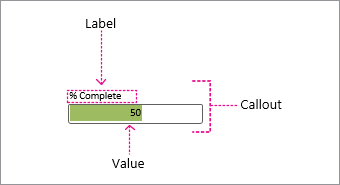
- ラベルの位置 データ バーに対するフィールド名の位置を決定します。 いくつかのオプションがあります。上、下、左、右が一般的なオプションです。 表示したくない場合は、[表示しない] オプションもあります。 上記の例では、[ラベルの位置] は [上] に設定されています。
- Label これは、フィールド名の実際のテキストです。 データに存在する既定のフィールド名からこれをカスタマイズする場合は、[既定] を選択し、Delete キーを押して、独自のテキストを入力できます。 たとえば、"完了率" に変更できます。
- [ラベルのフォント サイズ] ラベルのフォント サイズを設定します。
- 値の位置 このプロパティにより、データ バーを基準にしてデータの値が表示される場所が決まります。 いくつかのオプションがあります: [内部]、[上]、[下]、[左]、[右] など。 値を表示したくない場合は、[表示しない] オプションもあります。 上記の例では、値の position は Interior に設定されています。
- 値の書式 このプロパティにより、値のデータ形式を設定できます。 「...」をクリックします。 ボタンをクリックし、数値、通貨、日付/時刻などの一般的な形式から選択します。
- [値のフォント サイズ] 値のフォント サイズを設定します。
- [アイテムのオフセット] アイテム全体の位置を左右に微調整できます。
- コールアウトの幅 これにより、データ グラフィックの全体的な領域の幅を変更できます。 数値を指定する場合、既定の単位はインチです。 たとえば、「2」を入力すると、データ グラフィック領域の幅が 2 インチに変更されます。 幅をポイント単位で指定することもできます。 ポイントで指定する場合は、必ず数字、スペース、"pt" を使用してください。 例: 100 pt。
データ グラフィックの配置を変えることもできます。