
Visio Professional のテキスト引き出しデータ グラフィック (吹き出し図形と混同しないでください) は、図面の図形にデータをインポートした後に適用できるある種のデータ グラフィックです。 次の例では、メモリ フィールドのテキスト引き出しデータ グラフィックを示しています。 これはチップ アイコンで表され、GB 数がその後に続きます。
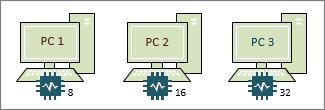
必ずしもすべての引き出しデータ グラフィックが上の例のように表示されるわけではありません。 場合によっては、簡素なテキスト ラベルにこれらを使用する必要があります。 たとえば、部署名、電話番号、日付などを表示するために使用されます。
引き出しデータ グラフィックを図形に適用する
[データ グラフィック フィールド] ウィンドウが右側に開いていることを確認します。 開いていない場合は、[データ] タブで [データ グラフィック フィールド] チェック ボックスをオンにします。
![[データ] タブの [データ グラフィック フィールド] チェック ボックス](media/visio-2016-data-data-graphic-fields-check-box.png)
次のいずれかの操作を行います。
- ページ上のすべての図形を変える場合は、図の空白領域をクリックして、すべての図形の選択を解除します。
- ページ上の特定の図形だけを変える場合は、1 つ以上の図形をクリックして選びます。
[データ グラフィック フィールド] ウィンドウで、引き出しデータ グラフィックに変更する引き出しデータ フィールドを指定します。
同じウィンドウで、変更するフィールドにチェック マークがあることを確認し、オンにして青色にハイライトされるようにします。
![[達成率 (%)] チェック ボックスがオンになっていて選択されている [データ グラフィック フィールド] ウィンドウ](media/visio-2016-data-graphic-fields-pane.png)
[データ] タブで、[データ グラフィック] ギャラリーの下にある下矢印をクリックします。
![[データ] タブのデータ グラフィック ギャラリーのボタン](media/visio-2016-data-graphic-gallery-dropdown.png)
[引き出し] の下にあるアイテムを選びます。
その他の引き出しプロパティの構成
引き出しを適用した後、グラフィックでデータが正しく表示されるように引き出しの構成が必要になる場合があります。 たとえば、テキストの書式などのプロパティを変更したり、別の位置に変更したりする場合があります。
上記の手順 1 ~ 4 に従います。
[データ] タブで、[構成] をクリックします。
![[データ] タブの [構成] ボタン](media/visio-2016-data-configure-button.png)
データ バーの全体的な外観を変更する場合は、[スタイル] メニューから別のスタイルを選びます。
また、ラベル、値、引き出しを変更することもできます。 次の図は、これらの各部分を示しています。 ラベルは、インポートされたデータのフィールド名 (または列名) です。 値は、フィールドの実際の値です。 吹き出しは、データ グラフィックの領域全体です。
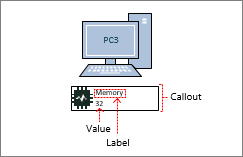
- 値の表示 このプロパティは単にフィールドの値を示します。 [ はい ] または [いいえ] に設定できます。 上の例では、値が表示されていて 32 になっています。
- 値の書式 このプロパティにより、値のデータ形式を設定できます。 「...」をクリックします。 ボタンをクリックし、数値、通貨、日付/時刻などの一般的な形式から選択します。 上記の例では、値の形式は数値に設定されています。
- [値のフォント サイズ] 値のフォント サイズを設定します。
- ラベルの位置 値を基準としたフィールド名の位置を決定します。 オプションとして、[値より上]、[値より下]、[表示しない] の 3 つがあります。 ほとんどの場合、既定値は [表示しない] です。 上記の例では、[ラベルの位置] は [値より上] に設定されています。
- Label これは、フィールド名の実際のテキストです。 上記の例では、ラベルは "メモリ" です。 データに存在する既定のフィールド名からこれをカスタマイズする場合は、[既定] を選択し、Delete キーを押して、独自のテキストを入力できます。 たとえば、"RAM (ギガバイト単位)" に変更できます。
- [ラベルのフォント サイズ] ラベルのフォント サイズを設定します。
- 罫線の種類 コールアウト領域の周囲に使用できる境界線の種類は、[なし] (通常は既定値)、アウトライン、または下の 3 つです。 上記の例では、罫線の種類は [アウトライン] に設定されています。 これは、吹き出し領域の周りのアウトラインです。
- 塗りつぶしの種類 この設定では、吹き出しの背景を白で塗りつぶすか、塗りつぶしなしにすることができます。 [なし] を指定すると、コールアウトの背景が透明になり、データ グラフィックの下にある他の図形やテキストが引き続き表示されます。
- [アイテムのオフセット] アイテム全体の位置を左右に微調整できます。
- コールアウトの幅 これにより、データ グラフィックの全体的な領域の幅を変更できます。 数値を指定する場合、既定の単位はインチです。 たとえば、「2」を入力すると、データ グラフィック領域の幅が 2 インチに変更されます。 幅をポイント単位で指定することもできます。 ポイントで指定する場合は、必ず数字、スペース、"pt" を使用してください。 例: 100 pt。
データ グラフィックの配置を変えることもできます。