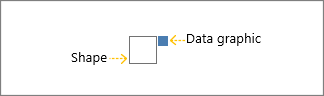
Visio Professional では、データ グラフィックの移動や再配置ができます。
ヒント
データをインポートして、データ バー、アイコン セット、テキスト引き出しデータ グラフィックの設定を終えてから、データ グラフィックを移動します。
1 つまたは 2 つの図形のデータ グラフィックを移動する
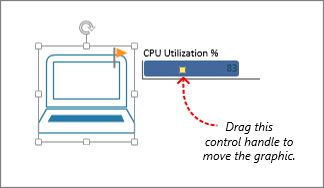
1 つまたは 2 つの図形のデータ グラフィックを移動できます。 これを行うには、コントロール ハンドルを手動で動かします。 図形をクリックして選び、データ グラフィックのコントロール ハンドルをドラッグします。
多数の図形のデータ グラフィックを移動する
複数の図形のデータ グラフィックを移動する場合は、次の手順に従います。
[データ グラフィック フィールド] ウィンドウが右側に開いていることを確認します。 開いていない場合は、[データ] タブで [データ グラフィック フィールド] チェック ボックスをオンにします。
![[データ] タブの [データ グラフィック フィールド] チェック ボックス](media/visio-2016-data-data-graphic-fields-check-box.png)
次のいずれかの操作を行います。
- ページ上のすべての図形を移動する場合は、図の空白領域をクリックして、すべての図形の選択を解除します。
- ページ上の特定の図形だけを移動する場合は、1 つ以上の図形をクリックして選びます。
[データ グラフィック フィールド] ウィンドウで、データ グラフィックを移動するデータのフィールドを指定します。
同じウィンドウで、変更するフィールドにチェック マークがあることを確認し、オンにして青色にハイライトされるようにします。
![[達成率 (%)] チェック ボックスがオンになっていて選択されている [データ グラフィック フィールド] ウィンドウ](media/visio-2016-data-graphic-fields-pane.png)
[ データ ] タブで、[ 位置 ] ボタンをクリックします。
![[データ] タブの [位置] ボタン](media/visio-2016-data-position-button.png)
次に、位置オプションを選びます。 白色のボックスは図形を表し、青色の小さいボックスは、移動するデータ グラフィックを表します。