
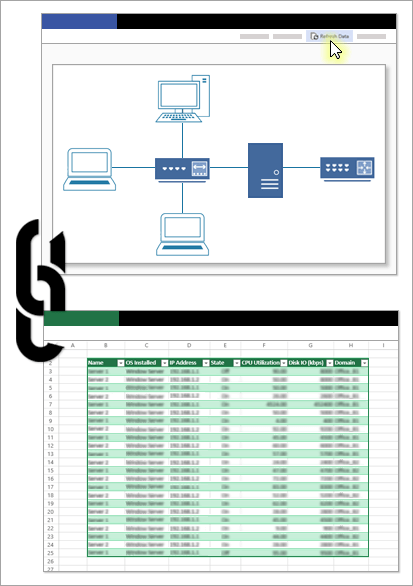
デスクトップまたは Web 上で Visio 図面を表示するときに、図面内のデータを更新して、リンクされたデータ ソースに加えられた更新を確認できます。
Visio では、[ カスタムインポート]、[ クイック インポート]、 および [ データから作成 ] 機能を使用して、Visio 図面にインポートされたデータを更新できます。 また、ダイアグラムの作成後にデータ ソースで追加または削除された行が原因で発生するデータ競合を解決することもできます。 また、データ更新が一定の間隔で行われるようにスケジュールすることもできます。
注
Visio 図面で変更を加えても、Visio 図面がリンクされているデータ ソースを更新することはできません。
目的に合ったトピックをクリックしてください
図面のデータを更新する
更新するデータが含まれている図面を開きます。
[ データ ] メニューの [データの更新] をクリックします。
Visio のセキュリティに関する注意メッセージが表示され、データ ソースを信頼する場合は、[OK] を選択します。
[ データの更新 ] ダイアログ ボックスで、次のいずれかの操作を行います。
1 つのデータ ソースを更新するには、[ データ ソース ] リストからそのデータ ソースを選択し、[ 更新] をクリックします。
複数のデータ ソースを更新するには、Ctrl キーを押しながら [ データ ソース ] リストでデータ ソースを選択し、[ 更新] をクリックします。
すべてのデータ ソースを更新するには、[ すべて更新] をクリックします。
ヒント
データ ソースを更新する順序を選択するには、[ データ ソース ] 列見出しをクリックします。
図面内のデータが自動的に更新されるように Visio を設定する
- 更新するデータが含まれている図面を開きます。
- [ データ ] メニューの [データの更新] をクリックします。
- [ データの更新 ] ダイアログ ボックスで、1 つ以上のデータ ソースを選択します。
- [ファイルを開くときにこのダイアログ ボックスを表示する] チェック ボックスをオンにします。
- [ 構成] をクリックします。
- [更新の構成] ダイアログ ボックスの [自動更新] で、[次の間隔で更新する] チェック ボックスをオンにし、矢印をクリックして間隔を選択します。
重要
更新が正しく機能するようにするには、正しい一意識別子を選択してください。
正しい一意識別子を選択する操作方法
データ ソース内のデータが変更されたときに図面を更新するには、各テーブルに一意の識別子を選択する必要があります。 一意の識別子 (またはキー列) は、変更されない列である必要があります。 この キー により、更新されたデータの各行を、更新元のデータ ソースの行と正確に一致させることができます。
次の Excel ワークシートの例では、一意の識別子またはキーは [従業員 ID] 列です。
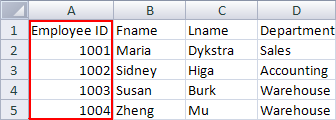
詳細については、「 データ セレクター ウィザード (一意の更新識別子の構成)」を参照してください。
古いデータと新しいデータ間の競合を解決する
データ ソースの新しいデータと図面の古いデータとの間の競合を解決する必要がある場合があります。 たとえば、データから行を削除するか、データ ソース内の別の行と同じ一意の識別子を持つ新しい行を作成すると、競合が発生することがあります。 どちらの場合も、[ データの更新 ] コマンドではすべての図形のデータを更新することはできません。これは、各図形を更新されたデータ ソース内の行に一致させることができなくなったためです。 このような競合が発生した場合は、[ 競合の更新 ] ウィンドウが表示されます。 ウィンドウには、競合の解決に役立つオプションが表示されます。
削除されたデータ行によって引き起こされる競合を解決する
データ ソースから行が削除された後に図面を更新する場合は、リンク先の図形を削除するか (図面がデータと一致し続けるようにする) か、またはデータ ソースに図形にリンクされている行がなくなった場合でも図形を保持することができます。
データを更新した後に競合がある場合は、次の例に示すように、[ 競合の更新 ] ウィンドウが自動的に開きます。
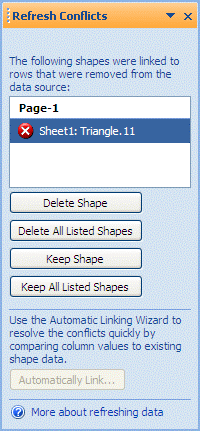
[ 競合の更新 ] ウィンドウの図形の一覧で、次のいずれかのコマンドを適用する図形を選択します。
次のいずれかをクリックします。
[図形を削除 ] を選択して、選択した図形のみを削除する
一覧にあるすべての図形を削除する と、行が欠落しているすべての図形が削除されます
[図形を保持] を選択して選択した図形のみを保持する
行が不足しているすべての図形を保持するには、[一覧表示されているすべての図形を保持]
注
一覧で図形が選択されていない場合、[ 図形の削除 ] コマンドと [図形を保持] コマンドは使用できません (淡色表示されます)。
一意に識別できないデータによって引き起こされる競合を解決する
データに一意の識別子がない場合や、図面を更新する前にデータ ソース内で一意の識別子が変更された場合は、[ データの更新] コマンドで、正しい行と対応する図形を一致させることができないことがあります。
データを更新した後に競合がある場合は、次の例に示すように、[ 競合の更新 ] ウィンドウが自動的に開きます。
![固有の識別子の問題のためにリンクできない図形をリストした [更新時に見つかった競合] ウィンドウ。](media/datarefreshconflictsuniqueid.png)
[ 競合の更新 ] ウィンドウの図形の一覧で、次のいずれかのコマンドを適用する図形を選択します。
次のいずれかをクリックします。
[一致する行の選択 ] をクリックすると、[ 一致する行の選択 ] ダイアログ ボックスが開きます。このダイアログ ボックスでは、対象の図形に関連付ける行を決定できます。
[外部データ] ウィンドウに重複する行を保持するには、[すべての競合を無視] を選択します。 これらの行への既存のリンクは削除されます。
注
[ すべての競合を無視] をクリックしても、重複する一意識別子がある行はウィンドウに残り、元のデータは [図形データ] ダイアログ ボックスに格納され、図形とデータの間にリンクは存在しません。

![Web 用 Visio パブリック プレビューの [データの更新] オプション](media/visioonline-refreshdata.png)