

Microsoft Viva Insightsのフォーカス プランは、集中するために毎日最大 4 時間をスケジュールすることで、優先度の高い作業の定期的な時間をブロックするのに役立ちます。
フォーカス プランに登録すると、Viva Insights は毎日予定表の時間を予約してフォーカスします。 フォーカス プランを初めて使用する場合は、ユーザー設定の設定を求められます。
注
フォーカス プランを終了し、1 つ後で登録した場合は、前回の設定が使用されます。 いつでもフォーカス プランを編集または終了できます。
フォーカス プランを作成する
フォーカス プランは、次の 2 つの場所で作成できます。
- Viva Insights アプリ
- Insights Outlook アドイン
フォーカス プランを開始するには:
[Wellbeing] タブの [ アクションを実行してウェルビーイングを向上させる ] セクションに移動します。
[毎日のフォーカス プランを開始する] カードを見つけて、[日単位のフォーカス プランを設定する] を選択します。
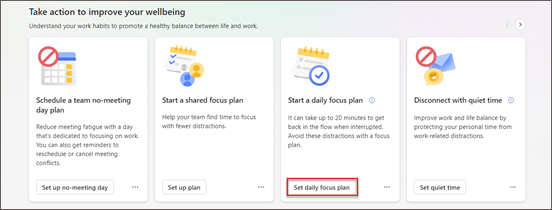
メッセージが表示されたら、次に基づいてプラン設定を構成します。
- 毎日スケジュールを設定するフォーカス時間。
- 午前と午後のどちらに焦点を当てるかを指定します。
- Teams リマインダーをフォーカス モードに開始するかどうか。
- スケジュールされたフォーカス時間中に Teams で通知を無音にするかどうか。
以前にフォーカス プランを使用したことがある場合は、前回と同じ設定が適用されます。 これらの設定は、いつでも編集できます。
プランを設定すると、確認カードが [アクションを実行してウェルビーイングを向上させる] セクションに表示されます。
設定をすぐに変更する場合は、[ 設定の変更] を選択します。 それ以外の場合は、「変更するには」で説明されているように編集できます。
注
チャットはフォーカス時間中にミュートされます。 詳細については、「 Teams での通知の管理」を参照してください。
![[ウェルビーイング] タブの [フォーカス プラン] セクション。](../media/focus-plan-oai.png)
フォーカス プランの進行状況を確認する
計画を開始したら、進捗状況をチェックし、今後 2 週間にわたって毎日フォーカス時間を予約していることを確認できます。 プランが少なくとも数日間実行されている場合は、レポートする番号が表示されます。
アプリで、[Wellbeing] タブの [ 進行状況の追跡 ] セクションに移動します。 フォーカス プラン カードには、現在と先月に保持したフォーカス時間 (つまり、予定表から削除しなかった時間) が表示されます。 また、カードでは、今後の週に予約したフォーカス時間の時間数と、その日を知ることもできます。
フォーカス プランを変更または終了する
必要に応じて、フォーカス プランを変更またはオプトインしてオプトアウトできます。
変更を行う
フォーカス プランの設定を編集するには:
- Viva Insights タブの右上にある省略記号 (...) を選択し、[ 設定] を選択します。
- 左側のウィンドウで [ 保護時間 ] を選択します。
- 1 日あたりのスケジュールされたフォーカス時間、午前または午後の設定、アラームと通知の設定を編集します。
後で
- 右上にある [ プランを残す ] ボタンを選択します。
- アンケートの質問に回答し、もう一度 [ プランを残す ] を選択します。