
OneNote에 모든 것을 삽입하지 않아도 됩니다. 관련된 콘텐츠의 링크를 추가하여 노트와 관련된 웹 페이지나 문서로 신속하게 이동할 수 있습니다. 웹 페이지나 문서의 업데이트 가능성을 알고 있고 항상 최신 버전을 원하는 경우에 링크를 삽입하는 것이 좋습니다.
참고
OneNote의 다른 위치에 연결하려면 전자 필기장, 섹션, 페이지 및 단락에 대한 링크 만들기를 참조하세요.
링크 입력
링크를 입력하면 일반적으로 OneNote에서 링크를 인식합니다. 예를 들면 다음과 같습니다.
입력 항목 작성할 항목 http://www.microsoft.com http://www.microsoft.com www.bing.com www.bing.com file:///Users/Sally/Desktop/Hello.docx file:///Users/Sally/Desktop/Hello.docx mailto:Sally@Contoso.comMailto:Sally@Contoso.com
텍스트 또는 이미지의 링크 추가
링크로 표시할 텍스트나 그림을 선택합니다.
링크삽입>을 선택합니다. (Ctrl+K를 누름)
텍스트를 선택한 경우 텍스트가 표시할 텍스트 상자에 나타납니다.주소 상자에 링크를 입력하거나, 웹을 검색하거나 파일을 찾는 단추를 선택합니다.
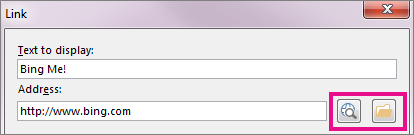
확인을 선택합니다.
링크 편집
링크 텍스트 또는 이미지를 마우스 오른쪽 단추로 클릭한 다음 링크 편집을 선택합니다.
표시할 텍스트 또는 주소 상자를 편집한 다음 확인을 선택합니다.

링크 제거
링크 텍스트 또는 이미지를 마우스 오른쪽 단추로 클릭한 다음 바로 가기 메뉴에서 링크 제거 를 선택합니다.
참고
OneNote에서 자동으로 만든 링크에는 이 옵션이 표시되지 않습니다. 이러한 종류의 링크를 제거하려면 링크 편집 을 선택하고 표시 할 텍스트를 URL 대신 설명 텍스트로 변경합니다. instance http://www.bing.com "Bing Me!"로 변경합니다. 그런 다음 링크를 마우스 오른쪽 단추로 클릭하고 제거할 수 있어야 합니다.