
작업의 레코드를 한 곳에 보관하거나 데이터의 스냅샷 표시하려는 경우 OneNote 전자 필기장의 페이지에 Visio 다이어그램(드로잉이라고도 함)을 추가할 수 있습니다. 다이어그램의 복사본을 만들어 책이나 바인더에 작성한 메모에 첨부한다고 생각하면 됩니다.
Visio 다이어그램을 OneNote 페이지에 추가할 때는 다음 방법 중 하나를 사용합니다.
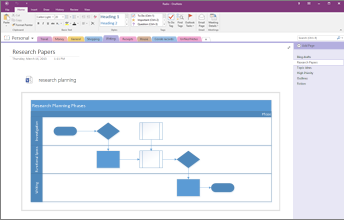
OneNote에서 다이어그램을 변경한 내용은 Visio의 원래 파일에 표시되지 않습니다. 마찬가지로 원래 Visio 다이어그램을 변경하면 OneNote의 복사본에 변경 내용이 표시되지 않습니다.
참고
Windows 컴퓨터에 Visio가 설치되어 있어야 합니다.
Visio 파일 첨부
다이어그램의 복사본을 만들고 노트에서 직접 해당 복사본에 대한 링크를 추가하려면 나중에 필요할 때 바로 이 옵션을 사용합니다. 링크를 두 번 클릭하면 완전히 작동하는 Visio 다이어그램이 열리는 아이콘으로 표시됩니다.
중요
원래 Visio 다이어그램의 복사본을 만들고 있습니다. OneNote에서 복사본을 변경한 내용은 원본에 표시되지 않습니다. 원본을 변경해도 복사본이 업데이트되지 않습니다.
다이어그램>기존 Visio 그리기삽입>을 선택합니다.
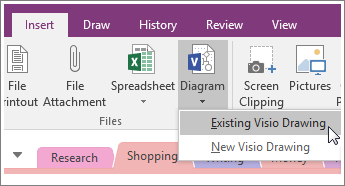
추가할 파일을 찾아 클릭한 후 삽입을 선택합니다.
파일 첨부를 선택합니다.
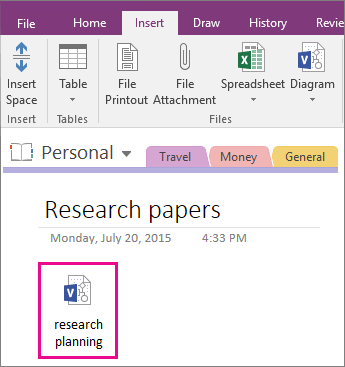
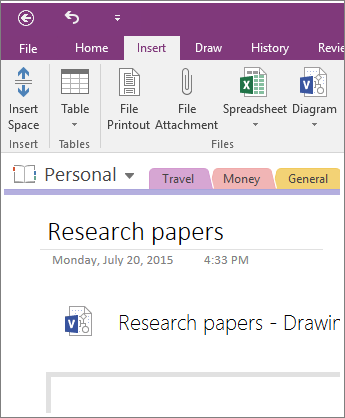
첨부된 다이어그램의 모양은 아래 이미지와 같습니다.
중요
아이콘을 삭제하지 않거나 다이어그램을 열거나 편집할 수 없습니다.
다이어그램의 정적 이미지 포함
이 옵션은 다이어그램의 복사본을 만들고 다이어그램의 정적 이미지와 함께 복사본 링크를 노트에 추가합니다. 링크를 두 번 클릭하면 완전히 작동하는 Visio 다이어그램이 열리는 아이콘으로 표시됩니다. 연결된 다이어그램을 업데이트하면 변경 내용을 표시하기 위해 포함된 이미지가 자동으로 새로 고쳐집니다.
중요
원래 Visio 다이어그램의 복사본을 만들고 있습니다. OneNote에서 복사본을 변경한 내용은 원본에 표시되지 않습니다. 원본을 변경해도 복사본이 업데이트되지 않습니다.
다이어그램>기존 Visio 그리기삽입>을 선택합니다.
추가할 파일을 찾아 클릭한 후 삽입을 선택합니다.
다이어그램 삽입을 선택합니다.
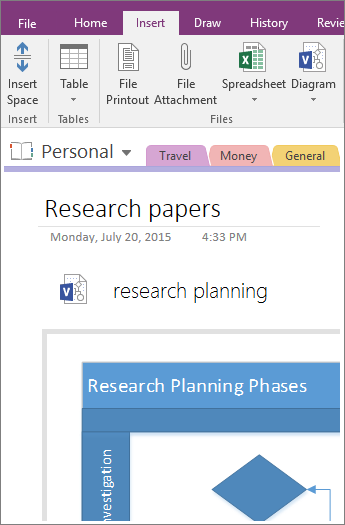
포함된 드로잉의 모양은 아래 이미지와 같습니다.
참고
아이콘을 삭제하지 않거나 다이어그램을 편집할 수 없는지 확인합니다.
새 다이어그램 만들기
새 Visio 다이어그램을 노트에서 직접 만들 수 있습니다.
기존 다이어그램의 정적 이미지를 포함하는 것과 마찬가지로, 이 옵션은 아이콘을 두 번 클릭할 때 완전히 작동하는 Visio 다이어그램을 여는 아이콘을 삽입하고 페이지에 다이어그램의 정적 이미지를 표시합니다. 연결된 다이어그램을 업데이트하면 변경 내용을 표시하기 위해 포함된 이미지가 자동으로 새로 고쳐집니다.
새Visio 그리기다이어그램>삽입>을 선택합니다.
Visio 아이콘이 비어 있는 모양의 정적 다이어그램 이미지와 함께 페이지에 나타납니다.다이어그램을 편집하려면 아이콘을 두 번 클릭합니다.
참고
아이콘을 삭제하지 않거나 다이어그램을 편집할 수 없는지 확인합니다.