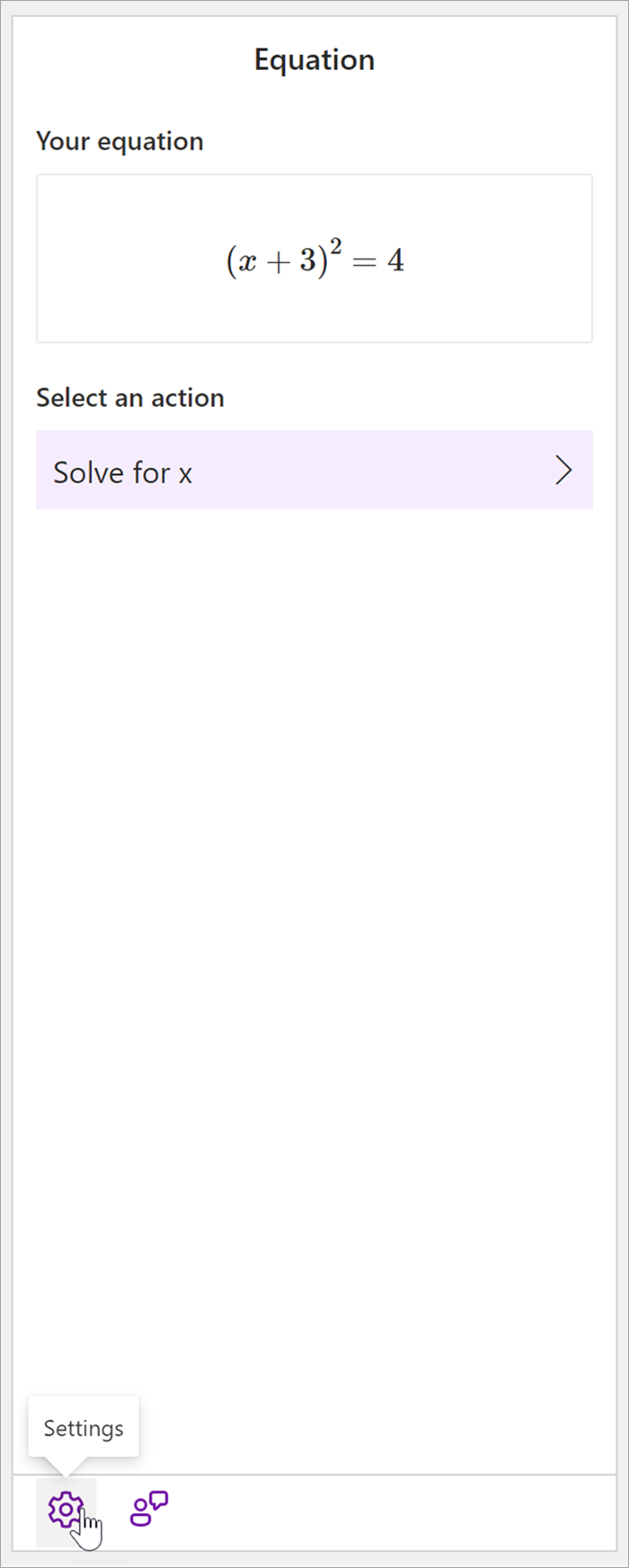
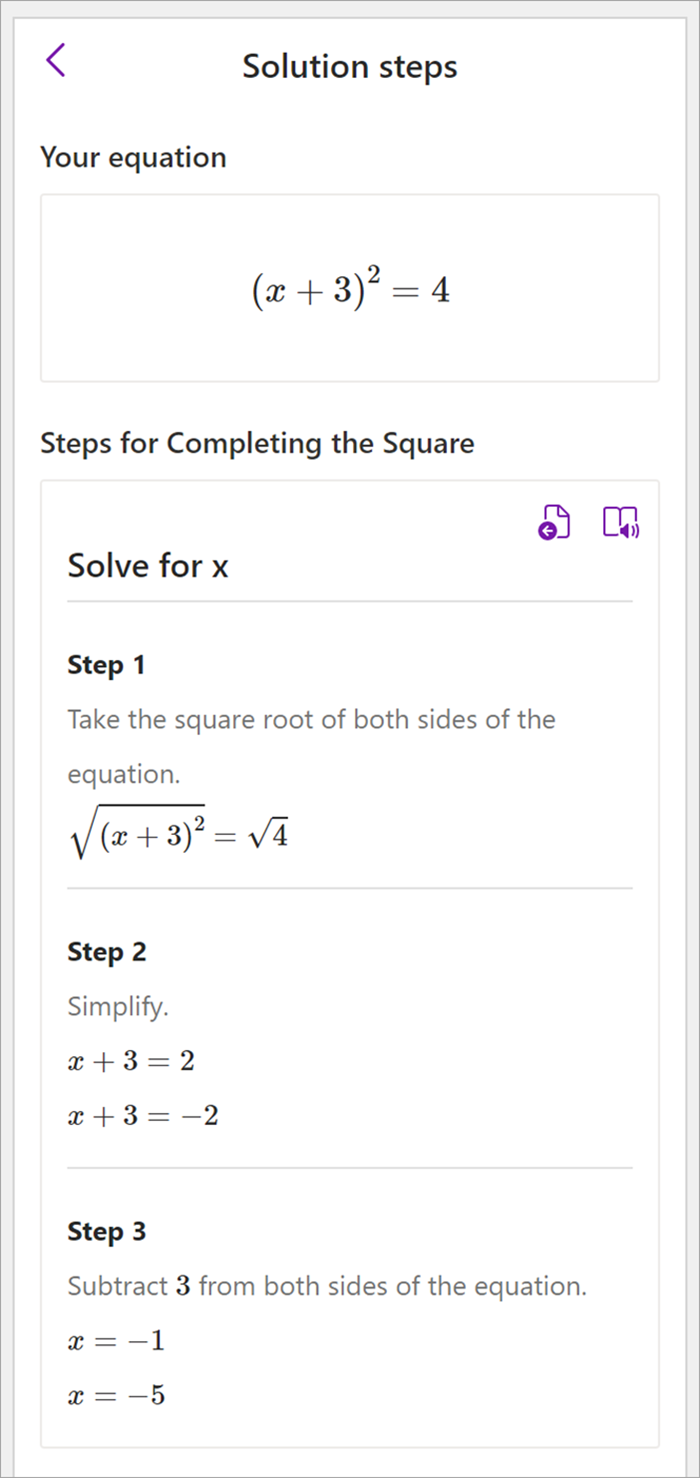
산술 문제를 작성하거나 입력하면 OneNote에서 수학 도우미를 통해 문제를 해결할 수 있습니다. 신속하게 솔루션에 도달할 수 있도록 돕거나 솔루션에 직접 도달할 수 있는 방법을 알려주는 단계별 지침을 표시합니다. 수식을 해결한 후 수학 도우미를 사용하여 수학 학습을 계속 탐색할 수 있는 여러 옵션이 있습니다.
참고
이 기능은 엔터프라이즈 또는 교육용 Microsoft 365 구독이 있는 경우에만 사용할 수 있습니다.
1단계: 수식을 입력하세요.
그리기 탭에서 수식을 작성하거나 입력합니다.
올가미 선택 도구를 사용하여 수식 주위에 원을 그립니다.

그런 다음 그리기 탭에서 수학을 선택합니다. 이렇게 하면 수학 도우미 창이 열립니다.
더 알아보세요:
2단계: 수식을 해결합니다.
수식에 따라 작업에 대한 옵션이 제공됩니다. 원하는 작업을 선택합니다.
수식과 솔루션이 수학 창에 표시됩니다.
팁
페이지에 수학 삽입을 선택하여 작업 중인 OneNote 페이지로 결과를 전송합니다.
더 알아보세요: 이 페이지의 지원되는 수식 탭을 확인합니다.
3단계: 수학 도우미에서 배우기
OneNote에서 문제를 해결하는 방법을 알아보려면 제공된 옵션에서 알아보려는 방법을 선택합니다.
- 수식에 따라 다양한 메서드에 대한 단계가 제공됩니다.
:::column-end::: :::row-end:::
1단계: 수식을 입력하세요.
그리기 탭에서 수식을 작성하거나 입력합니다.
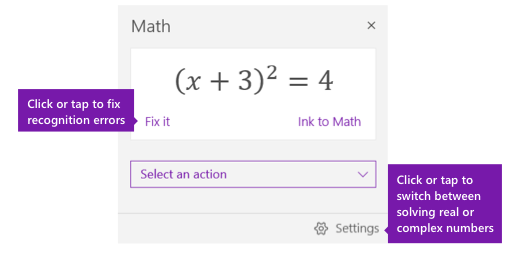
올가미 선택 도구를 사용하여 수식 주위에 원을 그립니다. 그 후 수학을 선택합니다. 이렇게 하면 수학 도우미 창이 열립니다.
자세한 정보:잉크 또는 텍스트를 사용하여 수식을 만듭니다.
2단계: 수식을 해결합니다.
현재 수식을 해결하려면 다음 중 하나를 실행합니다.
작업 선택 박스를 클릭하거나 탭한 후 수학 도우미가 수행할 작업을 선택합니다. 이 드롭다운 메뉴에서 사용할 수 있는 선택 사항은 선택한 수식에 따라 다릅니다.
자세한 정보: 이 페이지의 지원되는 수식 탭을 검사.
선택한 작업 아래에 OneNote가 표시하는 솔루션을 검토합니다. 아래 예제에서는 선택된 옵션 x에 대한 솔루션에서 솔루션을 표시합니다.
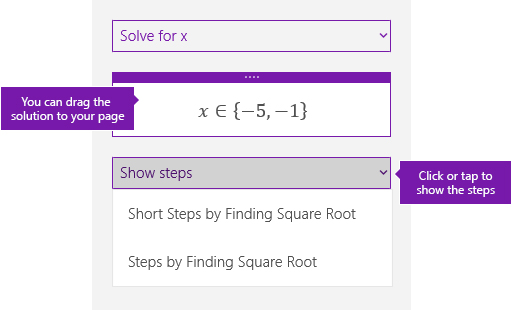
- OneNote에서 문제를 해결하는 방법에 대해 알아보려면 단계 보기를 클릭하거나 탭한 다음 확인하려는 정보의 세부 정보를 선택합니다. 이 드롭다운 메뉴에서 사용할 수 있는 선택 사항은 선택한 수식에 따라 다릅니다.
- 솔루션 단계가 큰 소리로 읽는 것을 들으려면 몰입형 리더
 을 선택하여 OneNote에서 시작합니다.
-
연습용 퀴즈를 생성하여 해당 유형의 수식을 계속해서 연습할 수 있습니다.
경고
환경을 최적화하기 위해 노력하고 있으므로 현재 연습 퀴즈 생성을 사용할 수 없습니다. 연습 퀴즈를 생성하는 기능은 올해 말에 반환됩니다.

팁
솔루션 단계를 페이지의 원하는 위치로 끌 수 있습니다.
1단계: 수식을 입력하세요.
그리기 탭에서 수식을 작성하거나 입력합니다.
올가미 선택 도구를 사용하여 수식 주위에 원을 그립니다. 그 후 수학을 선택합니다. 이렇게 하면 수학 도우미 창이 열립니다.
자세한 정보:잉크 또는 텍스트를 사용하여 수식을 만듭니다.
2단계: 수식을 해결합니다.
현재 수식을 해결하려면 다음 중 하나를 실행합니다.
작업 선택 박스를 클릭하거나 탭한 후 수학 도우미가 수행할 작업을 선택합니다. 이 드롭다운 메뉴에서 사용할 수 있는 선택 사항은 선택한 수식에 따라 다릅니다.
자세한 정보: 이 페이지의 지원되는 수식 탭을 검사.
선택한 작업 아래에 OneNote가 표시하는 솔루션을 검토합니다. 아래 예제에서는 선택된 옵션 x에 대한 솔루션에서 솔루션을 표시합니다.
- OneNote에서 문제를 해결하는 방법에 대해 알아보려면 단계 보기를 클릭하거나 탭한 다음 확인하려는 정보의 세부 정보를 선택합니다. 이 드롭다운 메뉴에서 사용할 수 있는 선택 사항은 선택한 수식에 따라 다릅니다.
- 솔루션 단계가 큰 소리로 읽는 것을 들으려면 몰입형 리더을 선택하여 OneNote에서 시작합니다.
-
연습용 퀴즈를 생성하여 해당 유형의 수식을 계속해서 연습할 수 있습니다.
경고
환경을 최적화하기 위해 노력하고 있으므로 현재 연습 퀴즈 생성을 사용할 수 없습니다. 연습 퀴즈를 생성하는 기능은 올해 말에 반환됩니다.
팁
솔루션 단계를 페이지의 원하는 위치로 끌 수 있습니다.
1단계: 수식을 입력하세요.
그리기 탭에서 수식을 작성하거나 입력합니다.
올가미 선택 도구를 사용하여 수식 주위에 원을 그립니다.
그런 다음 그리기 탭에서 수학을 선택합니다. 이렇게 하면 수학 도우미 창이 열립니다.
더 알아보세요:
2단계: 수식을 해결합니다.
수식에 따라 작업에 대한 옵션이 제공됩니다. 원하는 작업을 선택합니다.
수식과 솔루션이 수학 창에 표시됩니다.
팁
페이지에 수학 삽입을 선택하여 작업 중인 OneNote 페이지로 결과를 전송합니다.
더 알아보세요: 이 페이지의 지원되는 수식 탭을 확인합니다.
3단계: 수학 도우미에서 배우기
OneNote에서 문제를 해결하는 방법을 알아보려면 제공된 옵션에서 알아보려는 방법을 선택합니다.
- 수식에 따라 다양한 메서드에 대한 단계가 제공됩니다.
:::column-end::: :::row-end:::
수학 도우미에서 지원하는 문제 유형
OneNote에서 수학 도우미를 사용하는 경우 선택한 수식에 따라 수식 아래의 작업 선택 드롭다운이 변경됩니다. 해결하려는 수식에 따라 지원되는 몇 가지 문제 유형은 다음과 같습니다.
|
배열 |
실수 목록의 경우 아래의 모든 항목이 지원됩니다.
- 평가
- 정렬
- mean
- 중앙값
- MODE
- Sum
- 제품
- 가장 큰 공통 요소
- 최소 공통 배수
- 분산
- 표준 편차
- 미니마(Minima)
- 맥시 마

다항식의 경우 지원되는 작업은 가장 큰 공통 요소 및 최소 공통 배수입니다. 2D에서 그래프를 선택하여 모든 함수의 그래프를 볼 수도 있습니다.

|
|
식 |
식의 경우 사용 가능한 작업은 다음과 같습니다.
- 평가
- 확인됨
- 확장(해당하는 경우)
- 요소(해당하는 경우)
- 2D 그래프(변수가 있는 경우에만 사용 가능)
- 차별화(변수가 있는 경우에만 사용 가능)
- 통합(변수가 있는 경우에만 사용 가능)

|
|
수식 및 불평등 |
수식 및 불평등의 경우 다음 작업을 사용할 수 있습니다.
- {your variable}에 대한 해결
- Graph 양면(2D) - 같음 또는 같지 않음의 각 측면은 별도의 함수로 그래프로 표시됩니다.
- 2D 그래프 - 수식 또는 같지 않음 솔루션의 그래프
- 그래프 같지 않음 - 그래프의 솔루션 영역을 표시합니다.

|
|
시스템 |
올바른 함수를 사용할 수 있도록 동일한 수식과 변수를 갖는 것이 중요합니다. 시스템은 두 가지 방법으로 작성할 수 있습니다.
- 그들 앞에 큰 중괄호를 사용하거나 사용하지 않고, 다른 아래 하나

- 한 줄에서 쉼표로 나눕니다.

|
|
파생상품 및 정수 |
파생은 함수 앞에 d/dx로 작성하거나 소수점으로 작성할 수 있습니다.
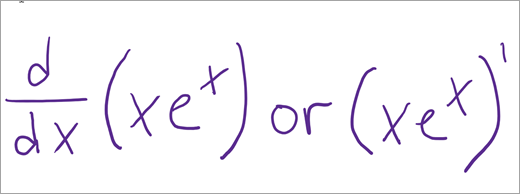
파생상품 및 정수 계열에 사용할 수 있는 작업은 다음과 같습니다.
- 평가
- 2D의 그래프
- 차별화
- 통합(파생 상품에만 해당)

|
|
행렬 |
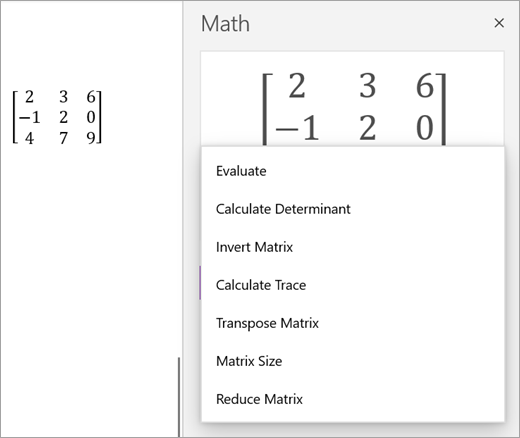
행렬은 대괄호 또는 둥근 대괄호로 작성할 수 있습니다. 행렬에 대해 지원되는 작업은 다음과 같습니다.
- 평가
- 결정자 계산
- 행렬 반전
- 추적 계산
- 행렬 트랜스포즈
- 행렬 크기
- 행렬 감소
행렬 수식은 현재 지원되지 않습니다. |
|
극좌표로 그래프화 |
극좌표로 함수를 그래프로 표시하려면 r을 세타의 함수로 표현해야 합니다.

|
|
복합 모드 |
참고:설정을 선택하여 실제 숫자와 복소수 간에 전환합니다.
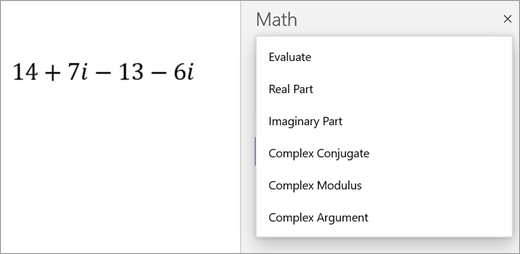
가상 단위 i 를 포함하는 복잡한 식 및 숫자의 경우 다음 작업을 사용할 수 있습니다.
- 평가
- 실제 부분
- 허수부
- 켤레
- 계수
- 인수
- 구분(변수가 있는 경우에만)
- 통합(변수가 있는 경우에만)
|
자세한 정보
Microsoft Forms 수학 퀴즈 만들기
OneNote에서 수학 도우미를 사용하여 연습용 수학 퀴즈를 만듭니다.
OneNote에서 수학 도우미를 사용하여 수학 방정식을 해결합니다.