

참고
그리기 탭은 사용 중인 앱 또는 버전에 따라 약간 다를 수 있습니다.
선택 도구 – 선택 및 올가미
선택 도구를 사용하면 사용자가 잉크, 도형 및 텍스트 영역을 포함한 개체를 선택할 수 있습니다.
팁
그리기 모드를 해제하고 페이지에 입력 커서를 다시 가져올 때 다시 입력을 시작하려는 경우에도 유용합니다.
올가미 는 해당 셰이프 내의 모든 잉크 스트로크가 선택되는 자유 형식 셰이프를 그려 잉크를 선택하는 특수 선택 도구입니다.

지우개
잉크를 제거하려면 그리기 탭에 있는 지우개를 활용할 수 있습니다. 두 가지 옵션이 있습니다. 첫 번째는 사용자가 한 번에 전체 스트로크를 지울 수 있는 스트로크 지우개이고, 다른 하나는 잉크의 작은 부분을 지울 때 사용자가 더 정확하게 할 수 있는 여러 두께 옵션이 있는 점 지우개입니다.

형광펜
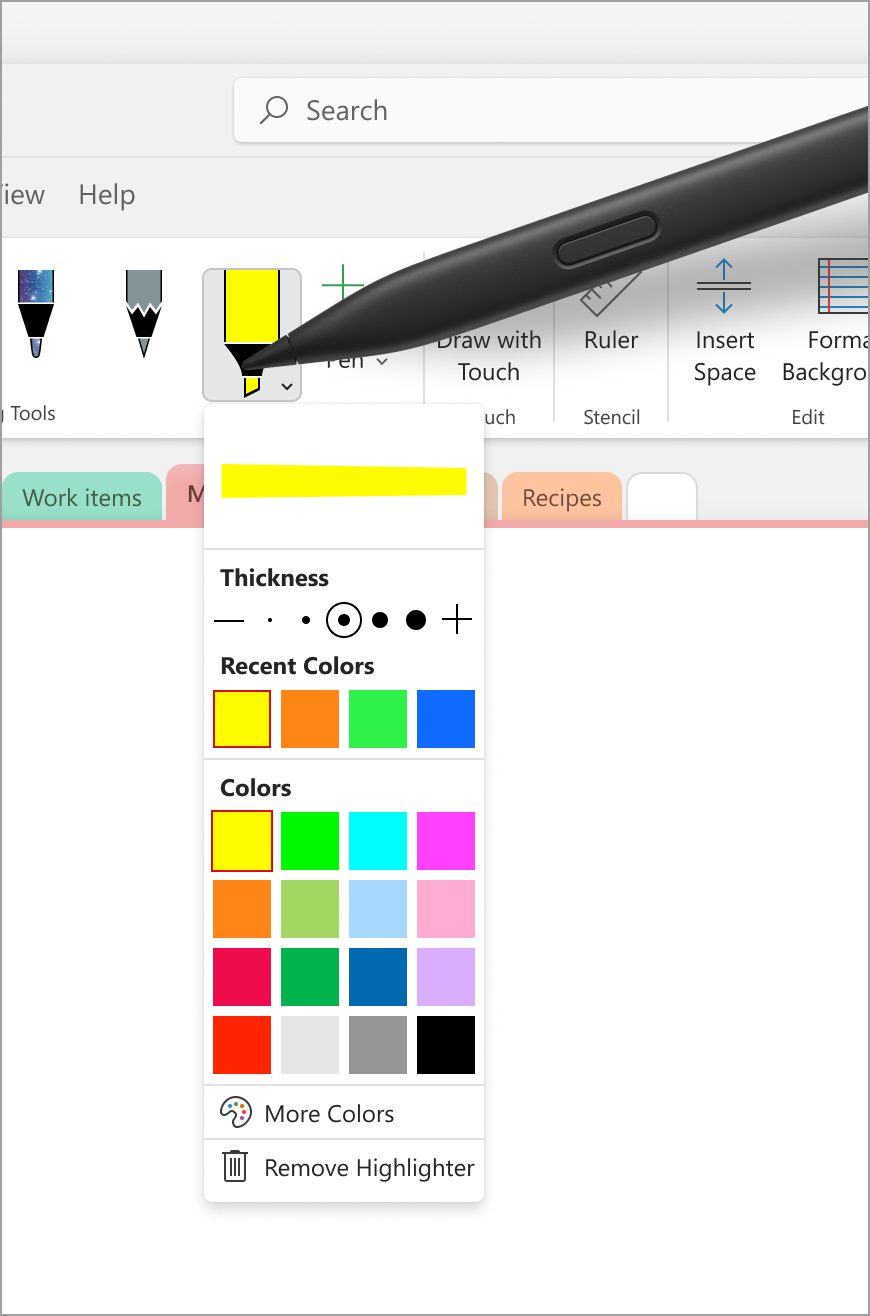
그리기 탭 리본의 형광펜을 사용하면 노트의 중요한 섹션을 강조 표시할 수 있습니다. 펜 도구와 마찬가지로 5가지 두께 옵션과 여러 색 중에서 선택할 수 있습니다.
레이저 포인터
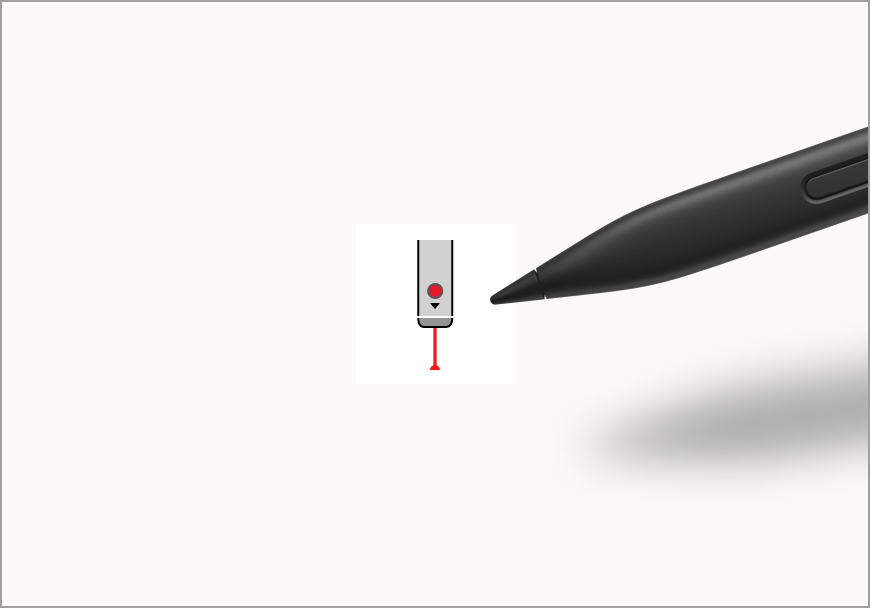
레이저 포인터 를 사용하면 캔버스의 모든 항목을 강조 표시하거나 가리킬 수 있습니다. 다른 사용자와 공유할 수 있는 특정 토픽이나 다이어그램에 중점을 두는 데 유용합니다. 6가지 색 옵션을 사용할 수 있으므로 필요에 가장 적합한 색을 선택할 수 있습니다. 이 도구는 프레젠테이션 중에 노트의 특정 영역에 주의를 기울이거나 다이어그램과 일러스트레이션을 만드는 데 유용할 수 있습니다.
참고
이 기능은 현재 Microsoft 365용 OneNote의 Windows 플랫폼에서만 사용할 수 있습니다.
잉크 펜
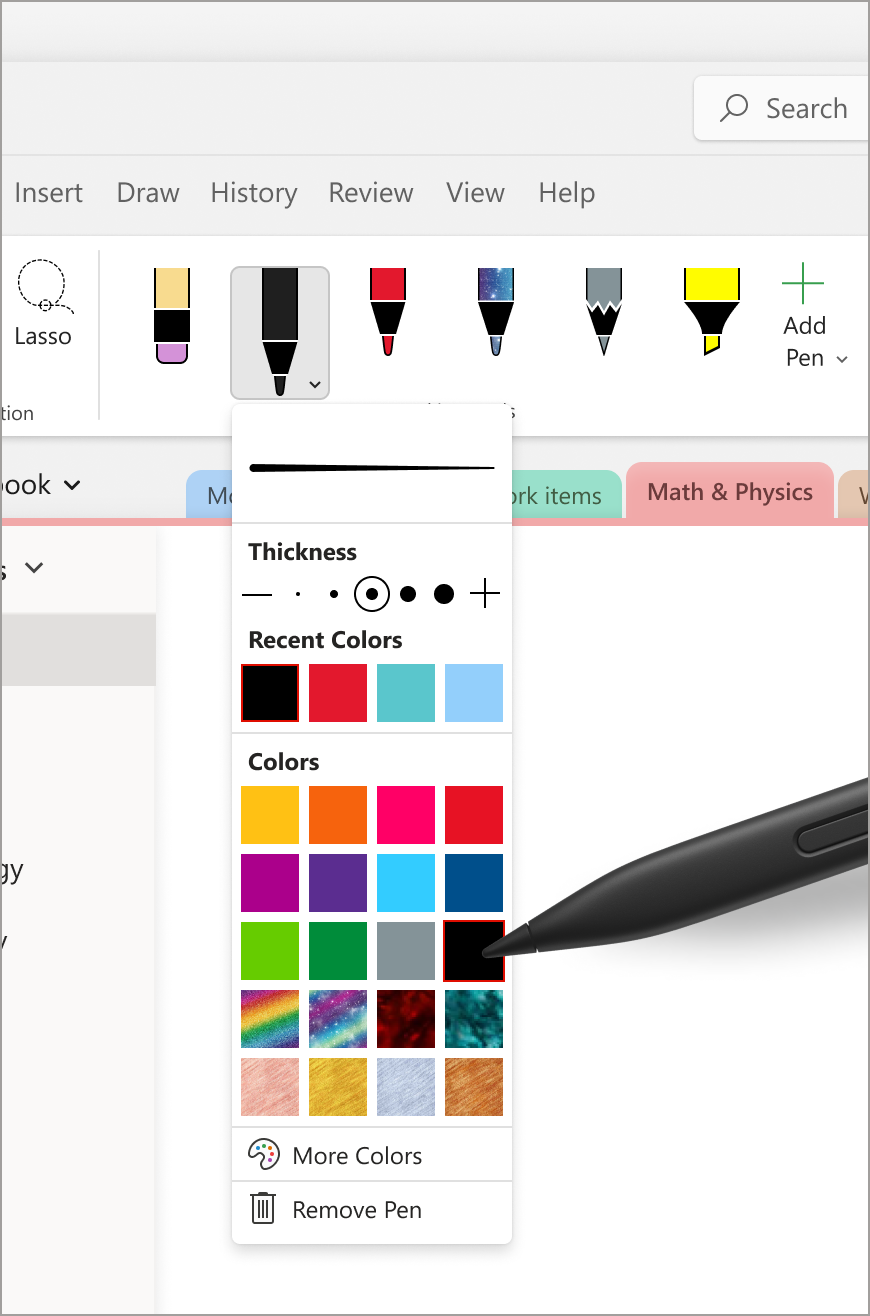
잉크 펜 을 사용하면 사용자가 잉크를 사용하여 페이지에 쓰거나 스케치할 수 있습니다. 펜의 드롭다운 메뉴에서 사용자는 다양한 두께 옵션을 사용하여 잉크 두께를 조정할 수 있습니다. 최근 색 메뉴를 사용하면 펜 메뉴 드롭다운 내에서 최근에 사용한 사용자 지정 색에 쉽게 액세스할 수 있습니다. 더 많은 색 을 선택하고 무한 색 옵션을 탐색하여 펜에 대한 고유한 수동 입력 팔레트를 정의할 수도 있습니다. 또한 Galaxy, Rainbow 및 Lava와 같은 옵션으로 제공되는 효과 펜을 사용하여 노트에 약간의 반짝임을 추가할 수 있습니다.
눈금자
눈금자를 사용하면 그리기 탭에서 눈금자 단추를 클릭하여 모든 각도에서 완벽한 선을 그릴 수 있습니다.
팁
랩톱을 사용하는 경우 커서를 시계 방향으로 또는 시계 반대 방향으로 회전하고 터치 패드 위에 두 손가락을 각각 위쪽 또는 아래쪽 방향으로 회전해 보세요.

참고
이 기능은 현재 OneNote, Word 및 PowerPoint의 Windows 플랫폼에서만 사용할 수 있습니다.
관련 문서
잉크를 수학 수식 또는 도형으로 변환 - Microsoft 지원
잉크를 텍스트, 도형 및 수학 수식으로 변환 - Microsoft 지원