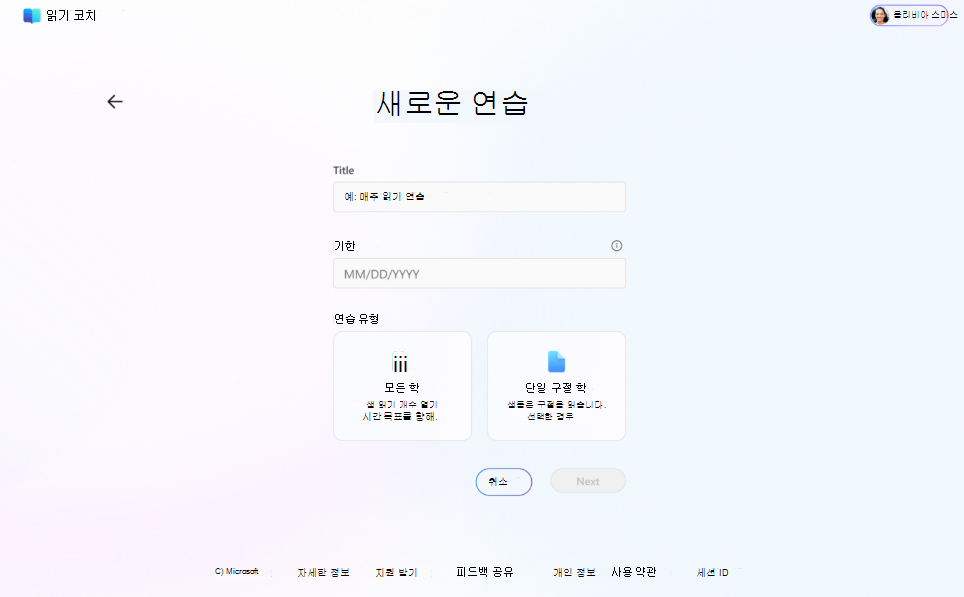
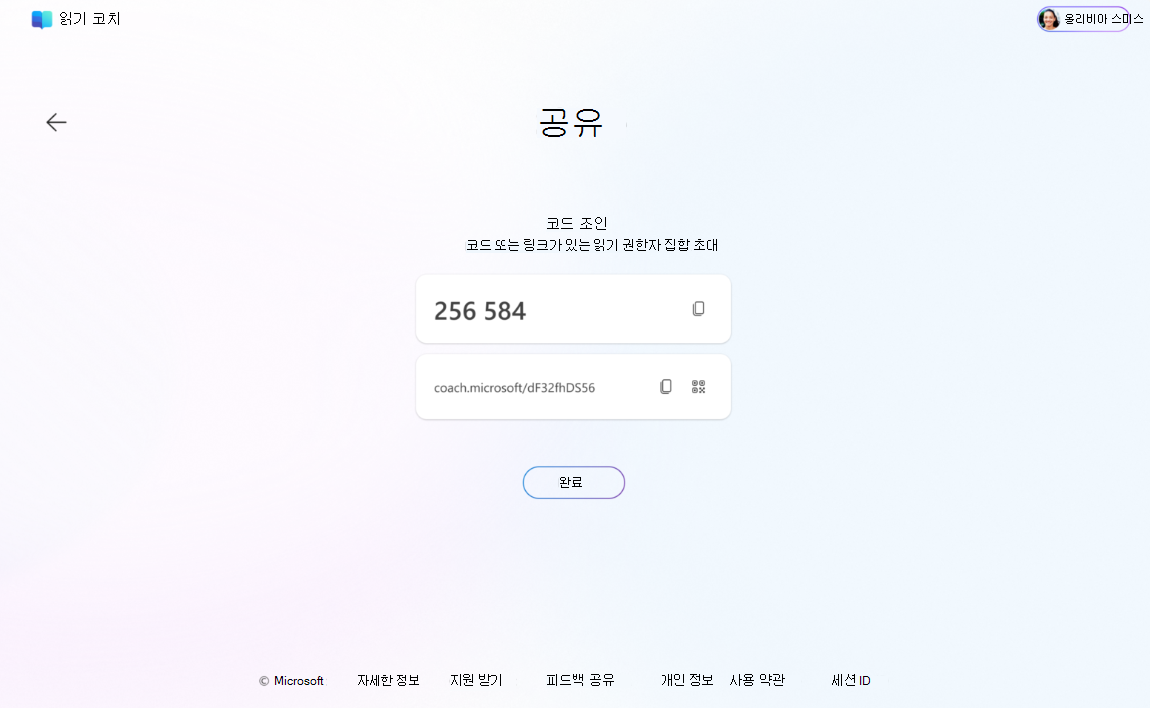
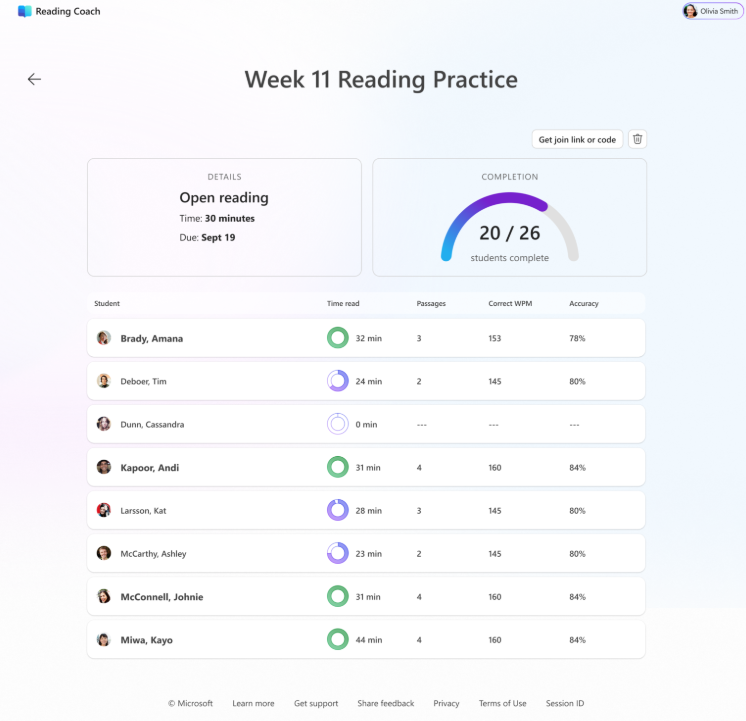
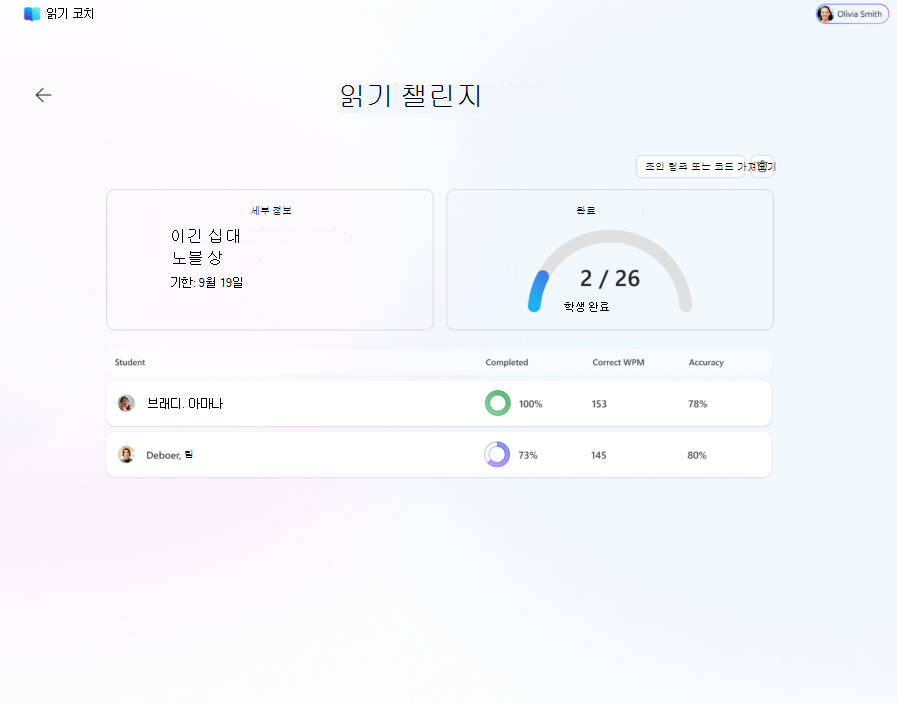
축하합니다! 교육자가 학습자를 더 쉽게 지원하고 학습자가 일관되고 독립적인 연습에 참여할 수 있도록 하기 위한 Microsoft의 AI 읽기 코치에 대한 최신 "교사 안내 연습" 기능을 발견했습니다.
무엇을 시작해야 하나요?
이 새로운 읽기 코치 기능 집합에는 School Entra ID 계정이 필요하며 교육자와 학습자가 동일한 Microsoft 365 테넌트에서 속해야 합니다.
처음으로 미리 보기 기능 사용
강사의 경우
One-Time 잠금 해제 프로세스
1. 교육자 학교 계정으로 읽기 코치에 로그인합니다.
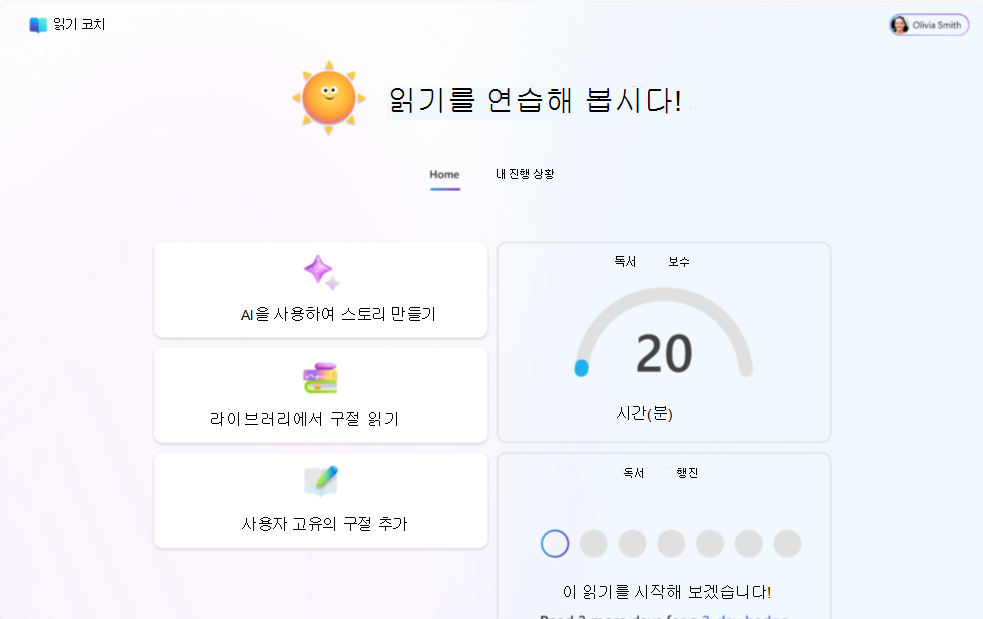
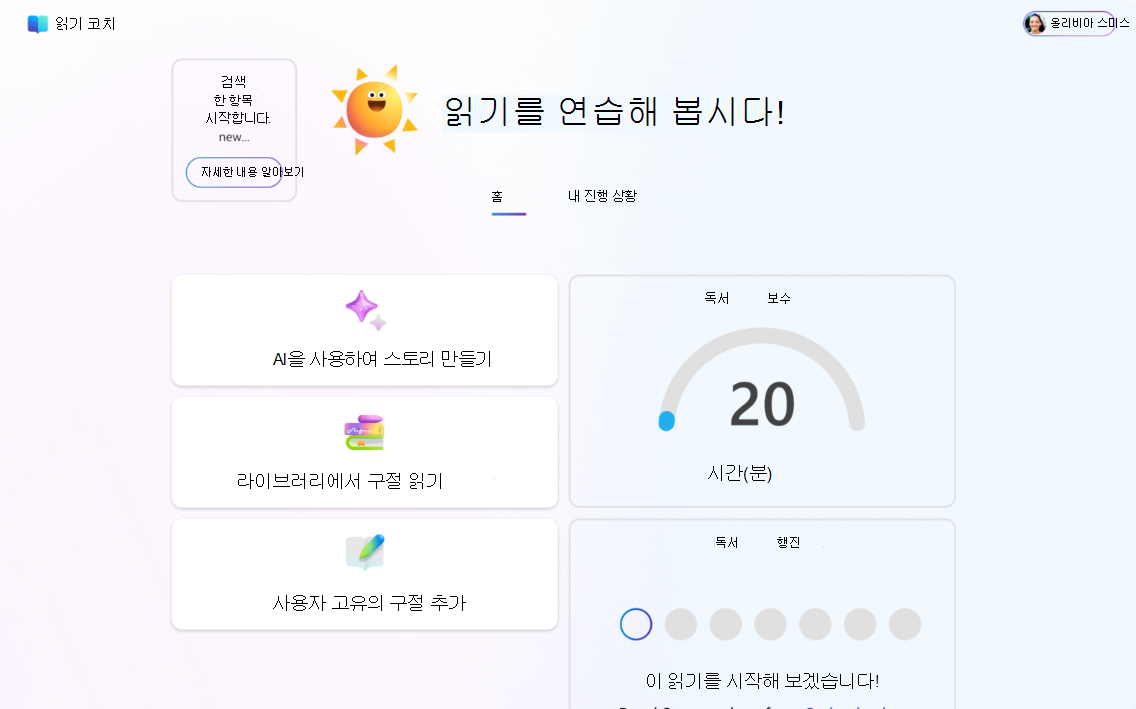
2. 코치를 마우스 오른쪽 단추로 클릭하거나 길게 누릅니다(기본적으로 써니, 태양). "자세히 알아보기"를 권장하는 새 상자가 표시됩니다.
3. "자세히 알아보기"를 선택하면 사용 약관 및 Teams의 읽기 코치 피드백 커뮤니티에 참가하기 위한 선택적 초대가 포함된 페이지로 이동합니다.
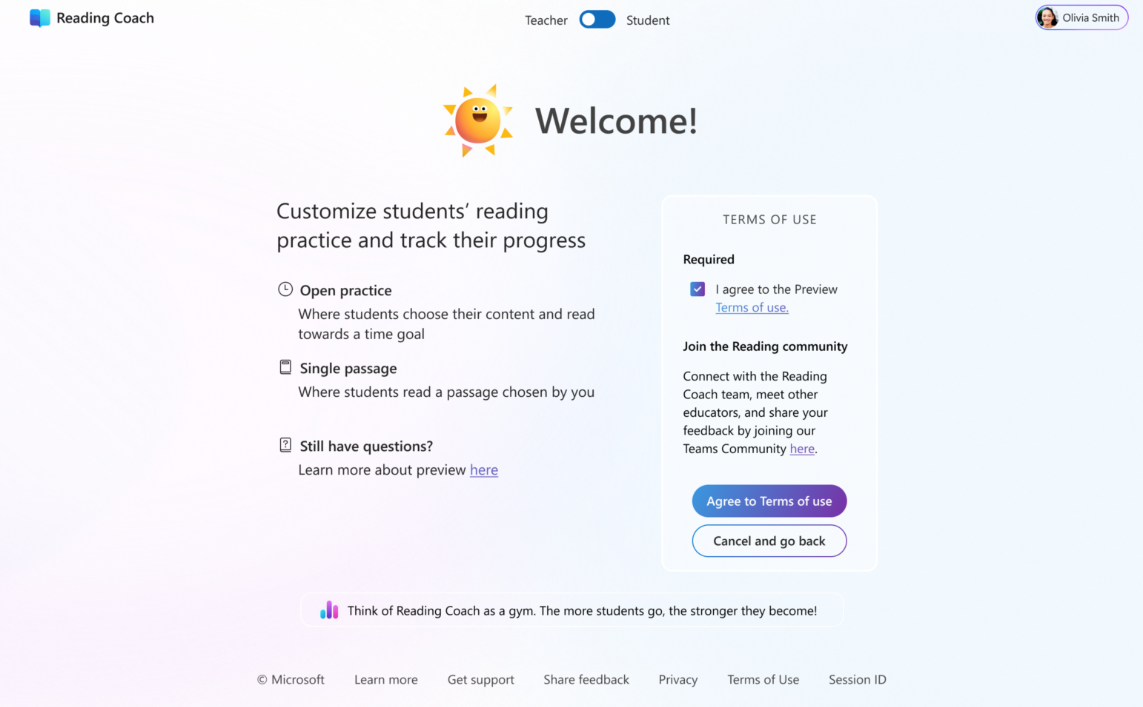
4. 사용 약관을 읽고 동의하고 동의한 경우 사용 약관에 동의를 선택합니다. 커뮤니티에 참여하여 피드백으로 읽기 코치를 형성하는 데 관심이 있다면 여기에서도 그렇게 할 수 있습니다! 준비가 되면 동의할 단추를 선택하면 읽기 코치에서 새로운 "교사 모드"가 잠금 해제됩니다.
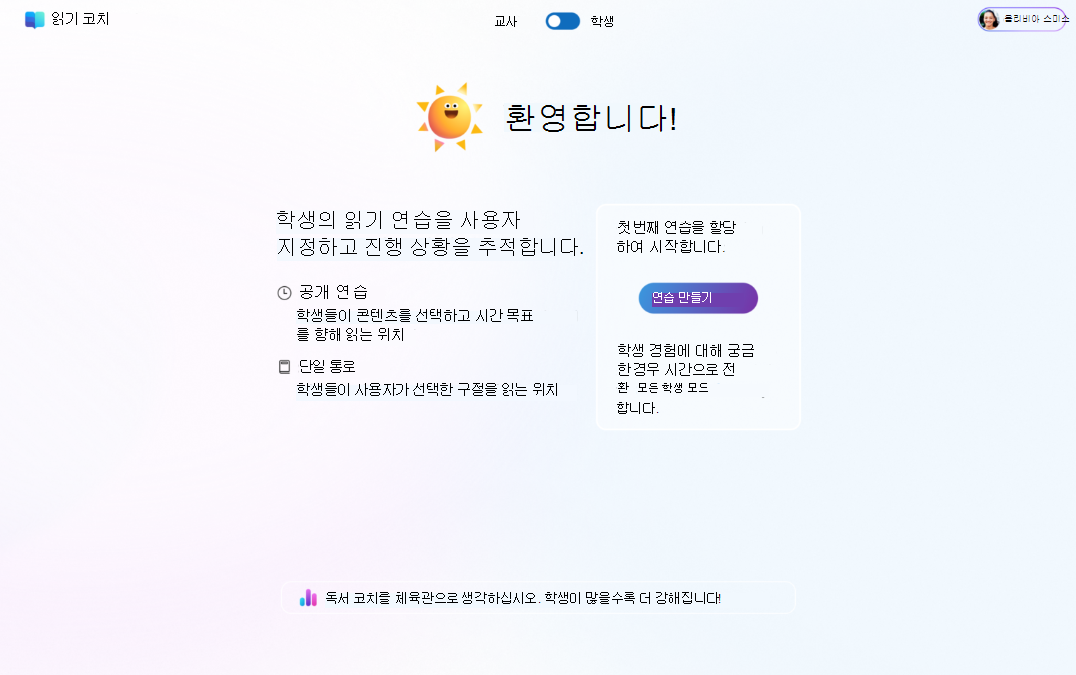
5. 이제 첫 번째 연습을 만들 준비가 되었습니다. 맨 위에 있는 토글을 사용하여 언제든지 학생 보기로 돌아갑니다.
학습자가 미리 보기를 사용하도록 설정
학습자는 교육자가 제공하는 조인 코드 또는 링크를 통해 첫 번째 연습에 참여하여 미리 보기를 사용하도록 설정합니다. 참가하려면 먼저 공유할 준비가 된 연습이 있어야 합니다.
1. 학습자가 ID 계정을 Entra 읽기 코치에 로그인하게 합니다.
연습 조인 코드 사용
- 학습자가 코치를 마우스 오른쪽 단추로 클릭하거나 길게 누르도록 하고(써니, 태양, 기본적으로) "자세히 알아보기"를 선택합니다.
- 학습자가 연습에 대한 조인 코드를 입력하고 "조인"을 선택하게 합니다.
- 새로운 연습은 읽기 코치의 새로운 "내 관행"탭에 표시됩니다!
연습 조인 링크
- 연습 참가 링크를 학습자와 공유합니다. 읽기 코치에 로그인하라는 메시지가 표시될 수 있습니다.
- 조인 코드가 자동으로 채워진 페이지가 표시됩니다. 학습자가 "조인"을 선택하게 함
- 새로운 연습은 읽기 코치의 새로운 "내 관행"탭에 표시됩니다!
미리 보기 사용을 중지하려면 어떻게 해야 하나요?
이러한 기능은 올해 말에 일반 공급되면 기본적으로 사용하도록 설정되지만, 학생들이 만든 관행에 액세스할 수 있는지 여부는 항상 사용자의 통제 하에 있습니다. 미리 보기 기능 사용을 중지하려면 다음을 수행합니다.
1. 만든 각 사례를 삭제합니다. 이렇게 하면 학습자에 대한 이러한 사례도 제거됩니다.
2. 위쪽의 토글을 사용하여 "학생" 모드로 다시 전환하여 교사 기능 보기를 중지합니다.