
요약
Microsoft Edge 몰입형 리더는 웹 페이지를 간소화하고, 방해 요소를 제거하고, 소리내어 읽기, 번역 및 텍스트 사용자 지정 도구를 제공하여 읽기 접근성을 개선합니다. 테마, 라인 포커스 및 학습 기능을 통해 독해력, 생산성 및 AI 친화적인 브라우징을 향상시키는 데 도움이 됩니다. 이 문서에서는 Microsoft Edge에서 몰입형 리더 모드 소리내어 읽기를 사용하도록 설정하는 방법을 설명합니다.
Microsoft Edge의 몰입형 리더는 웹 페이지 레이아웃을 간소화하고, 혼란을 제거하고, Windows 10 및 Windows 11에서 읽기 환경을 사용자 지정하는 데 도움이 됩니다. 또한 Microsoft Edge 몰입형 리더 내에는 독해력을 개선하고 학습을 향상시키는 데 도움이 될 수 있는 놀라운 학습 및 접근성 도구가 많이 있습니다.
몰입형 리더는 원래 난독증과 난독증이 있는 독자의 요구를 충족시키기 위해 고안되었습니다. 그러나 장치에서 더 쉽게 읽기를 원하는 사람이라면 누구나 이 도구의 이점을 누릴 수 있습니다!
몰입형 리더에서 리더 모드로 전환
몰입형 리더에서 리더 모드로 들어가면 방해가 되는 팝업과 버튼이 숨겨져 현재 진행 중인 페이지가 단순화되고 텍스트 및 시각적 콘텐츠와 같은 중요한 부분만 남게 됩니다. 읽기 모드 진입하면 소리내어 읽기, 텍스트 기본 설정 및 읽기 기본 설정과 같은 도구를 사용하기 시작합니다.
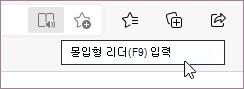
읽기 권한자 모드로 들어가려면 Microsoft Edge를 사용하여 읽으려는 웹 사이트를 방문합니다. 주소 표시줄에서 몰입형 리더 입력을 선택하거나 바로 가기 키 F9를 사용합니다.
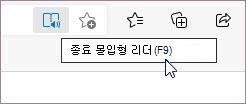
몰입형 리더를 종료하려면 주소 표시줄에서 몰입형 리더 종료를 선택하거나 바로 가기 키 F9를 사용합니다.
자세한 내용은 Microsoft Edge에서 몰입형 리더를 사용하여 읽기용 보기로 들어가기를 참조하세요.
팁
주소 표시줄에 몰입형 리더 아이콘이 표시되지 않으면 몰입형 리더에서 텍스트를 볼 수 있습니다. 읽으려는 텍스트를 선택하고 마우스 오른쪽 단추를 클릭한 다음 상황에 맞는 메뉴에서 몰입형 리더에서 열기를 선택하기만 하면 됩니다.
Microsoft Edge에서 소리내어 읽기
소리내어 읽기는 웹 페이지의 텍스트를 소리내어 읽는 간단하지만 강력한 도구입니다.
시작하려면 몰입형 리더 도구 모음에서 소리내어 읽기를 선택합니다. 소리내어 읽기를 시작하면 페이지 맨 위에 리본 도구 모음이 나타납니다. 도구 모음에는 오디오 재생, 다음 또는 이전 단락으로 건너뛰기, 음성 옵션을 조정하는 버튼이 있습니다. 음성 옵션을 사용하면 읽는 사람의 음성을 변경하고 읽기 속도를 늦추거나 높일 수 있습니다.
듣기를 중지하려면 일시 중지 단추 또는 X를 선택하여 소리내어 읽기를 닫습니다.
팁
소리내어 읽기에 액세스하는 또 다른 방법은 설정 등>기타 도구의 소리 > 내어 읽기를 선택하는 것입니다.
몰입형 리더의 텍스트 기본 설정
텍스트 크기, 텍스트 간격, 페이지 테마와 같은 다양한 텍스트 및 색상 옵션 중에서 선택하여 몰입형 리더에서 환경을 향상하세요.
몰입형 리더 도구 모음의 텍스트 기본 설정에서 이러한 설정을 찾을 수 있습니다.
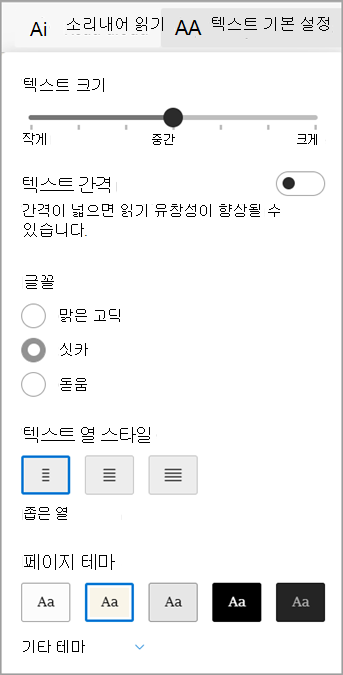
- 텍스트 크기:텍스트 크기 레이블 아래에서 슬라이더를 오른쪽으로 이동하여 텍스트를 확대합니다. 왼쪽으로 이동하면 텍스트가 작아집니다.
- 텍스트 간격: 텍스트 줄 사이의 간격을 늘리려면 텍스트 간격을 켭니다.
- 텍스트 열 스타일: 페이지의 텍스트 열 너비를 조정합니다.
- 페이지 테마: Irlen 증후군이 있는 사람들을 위한 Irlen Spectral Filters 에서 영감을 받은 테마를 포함하여 다양한 페이지 테마와 색 옵션 중에서 선택하세요. 사용 가능한 모든 테마를 보려면 테마 더 보기 를 선택합니다.
몰입형 리더의 읽기 환경 설정
읽기 환경설정에서 한 번에 한 줄, 세 줄 또는 다섯 줄을 읽는 데 집중하기 위한 라인 포커스, 단어의 시각적 표현을 보기 위한 그림 사전, 텍스트의 언어를 변경하기 위한 번역과 같은 도구를 켤 수 있습니다.
몰입형 리더 도구 모음의 읽기 환경 설정에서 이러한 도구를 찾을 수 있습니다.
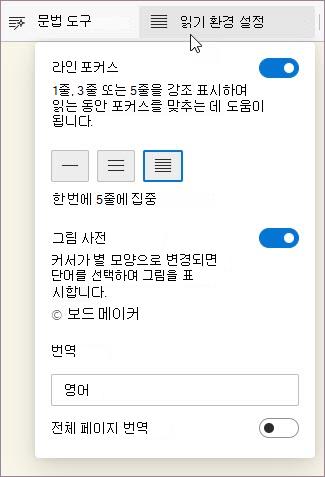
라인 포커스: 라인 포커스는 몰입형 리더에서 읽기의 포커스를 1줄, 3줄 또는 5줄로 좁힙니다. 텍스트의 일부만 강조 표시하면 콘텐츠를 더 쉽게 읽고 이해할 수 있습니다.
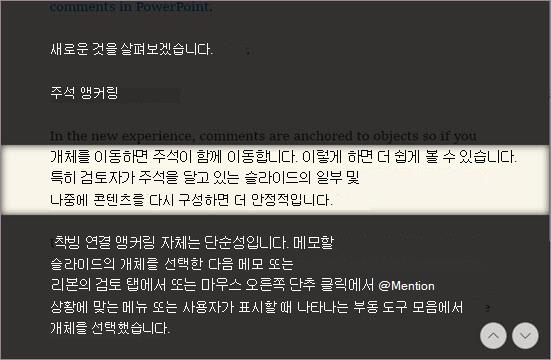
몰입형 리더의 위쪽 및 아래쪽 화살표 또는 키보드의 위쪽 및 아래쪽 키를 사용하여 페이지에서 선 포커스를 위 또는 아래로 이동합니다.
번역: 번역을 사용하면 읽는 텍스트의 언어를 변경할 수 있습니다. 목록에서 언어를 선택하고 전체 페이지 번역을 켭니다.