
검색 코치는 지원되는 환경에서 학생들이 디지털 리터러시 기술을 개발할 수 있도록 모든 Teams 수업에 추가할 수 있는 탭 앱입니다. 얼리 어답터를 대상으로 평가판을 사용한 후 이제 검색 코치는 비공개 미리 보기의 모든 교육자가 사용할 수 있습니다. 검색 코치 대해 자세히 알아보세요.
테넌트용 검색 코치 설치하려면 검색 코치 앱을 다운로드하고 액세스를 허용하도록 organization 권한 정책을 설정해야 합니다.
중요
이러한 지침은 IT 관리자가 organization 교육자에게 검색 코치 사용할 수 있도록 하기 위한 것입니다. IT 관리자가 이미 검색 코치 사용할 수 있게 만든 경우 수업 팀에 추가하는 방법을 알아봅니다.
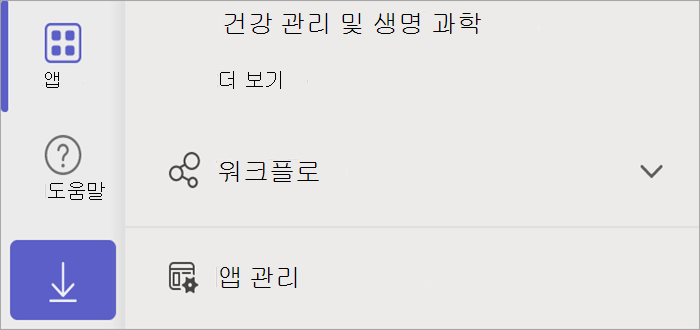
3. 앱을 선택한 다음, 앱 관리를 선택합니다.
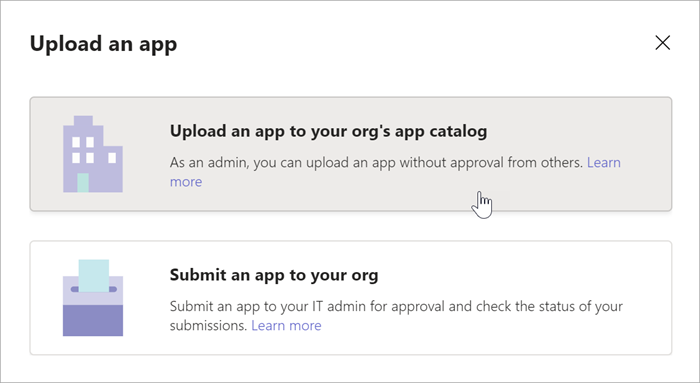
4. 앱 업로드를 선택합니다.
5. 조직의 앱 카탈로그에 앱 업로드를 선택합니다.
6. 다운로드에서 zip 파일을 선택하거나 저장하도록 선택한 위치마다 열기를 선택합니다.
7. 다음으로 , 여기에서 관리자로 로그인합니다.
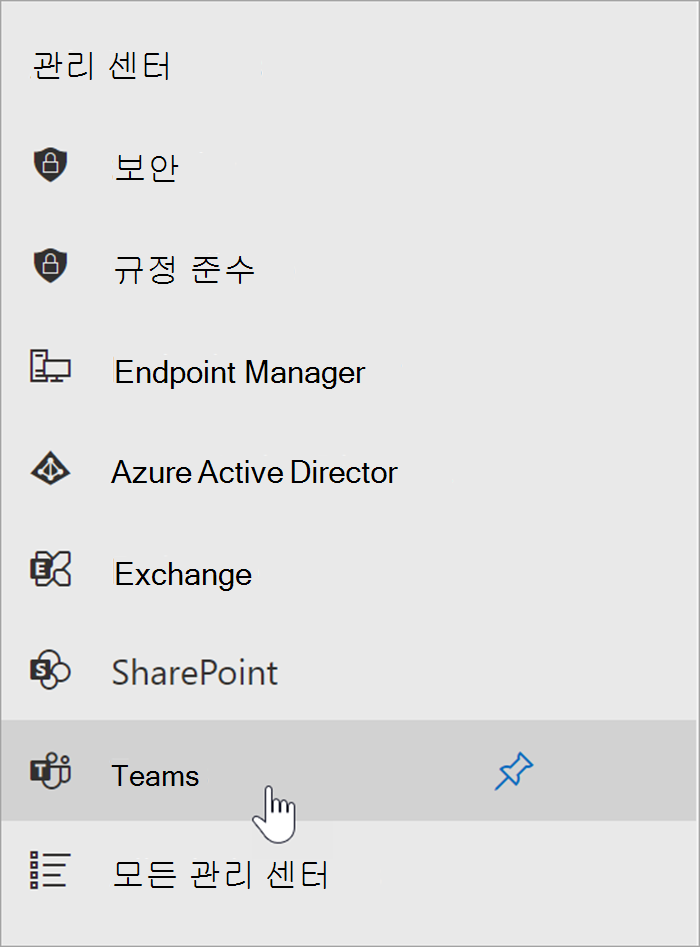
8. 관리 선택한 다음 모두 표시를 선택합니다.
9. 아래로 스크롤하여 관리 센터에서 Teams를 선택합니다.
10. Teams 앱 > 사용 권한 정책을 선택합니다.
11. 전역을 선택하거나 액세스 권한을 검색 코치 사용자 지정 정책을 선택합니다.
12. 사용자 지정 앱 범주가 모든 앱 허용으로 설정된 경우 교육자가 검색 코치 사용할 수 있어야 하며 수업 팀의 설치 단계로 안내될 수 있습니다.
사용자 지정 앱이 특정 앱 허용으로 설정되고 다른 모든 앱을 차단하는 경우 허용된 앱에 검색 코치 추가해야 합니다.
13. 앱 허용을 선택한 다음, 검색 코치 검색합니다.
14. 추가를 선택한 다음, 허용을 선택합니다.
- 메시지를 표시한 대로 변경 내용을 저장하고 확인 합니다.
16. 테넌트에서 사서, 교사 및 디지털 미디어 전문가에게 검색 코치 사용할 수 있음을 알리고 검색 코치 시작 문서로 안내합니다.
- 교육자는 수업 팀의 일반 채널에서 +를 선택하고 검색 코치 검색하여 검색 코치 앱을 추가할 수 있습니다. 탭은 교육자 및 학생 팀에 표시됩니다.