
표시되는 정보
자동 복구 준비 및 PC 진단이라는 화면
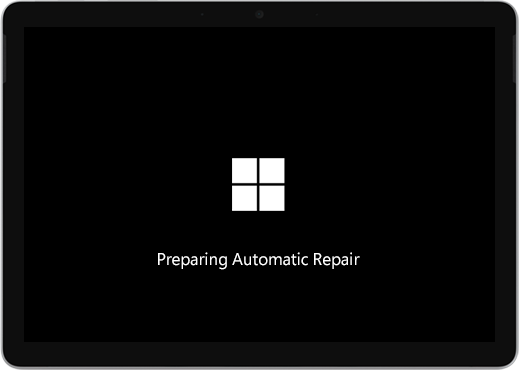
자동 복구 또는 복구 화면이 표시될 수 있습니다.
Surface를 켤 때 자동 복구가 시작되면 다음 중 하나를 수행합니다.
- Surface가 멈춘 경우: Surface용 USB 복구 드라이브 만들기 및 사용을 참조하세요.
Surface 다시 시작
자동 복구 화면에서 다시 시작을 선택합니다.
- Windows가 시작되는 경우: 최신 Surface 및 Windows 업데이트를 설치하여 향후 문제를 방지합니다. 자세한 내용은 Surface용 드라이버 및 펌웨어 다운로드를 참조하세요.
Windows로 계속하기
자동 복구 화면에서 고급 옵션을 선택합니다.
옵션 선택 화면에서 계속을 선택하여 옵션 화면을 종료하고 Windows를 계속 사용합니다.
- Windows가 시작되는 경우: 최신 Surface 및 Windows 업데이트를 설치하여 향후 문제를 방지합니다. 자세한 내용은 Surface용 드라이버 및 펌웨어 다운로드를 참조하세요.
Surface 복구하기
자동 복구 화면이 다시 나타나면 고급 옵션을 선택합니다.
옵션 선택 화면에서 문제 해결을 선택합니다.
고급 옵션>시작 복구를 선택하고 화면의 지침을 따릅니다.
Windows가 문제를 찾아 해결을 시도합니다.- Windows가 시작되는 경우: 최신 Surface 및 Windows 업데이트를 설치하여 향후 문제를 방지합니다. 자세한 내용은 Surface용 드라이버 및 펌웨어 다운로드를 참조하세요.
시스템 복원 수행
시스템 복원은 Windows가 정상적으로 작동하던 이전 시점으로 Surface를 복원합니다.
참고
- 시스템 복원을 수행하면 개인 파일은 변경되지 않지만 최근에 설치한 앱과 드라이버가 제거될 수 있습니다.
- Surface를 복원하려는 시점 이후에 설치되었을 수 있는 모든 데스크톱 앱(예: Microsoft Office)의 설치 파일 및 제품 키에 액세스할 수 있는지 확인합니다.
Surface에서 시스템 복원을 수행하는 방법은 다음과 같습니다.
옵션 선택 화면에서고급 옵션문제 해결>을 선택합니다.
시스템 복원을 선택하고 화면의 지침을 따릅니다.
- Windows가 시작되는 경우: 최신 Surface 및 Windows 업데이트를 설치하여 향후 문제를 방지합니다. 자세한 내용은 Surface용 드라이버 및 펌웨어 다운로드를 참조하세요.
Surface 초기화
초기화 중에는 다음이 수행됩니다.
Windows와 Surface에 설치되어 제공된 앱이 다시 설치됩니다.
모든 개인 설정이 제거됩니다.
사용자가 설치한 모든 앱이 제거됩니다.
개인 파일을 유지 또는 제거하거나 공장 설정을 복원하는 다음 옵션이 제공됩니다.
- 내 파일 유지: 앱 및 설정을 제거하지만 개인 파일은 유지합니다.
- 모든 항목 제거: 모든 개인 파일, 앱 및 설정을 제거합니다.
- 초기화 이후에 설치하려는 모든 데스크톱 앱(예: Microsoft Office)의 설치 파일 및 제품 키에 액세스할 수 있는지 확인합니다. 여기에는 웹 사이트 또는 USB 드라이브에서 설치한 데스크톱 앱이 포함됩니다.
Surface를 초기화하는 방법은 다음과 같습니다.
옵션 선택 화면에서 문제 해결을 선택합니다.
이 PC 초기화를 선택하고 화면의 지침을 따릅니다.
- Windows가 시작되는 경우: 최신 Surface 및 Windows 업데이트를 설치하여 향후 문제를 방지합니다. 자세한 내용은 Surface용 드라이버 및 펌웨어 다운로드를 참조하세요.
- Windows가 시작되지 않는 경우: 자동 복구 화면이 다시 표시되면 Surface에 대한 서비스를 받아야 합니다. 아래의 서비스 및 지원 옵션을 참조하세요.
여전히 문제가 있습니까?
마지막으로 수행할 수 있는 단계가 하나 있습니다. 이러한 해결 방법으로 문제가 해결되지 않으면 서비스와 지원 옵션을 통해 도움을 받을 수 있습니다.
참고
Surface가 비즈니스 디바이스(organization 소유)인 경우 비즈니스 및 교육용 Surface 서비스 옵션을 참조하세요.

Microsoft로 보내기
Microsoft로 배송하기 위해 디바이스를 준비하려면 디바이스 보증을 검사 서비스 주문을 만들고 배송 레이블을 인쇄할 수 있습니다.

대면 지원 찾기
일부 국가에서는 Microsoft 가 직접 서비스 센터를 제공합니다. 옵션에는 전문 하드웨어 검사, 문제 해결 및 시스템 복구가 포함될 수 있습니다.

자체 수리
기술적으로 경험이 있고 올바른 도구가 있는 경우 Microsoft에는 복구를 수행할 수 있는 다양한 교체 가능한 구성 요소 및 서비스 가이드 가 있습니다.
자세한 내용은 Surface 서비스 또는 수리를 받는 방법을 참조하세요.