
OneNote에서 글머리 기호 또는 번호 매기기 목록을 추가하여 노트를 더 쉽게 스캔할 수 있습니다.
글머리 기호 목록 만들기
글머리 기호 서식은 특정 순서로 나열할 필요가 없는 임의의 목록(예: 식료품 목록)을 만드는 데 사용합니다.
-
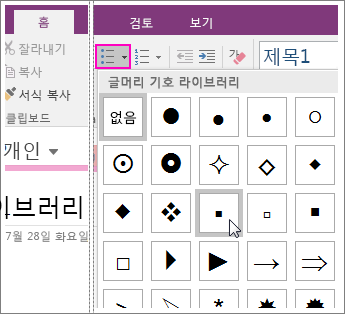
홈>글머리 기호를 클릭합니다.
특정 글머리 기호 스타일을 선택하려면 단추 옆의 작은 화살표를 클릭하여 원하는 스타일을 클릭합니다.
- 목록의 첫 번째 항목을 입력한 다음 Enter 키를 눌러 새 줄을 시작합니다.
추가할 목록 항목에 대해 이 단계를 반복합니다. - 목록을 끝내려면 Enter 키를 두 번 누릅니다.
팁
글머리 기호 목록을 자동으로 시작하려면 노트의 새 줄에 별표(*)를 입력한 다음 스페이스바를 누릅니다. 또는 Ctrl+ 를 사용할 수도 있습니다. (마침표) 글머리 기호 목록을 시작하는 바로 가기 키입니다.
번호 매기기 목록 만들기
번호 매기기 서식은 순서를 지켜야 하는 정렬된 목록(예: 교통 정보 안내)을 만드는 데 사용합니다.
-
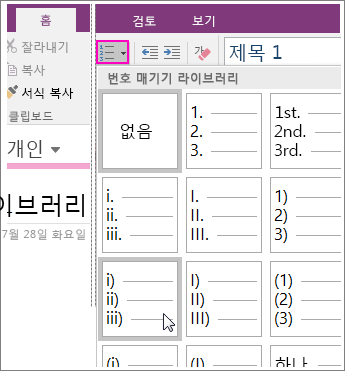
홈>번호 매기기를 클릭합니다.
특정 숫자나 문자 스타일을 선택하려면 단추 옆의 작은 화살표를 클릭하여 원하는 스타일을 클릭합니다.
- 목록의 첫 번째 항목을 입력한 다음 Enter 키를 눌러 새 줄을 시작합니다.
추가할 목록 항목에 대해 이 단계를 반복합니다. - 목록을 끝내려면 Enter 키를 두 번 누릅니다.
팁
글머리 기호 목록을 자동으로 시작하려면 노트의 새 줄에 1 을 입력한 다음 스페이스바를 누릅니다. 또는 Ctrl+ /(슬래시) 바로 가기 키를 사용하여 번호 매기기 목록을 시작할 수도 있습니다.