

OneNote를 사용하면 손가락, 펜 또는 마우스로도 노트를 그리거나 스케치하거나 쓸 수 있습니다. 자유형 그리는 대신 도형 갤러리에서 선택할 수도 있습니다.
컴퓨터에서 그림을 그리고 스케치하려면
그리기 탭을 탭합니다.
터치로 그리기를 탭하고 리본에 표시된 펜이나 형광펜을 탭한 다음 손가락, 스타일러스 또는 마우스를 사용하여 페이지에서 그림을 그리거나 스케치합니다. 펜과 형광펜의 두께, 효과 및 색상을 선택할 수 있습니다.
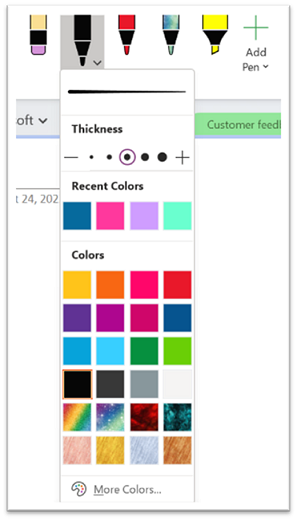
팁
- 터치 가능 장치의 화면이 작으면 빠른 실행 도구 모음의 터치/마우스 모드 단추를 클릭하거나 누른 다음 터치를 클릭합니다. 이렇게 하면 명령 사이에 더 많은 공백이 생기므로 손가락으로 탭하기가 더 쉬워집니다. 그리기를 마치면 이 모드를 끌 수 있습니다.
- 컴퓨터에 터치 스크린이 있는 경우 필기를 작성하여 텍스트로 변환할 수도 있습니다.
그리기 모드를 취소하려면 마우스를 사용하는 경우 키보드의 Esc 키를 누르거나 터치로 그리기 단추를 다시 클릭합니다.
도형 그리기를 수행하려면
-
그리기 탭을 클릭하거나 탭하고 도형 갤러리에서 항목을 선택한 다음 페이지에서 마우스나 손가락을 끌어 도형을 그립니다.
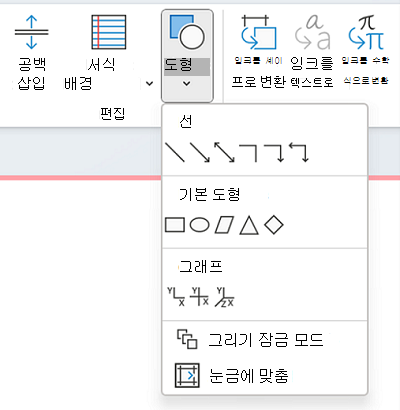
- 도형을 선택한 채로 끌어서 크기를 조정하거나 페이지의 다른 위치로 이동할 수 있습니다.
- 그리기 모드를 취소하려면 키보드의 Esc 키를 누르거나 터치로 그리기 버튼을 다시 클릭합니다.
한 행에 여러 도형 그리기를 수행하려면
- 그리기 탭을 클릭하거나 탭한 다음 도형 단추를 클릭합니다.
- 나타나는 메뉴에서 그리기 잠금 모드를 클릭합니다. OneNote는 그리기 모드를 해제할 때까지 그리기 모드로 유지됩니다.
- 도형 목록에서 항목을 선택한 다음 원하는 도형을 그릴 페이지에서 클릭하고 끕니다. 원하는 만큼 추가 셰이프에 대해 이 단계를 반복합니다.
- 그리기 모드를 취소하려면 키보드의 Esc 키를 누르거나 터치로 그리기 버튼을 다시 클릭합니다.
그린 도형 또는 메모를 제거하려면
- 지우개그리>기를 클릭한 다음 메모를 지웁니다.
- 노트나 도형을 선택하고 키보드의 Delete 키를 누를 수도 있습니다.
노트에 배경을 추가하려면
-
그리기 탭을 클릭하거나 탭한 다음 배경 서식 단추를 클릭합니다.
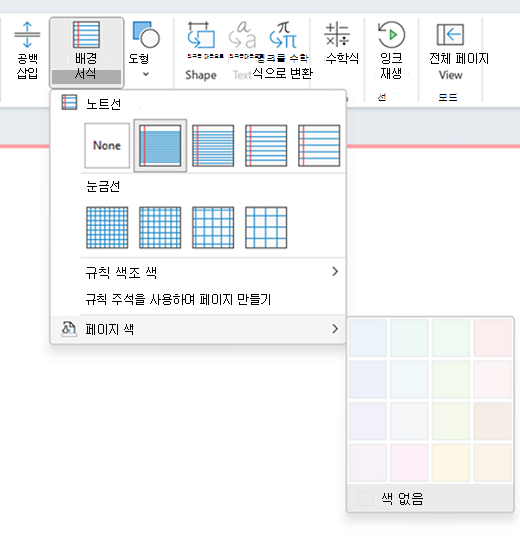
- 잉크를 안내하는 데 도움이 되는 눈금선을 선택합니다. 페이지 색을 변경할 수도 있습니다.
- 그리기 모드를 취소하려면 키보드의 Esc 키를 누르거나 터치로 그리기 버튼을 다시 클릭합니다.
직선을 그리려면
- 그리기 탭을 클릭하거나 탭한 다음 터치로 그리기를 탭합니다. 아무 펜이나 선택합니다.
- 눈금자 단추를 클릭합니다. 각도를 조정합니다.
- 선을 그리면 직선이 됩니다.
