
Copilot 전자 필기장에 액세스할 수 있으면 Copilot 전자 필기장(Copilot 전자 필기장)을 쉽게 만들 수 있습니다.
참고
Copilot 전자 필기장에 학습 가이드 옵션이 표시되지 않으면 계정이 아직 활성화되지 않았기 때문일 수 있습니다. 학교 또는 기업 환경에서는 IT 관리자가 테넌트를 Copilot 전자 필기장 미리 보기에 등록하고 적절한 라이선스를 할당했는지 확인합니다. 사용자가 미성년자(13세 미만)이거나 사용자의 계정에 필요한 동의 정보가 부족한 경우에는 액세스 권한이 부여되지 않습니다. 이러한 경우 관리자에게 계정의 연령 그룹 및 동의 설정에 대해 문의하세요. 이러한 설정은 Copilot 기능을 사용하는 데 필요한 동의가 있는 13+세임을 나타내야 합니다.
Copilot 전자 필기장에서 학습 가이드를 만들려면:
Copilot 전자 필기장 열기: M365 Copilot 앱(또는 Windows의 OneNote)을 시작하고 탐색 창에서 전자 필기장으로 이동합니다. 여기에서 새 전자 필기장을 만들거나 기존 전자 필기장을 열 수 있습니다. 전자 필기장에 명확한 이름(예: "심장 해부학")을 지정합니다.
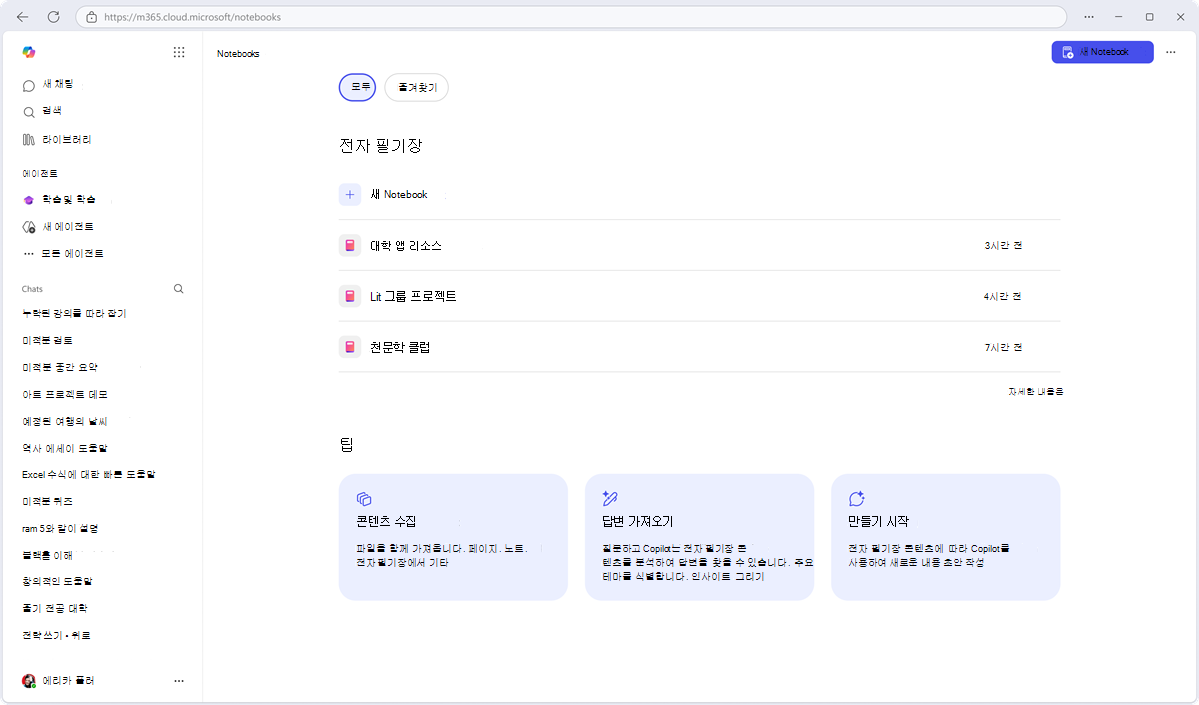
학습 자료를 참조로 추가하세요. Copilot 전자 필기장에서 학습하려는 참조 ("기초" 문서)를 선택합니다. Word, Excel, PowerPoint, PDF, OneNote, Copilot 페이지 또는 Teams 모임 노트와 같은 다양한 파일 형식을 추가할 수 있습니다. 이 파일 모음은 학습 가이드의 기초를 형성합니다.
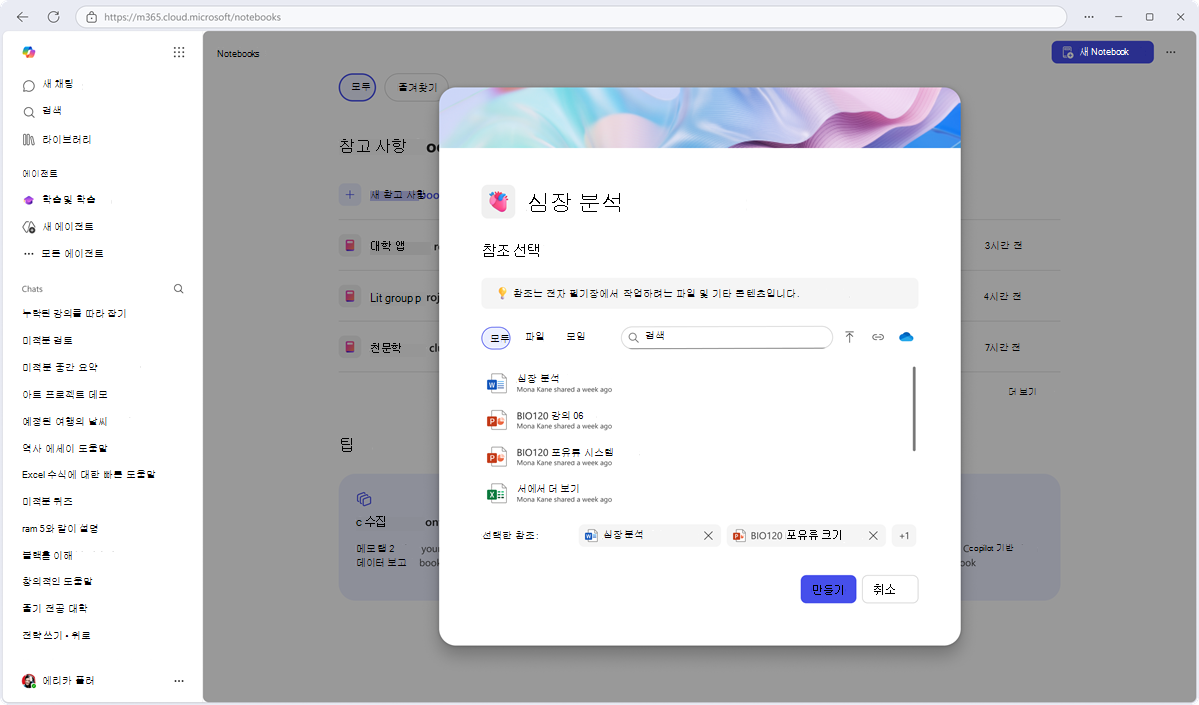
학습 가이드 생성: 전자 필기장의 홈페이지에서 Copilot 전자 필기장의 참조 창 왼쪽 탐색 모음에서 + 기호를 선택하고 학습 가이드 옵션을 선택합니다. Copilot은 학습 가이드에서 원하는 페이지와 활동을 선택하라는 메시지를 표시합니다. 기본적으로 요약 페이지는 항상 만들어집니다. 기초 문서, 플래시 카드, 퀴즈, 빈칸 채우기 및 일치 활동에서 다루는 각 주요 주제에 대해 주제 페이지를 하나씩 포함하도록 선택할 수도 있습니다.
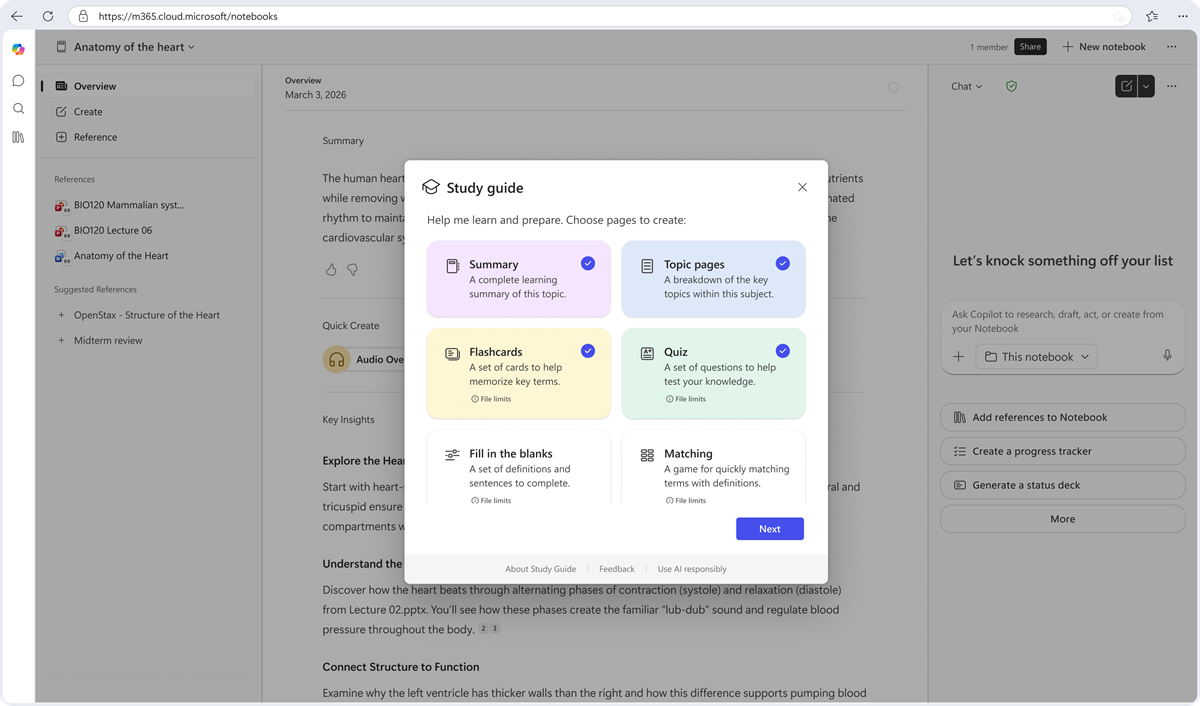
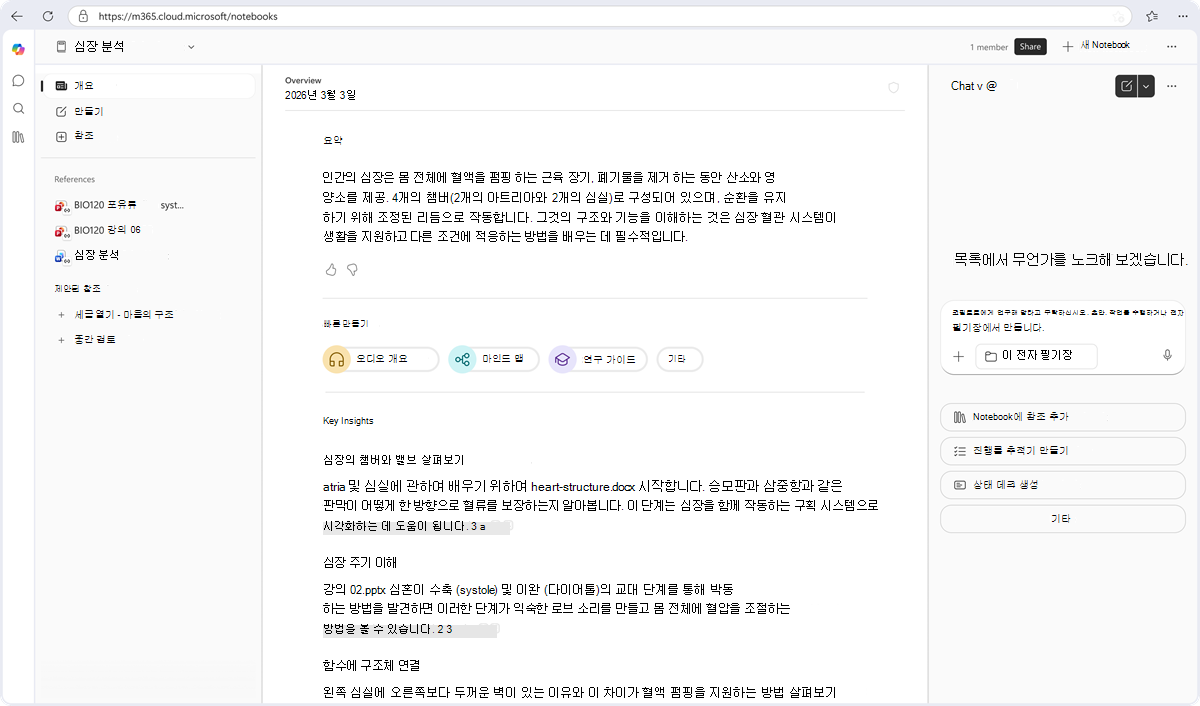
학습 가이드를 만들어 보겠습니다. 선택한 페이지를 확인하면 학습 가이드 생성이 시작됩니다. 이 프로세스는 몇 분 정도 걸릴 수 있습니다. 완료를 향한 진행률을 나타내는 진행률 표시줄이 표시됩니다. 페이지는 생성될 때 Copilot 전자 필기장의 왼쪽 탐색 영역의 생성된 콘텐츠 영역에 표시됩니다. 페이지가 나타나자마자 읽기를 시작할 수 있습니다.
참고
참조의 총 파일 크기가 100,00K자를 초과하거나(이 제한에 대한 수정이 현재 진행 중) 참조에 기밀 또는 극비 민감도 레이블이 있는 파일이 포함된 경우 학습 가이드는 여전히 요약 및 주제 페이지를 생성합니다. 그러나 학습 활동(플래시 카드, 퀴즈, 빈칸 채우기, 매칭)이 생성되지 않을 수 있습니다. 만들기가 완료되면 오류 메시지가 표시됩니다.
검토 및 구체화: 이제 학습 가이드가 OneNote/Copilot 전자 필기장에 저장됩니다. 사용자(및 전자 필기장을 명시적으로 공유하는 사용자)만 이러한 페이지를 볼 수 있습니다. 기본적으로 비공개입니다. 잠시 시간을 내어 콘텐츠를 훑어봅니다. 일반 Copilot 페이지와 마찬가지로 모든 페이지를 편집할 수 있습니다. 예를 들어 고유한 노트를 추가하거나, 문구를 조정하거나, 요점을 강조 표시할 수 있습니다. 나중에 전자 필기장에 새 참조 자료를 추가하는 경우 페이지를 다시 생성하여 가이드를 새로운 정보로 업데이트할 수도 있습니다. 이 과정을 통해 학습 가이드 페이지의 새 사본이 생성됩니다.
