
퀴즈 또는 양식에 대한 응답을 수락할 기간을 지정하는 기간을 설정합니다. 더 이상 제출을 수락하지 않는 경우 받는 사람을 위한 사용자 지정 메시지를 만듭니다. 다른 설정을 변경하여 퀴즈 질문을 순서 섞거나 시험 응시로 퀴즈를 엽니다.
퀴즈 또는 양식의 제출 마감일을 설정합니다.
Forms.office.com 에 로그인합니다.
관리할 양식 또는 퀴즈를 엽니다.
작업 표시줄에서 설정을 선택합니다.

-
참고
내 조직의 사용자와 공유 옵션은 소비자에 대해 사용하지 않도록 설정되어 있습니다.
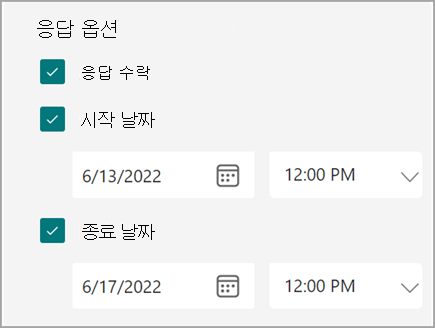
시작 날짜 및 종료 날짜를 선택하여 이 양식 또는 퀴즈에 대한 제출을 수락할 기간을 지정합니다.
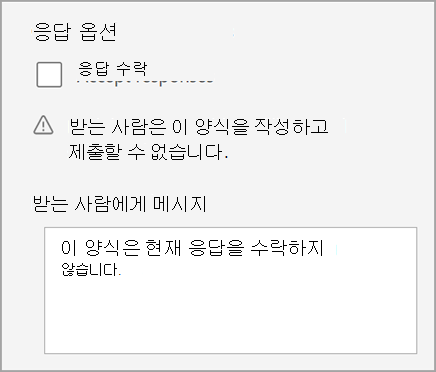
양식 또는 퀴즈에 대한 제출을 끄려면 설정 으로 돌아가서 응답 수락 상자의 선택을 취소합니다. 받는 사람에게 사용자 지정된 메시지를 입력할 수 있는 빈 텍스트 상자가 나타납니다.
질문 섞기
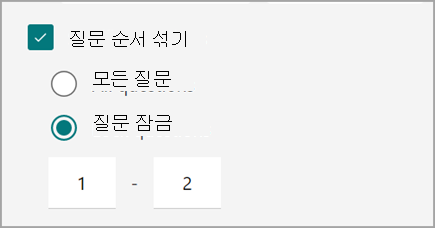
위 단계를 수행하고 질문 섞기를 선택하여 양식 또는 퀴즈를 작성하는 각 사용자에게 다른 순서로 질문을 표시합니다. 기본값은 질문이 생성된 순서대로 표시되는 것입니다.
다른 질문을 순서 섞는 동안 고정하려는 질문을 지정하려면 질문 잠금 을 선택합니다.
Take a Test에서 퀴즈 열기
학생들이 Windows 10에서 시험 응시 앱을 열어 퀴즈를 완료하도록 요구하여 안전한 평가 환경을 만듭니다. Take a Test의 작동 방식은 다음과 같습니다.
- 학생의 디바이스에 있는 테스트만 표시하고 그 외에는 아무 것도 표시하지 않습니다.
- 복사하여 붙여넣기를 방지하기 위해 클립보드를 지웁니다.
- 다른 웹 사이트에 대한 액세스를 차단합니다.
- 다른 앱을 열고 액세스하지 못하도록 합니다.
- 화면 공유, 인쇄 또는 녹음/녹화를 차단합니다.
- 설정을 변경하거나, 표시를 확장하거나, 알림을 보거나, 업데이트를 가져오거나, 자동 채우기 기능을 사용할 수 없습니다.
- Cortana 사용을 차단합니다.
시험 응시 앱으로 열기를 선택하면 학생과 공유하는 퀴즈 링크가 Windows 10 1주년 업데이트가 포함된 PC에서 시험 응시 앱을 엽니다. 이 앱은 학생들에게 퀴즈에 액세스하기 전에 로그인하도록 요청합니다.
중요
시험 응시 앱에 액세스할 수 없는 학생은 퀴즈를 열 수 없습니다.