
양식 또는 퀴즈에 대한 설정을 편집하여 응답할 수 있는 사람과 방법을 변경할 수 있습니다.
작동 방식 몇 가지는 다음과 같습니다.
- 학교 외부의 사람(예: 부모 및 보호자)이 응답할 수 있도록 허용합니다.
- 양식에 대한 답변을 익명으로 수집합니다. 예를 들어 팀에서 피드백을 수집하거나 수업 설문 조사에 사용할 수 있습니다.
- 양식 또는 퀴즈에 대해 어떤 사람이 어떤 응답을 제출했는지 추적합니다.
양식 또는 퀴즈를 채울 수 있는 사람 변경
관리할 양식 또는 퀴즈를 엽니다.
응답 수집을 선택합니다. 응답 보내기 및 수집 대화 상자가 열립니다.
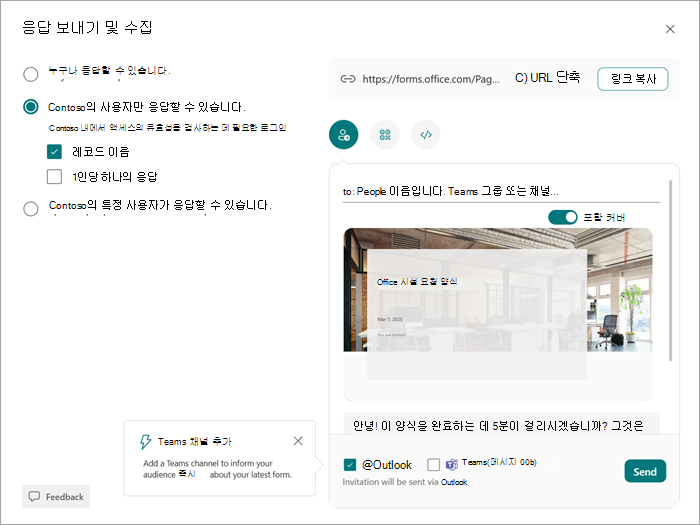
받는 사람에 대해 다음 옵션 중에서 선택할 수 있습니다.
- 누구나 응답할 수 있습니다 - organization 외부의 모든 사람에게 양식이나 퀴즈 링크와 액세스 권한을 제공할 수 있습니다.
- 내 organization의 사용자만 응답할 수 있습니다. - organization의 모든 구성원은 응답할 수 있지만 다른 구성원은 링크가 제공되더라도 응답할 수 없습니다.
-
내 organization의 특정 사용자가 응답할 수 있음 - 미리 선택된 organization 구성원만 액세스하고 응답할 수 있습니다.
양식이나 퀴즈에 응답할 수 있는 사람을 선택한 후 받는 사람: 상자에 양식이나 퀴즈에 대한 액세스 권한을 부여할 사람의 이름을 입력합니다.
추가 설정의 경우:
관리할 퀴즈 또는 양식을 엽니다.
설정을 선택합니다.
- 이 양식에 응답할 수 있는 사람을 organization의 사용자로 제한한 경우 해당 설정 아래의 상자를 레코드 이름으로 검사 각 응답을 제출한 사용자를 확인하거나 응답을 한 사람당 응답 하나로 제한할 수 있습니다.
응답 옵션에서 다음을 수행합니다.
- 응답을 수락하도록 선택할 수 있습니다.
- 시작 날짜 및 종료 날짜(선택 사항)를 입력하여 사람들이 응답을 제출할 수 있는 기간을 지정합니다. 이 항목을 선택하지 않으면 사용자는 일정 기간 동안 응답을 제출할 수 있습니다.
- 질문을 섞어 임의의 순서로 질문을 제시합니다. 특정 질문이 매번 같은 순서로 표시되도록 질문을 잠급 니다(예: 첫 번째, 두 번째 및 세 번째 질문은 항상 동일합니다).
- 진행률 표시줄을 표시 하여 퀴즈/양식의 진행 상황과 완료해야 할 남은 부분을 보여줍니다. 여러 페이지로 구성된 설문 조사, 양식 또는 퀴즈에만 사용할 수 있습니다.
- 감사 메시지 사용자 지정과 함께 고유한 메시지를 추가할 수도 있습니다.
응답 영수증에서 다음을 수행합니다.
- 제출 후 응답 수신을 허용 하고 각 참가자에게 완료된 양식 또는 퀴즈 응답 영수증을 보냅니다.
- 각 응답에 대한 전자 메일 알림을 받으면 누군가가 양식 또는 퀴즈를 완료할 때마다 알림을 받을 수 있습니다.
참고
내 조직의 사용자와 공유 옵션은 소비자에 대해 사용하지 않도록 설정되어 있습니다.
양식 또는 퀴즈에 응답한 사람 식별
위의 단계를 수행하고 양식 또는 퀴즈에 대한 각 응답자의 이름과 전자 메일을 기록하려면 이름 기록 확인란을 선택된 상태로 둡니다. 이름을 기록하려면 응답자가 학교 내부 사람이어야 합니다.
응답을 수집할 때 이름을 기록하지 않음
학생 또는 교사 그룹의 의견 또는 설문 조사를 수집하는 경우 이름 기록 확인란을 선택 취소합니다.
팁
받는 사람이 양식 또는 퀴즈를 두 번 이상 제출하지 않도록 하려면 사용자당 응답 하나를 선택합니다.