분기를 사용하여 형성 평가를 만들어 학생들이 기술을 연습할 수 있는 즉각적인 퀴즈 기회를 제공합니다. 분기를 사용하면 학생에게 맞춤형 평가 환경을 제공하고 어려움을 겪을 수 있는 부분에 대한 통찰력을 얻을 수 있습니다.
퀴즈 또는 양식에 분기 추가
시작하기 전에 모든 퀴즈 또는 양식 질문을 만드는 것이 좋습니다. 분기를 추가할 준비가 되면 다음 단계를 따르세요.
분기할 퀴즈 또는 양식을 엽니다.
분기를 시작할 질문을 선택한 다음 추가 옵션
 >분기 추가.
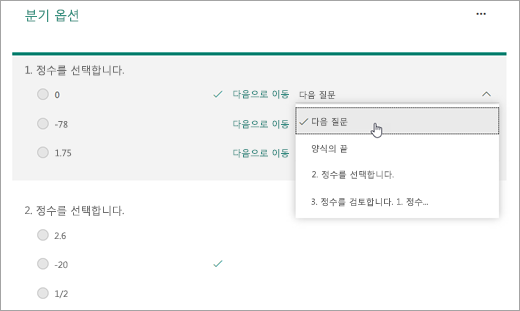
 질문에 대한 가능한 각 응답에 대해 분기할 질문을 선택합니다.
이 예제에서는 학생이 질문 1의 정답을 선택할 경우 다음 질문으로 넘어갑니다.
참고
- 현재 질문 다음에 오는 질문으로만 분기할 수 있고 이전의 질문으로는 분기할 수 없습니다. 예를 들어 양식에 일곱 개의 질문이 있고 질문 4에 분기를 추가하려는 경우, 질문 5, 6, 7 또는 양식의 끝으로만 분기할 수 있습니다.
- 질문 4가 질문 2로 분기하는 것과 같이 선행 질문으로 분기하려고 하면 학생에 대한 환경이 중단되어 퀴즈 또는 양식이 질문 5부터 7까지 건너뛰고 제출 버튼이 있는 양식의 끝으로 바로 이동하게 됩니다.
학생이 오답을 선택한 경우 질문 2로 돌아가기 전에 질문 3의 기술을 검토할 수 있습니다.
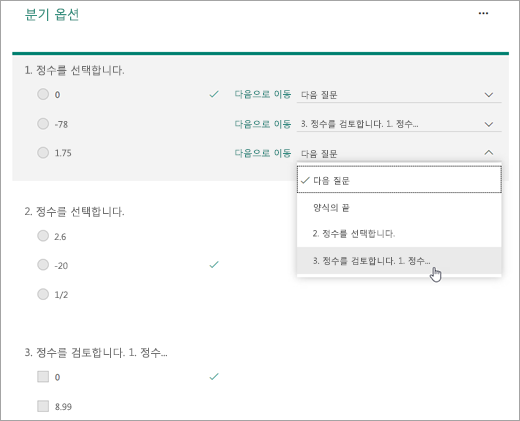
해당 질문이 퀴즈의 마지막 질문이 되는 경우 양식의 끝 을 선택합니다.
3단계와 4단계를 반복하여 필요한 개수만큼 질문에 대한 분기를 만듭니다.
팁
폼을 완전히 재설정하고 분기를 제거하려면 분기 옵션 페이지에서 추가 옵션 (...) 아이콘을 선택한 다음 재설정을 선택합니다.