Education Insights를 사용하여 수업의 감정 상태를 한눈에 볼 수 있습니다. 학생들이 이름을 지정하고 자신의 감정을 공유할 수 있는 기회를 제공하는 리플렉션 검사는 패턴을 식별하고 대상 지원을 구축하는 데 도움이 되도록 Insights에서 볼 수 있습니다. 정기적인 리플렉션 사용은 수업에 참여하는 학생에게 사회 정서 학습을 위한 좋은 시작점이 되어줄 수 있습니다.
원하는 수업의 Insights 탭으로 이동합니다.
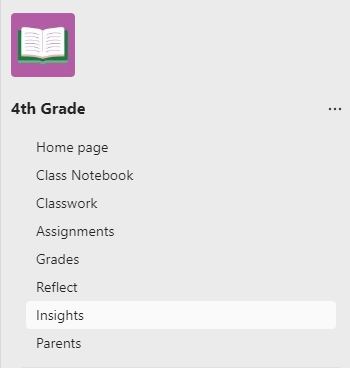
Insights 개요 dashboard에서 Reflect 패널을 선택합니다.

Insights는 검사 응답을 Teams 채널에 게시된 응답과 수업용 전자 필기장에 포함된 응답에 맞게 분류합니다. 수업용 전자 필기장 또는Teams를 선택하여 검토할 질문을 선택합니다.
데이터를 필터링합니다.
기본적으로 보고서에는 지난 28일 동안의 모든 학생, 모든 반성 및 모든 감정이 반영됩니다.
 를 선택하여 각 필터에 대한 추가 옵션을 봅니다.
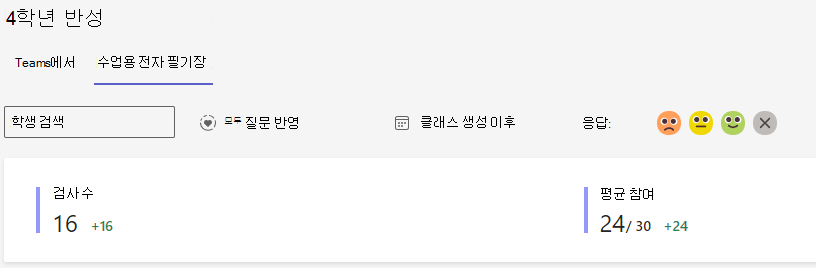
학생 필터: 학생 검색 상자에 학생의 이름을 입력하여 해당 개별 학생으로 데이터를 좁힙니다.
질문 필터: 질문을 선택하여 시간이 지남에 따라 해당 질문에 어떻게 응답했는지 확인하거나 모든 반영 을 선택하여 모든 질문에 대한 응답을 확인합니다.
시간 필터: 추가 시간 범위 옵션을 선택합니다.
사용자 지정 범위를 선택하여 수업 생성 때부터 시작할 수 있는 기간에 대한 날짜를 직접 입력합니다.
감정 필터: 이모티콘을 탭하여 선택을 취소하고 표시되는 데이터에서 제거하고 대상 조치를 더 쉽게 취할 수 있도록 합니다.
데이터 읽음
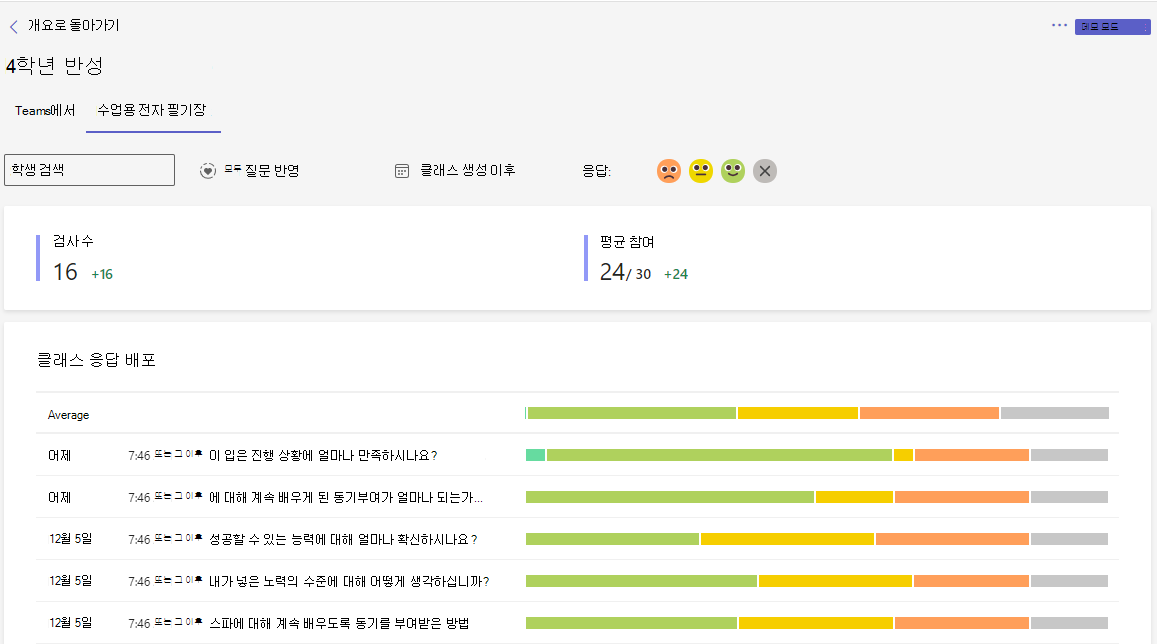
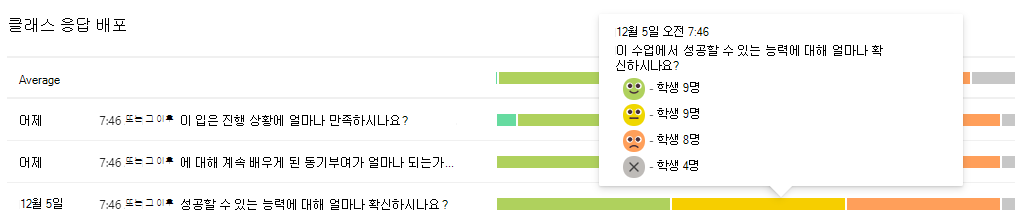
수업 팀 감정 분포
임의의 날짜에 대한 학생 응답의 분석을 확인합니다. 막대 그래프를 마우스로 가리키면 질문과 응답의 정확한 분포를 볼 수 있습니다.
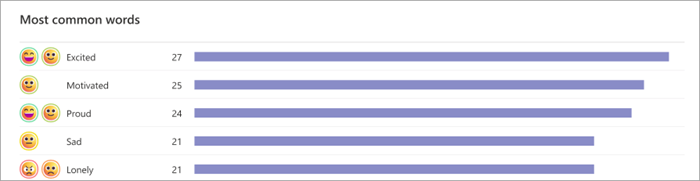
가장 일반적인 단어
학생이 자신의 경험을 설명하는 데 사용하는 단어를 확인합니다.
참고
학생들은 수업용 전자 필기장의 Reflect 검사에서 자신의 감정에 이름을 지정하지 않으므로 이 그래프는 수업용 전자 필기장 탭에서 사용할 수 없습니다.
학생 목록
단어:
단어 탭을 선택하면 선택한 시간 프레임의 날짜에 학생들이 체크인을 위해 선택한 단어를 볼 수 있습니다. 섹션을 마우스로 가리키면 학생이 응답한 질문을 확인할 수 있습니다.
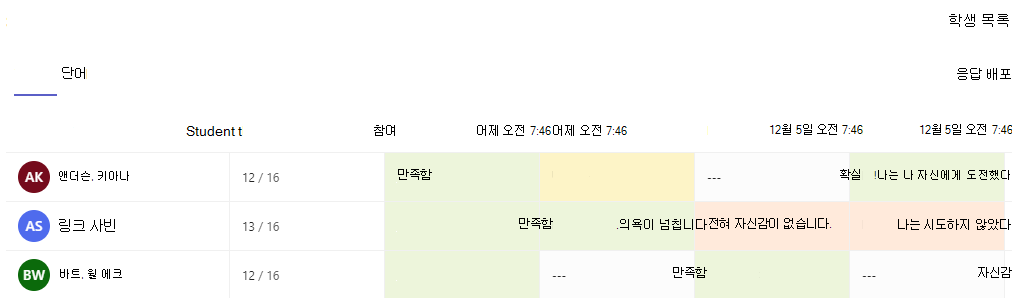
응답 분포:
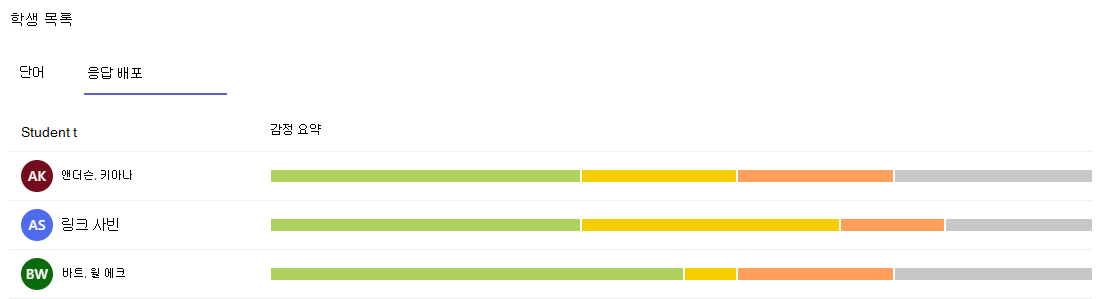
응답 분포 탭을 선택하면 각 학생이 Reflect 검사에 어떻게 응답했는지 한 눈에 데이터를 볼 수 있습니다. 그들이 보고한 감정에 대한 자세한 분석을 보려면 막대 그래프 위로 마우스를 가져갑니다.