Insights 앱에서 수업을 보고 가르치는 수업 전반에서 실행 가능한 데이터 보기를 확인하세요. 과제, 일별 활동 수준, 놓친 모임 등에 대한 세부 정보를 통해 집중할 수업을 알 수 있습니다.
앱 추가
- 더 많은 추가된 앱을 찾으려면 ...를 선택합니다.
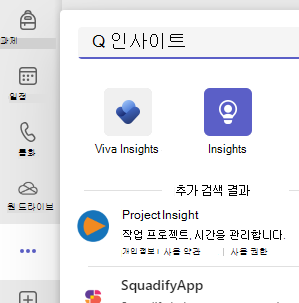
- 검색 창에서 Insights 를 검색하고 선택합니다.
- 저장을 선택합니다.
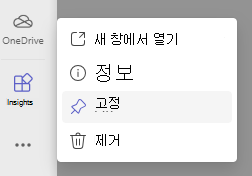
- 앱 아이콘을 마우스 오른쪽 단추로 클릭하고 고정을 선택하여 Insights를 앱 바에 고정합니다.
여러 수업에서 데이터 읽기
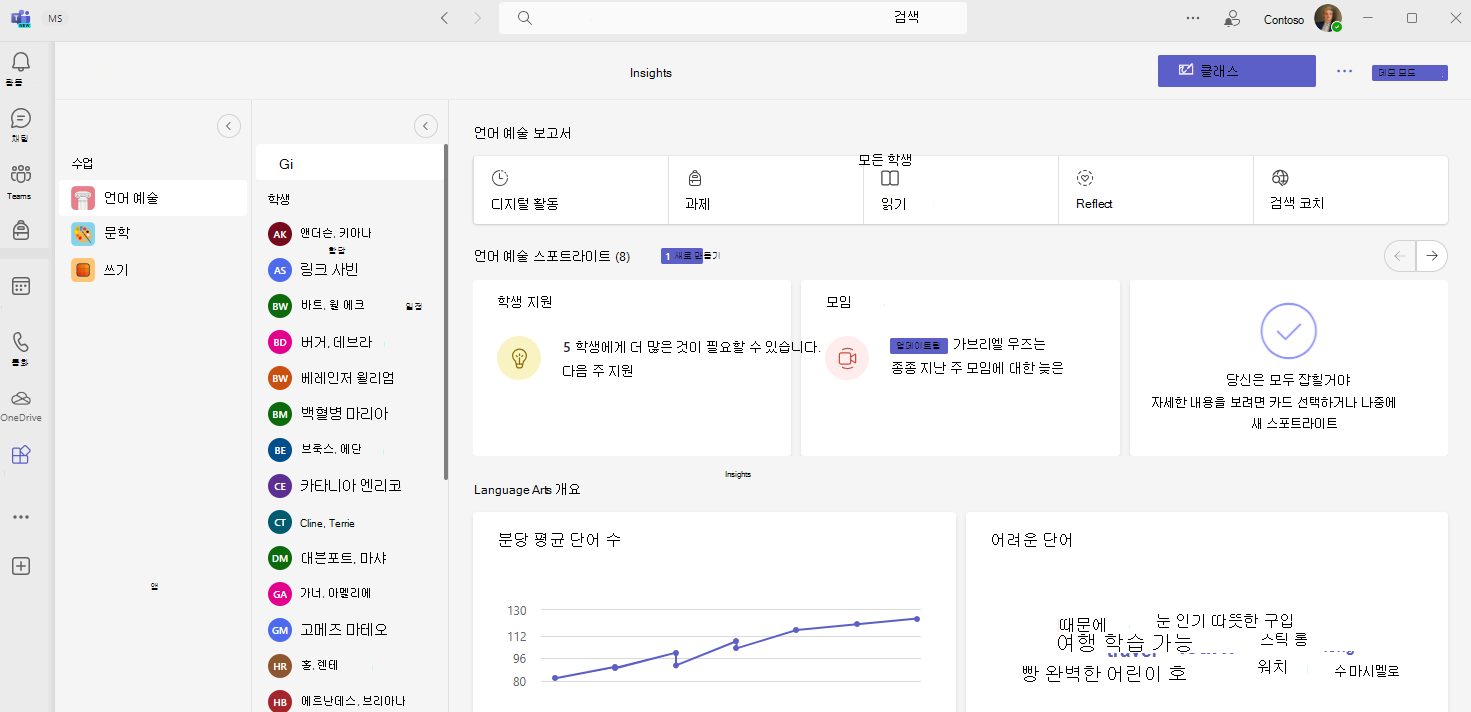
수업 보기에 액세스하려면 Teams 앱 바에서 Insights 앱을 선택합니다.
스포트라이트 카드와 학생 활동, 모임 결석, Reflect, 자신이 소유한 모든 수업의 놓친 과제에 대한 데이터가 표시됩니다.
- 자세한 내용을 보려면 데이터 포인트를 선택하거나, 수업 이름을 선택하여 해당 수업에 대한 전체 데이터를 확인하세요.
- 기본적으로 클래스는 사전순으로 정렬됩니다. 데이터를 기준으로 수업의 우선순위를 지정하려면(예: 결석이 가장 많은 수업) 범주 레이블 옆을 선택합니다
 .
. - 각 반의 학생 수는 반 이름 옆에 표시됩니다.
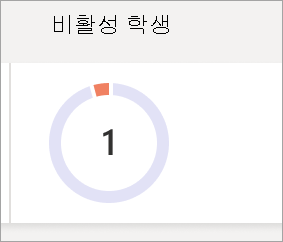
비활성 학생
이 숫자와 그래프는 이 수업에서 활동하지 않은 학생 수를 보여줍니다.
- 원형에 마우스를 올려놓으면 비활성이었던 학생과 해당 기간에 며칠 동안 비활성이었는지를 확인할 수 있습니다.
- 원형을 선택하여 디지털 활동 보고서를 열고 자세한 내용을 확인합니다.
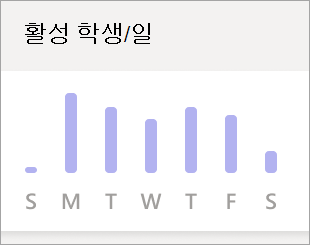
일일 활성 학생
이 메트릭은 모임 참석, Reflect 응답, 게시물 생성/응답 빈도, 팀 내 반응, 파일 열기/편집, OneNote 사용 및 과제 제출을 포함한 다양한 학생 참여로 측정됩니다.
- 그래프에 마우스를 올려놓으면 매일 얼마나 많은 학생이 활동했는지 확인할 수 있습니다.
- 그래프를 선택하여 디지털 활동 보고서를 열고 활동 유형별로 필터링합니다.
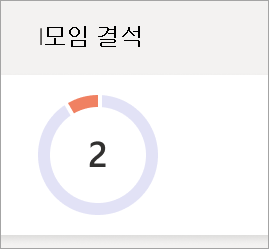
모임 결석
학생이 모임에 참석하지 않은 경우나 짧은 시간(모임의 50% 미만 또는 30분 미만)만 참석한 경우 모임 불참으로 간주됩니다.
- 원형 그래프에 마우스를 올려놓으면 학생 목록과 해당 시간 동안 학생이 불참한 모임 수를 확인할 수 있습니다.
- 원형 그래프를 선택하여 디지털 활동 보고서를 엽니다.
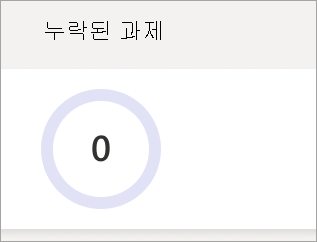
누락된 과제
이 원형 그래프는 선택한 기간에 마감된 과제를 하나 이상 제출하지 않은 학생 수를 보여줍니다.
- 원형 그래프에 마우스를 올려놓으면 과제를 내지 않은 학생 목록(및 누락된 과제 수)을 볼 수 있습니다.
- 원형 그래프를 선택하여 과제 및 성적 보고서를 엽니다.
Reflect
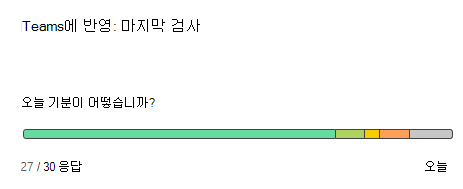
이 차트는 선택한 기간 동안 학생들이 자신의 감정을 설명하는 데 사용한 이모티콘과 연관되어 있습니다.
- 막대 그래프 위로 마우스를 가져가면 각 이모티콘에 대한 응답 비율을 볼 수 있습니다.
- 회색은 학생들이 응답하지 않았음을 나타냅니다.
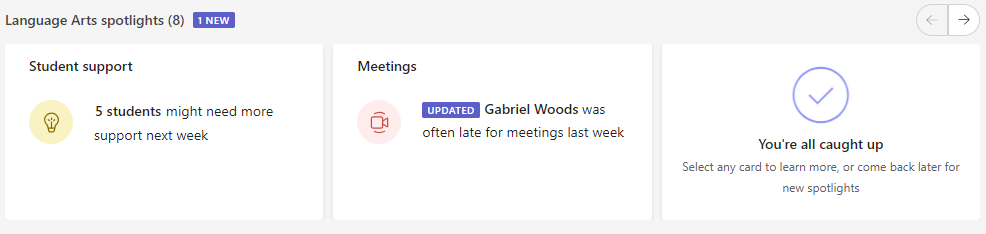
스포트라이트
스포트라이트는 실행 가능한 수업 데이터를 조명합니다.
- 개별 이름을 보려면 학생 수를 표시하는 굵은 텍스트 위로 마우스를 가져갑니다.
- 색상 코딩 및 레이블 의미를 포함하여 스포트라이트를 읽는 방법을 배웁니다.