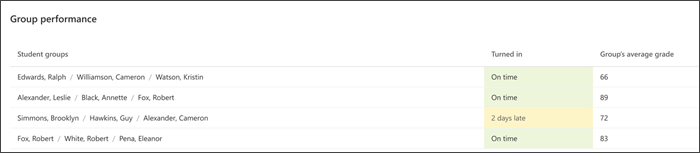
교육 Insights의 과제 및 성적 보고서에서 성적 평균 및 분포 보기, 과제 진행 상태 등을 통해 지원이 필요한 내용을 파악하고 학생 학습을 모니터링합니다. 모든 데이터는 수업 수준, 개별 학생 또는 과제별 기준으로 구성할 수 있으므로 학생별로 전체적인 관점에서 교육 전략을 알리고 조정하는 데 도움이 됩니다.
과제 및 성적 데이터를 찾으려면 다음을 수행합니다.
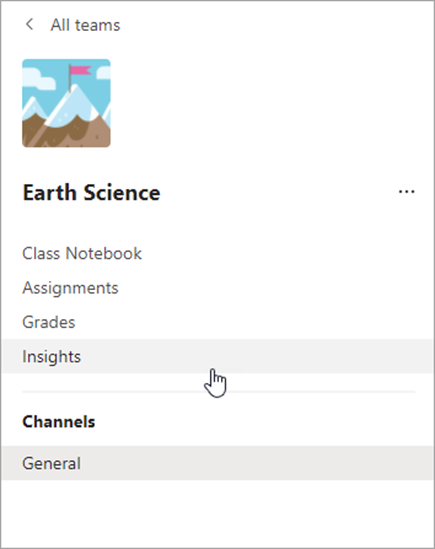
- 원하는 반으로 이동하여 인사이트를 선택합니다.
2. 수업 개요 페이지의 보고서에서 과제를 선택합니다.
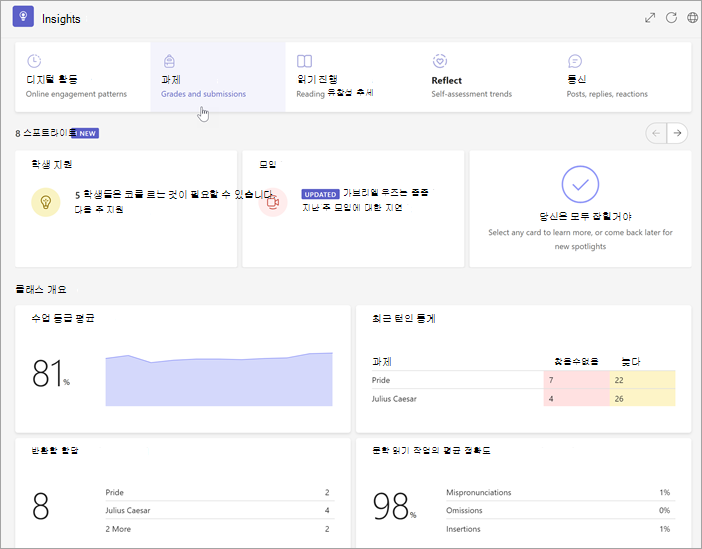
3. 과제 및 성적 보고서로 들어가면 자동으로 모든 학생, 모든 과제, 모든 범주가 표시됩니다.
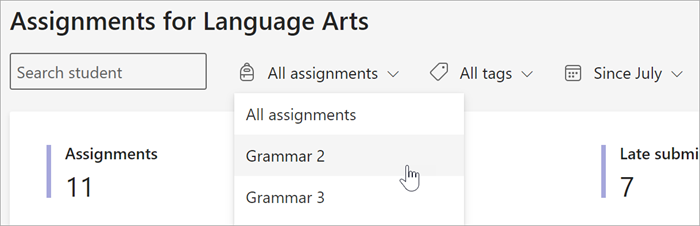
- 캘린더 드롭다운을 선택해 시간 프레임을 좁히거나 넓힙니다.
- 학생 검색창에 학생 이름을 입력해 특정 학생의 데이터만 표시하도록 범위를 줄입니다.
- 모든 과제를 선택한 다음 학생의 성취도 데이터를 확인하려는 과제를 선택합니다.
- 모든 태그를 선택하여 사용 가능한 모든 태그의 드롭다운을 엽니다. 과제를 만들 때 태그를 직접 만드는 방법을 알아봅니다.
아래의 탭을 사용해 과제 및 성적 보고서에서 확인할 수 있는 보기를 탐색합니다.
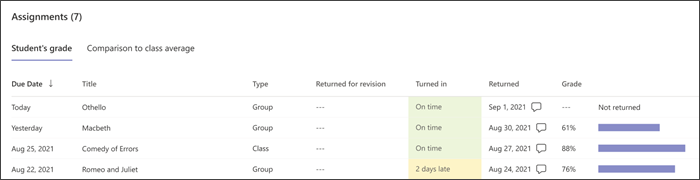
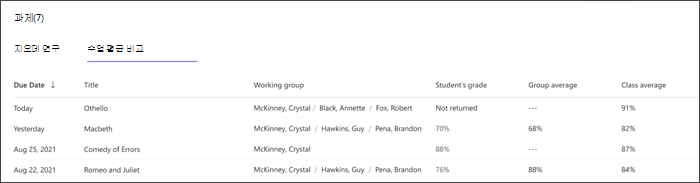
과제
과제 패널에는 학생이 있는 위치와 과제를 이해하는 데 도움이 필요할 것 같은 학생이 누구인지 파악하고 기한을 놓치기 전에 제출하도록 하는 데 도움이 되는 여러 탭이 있습니다.
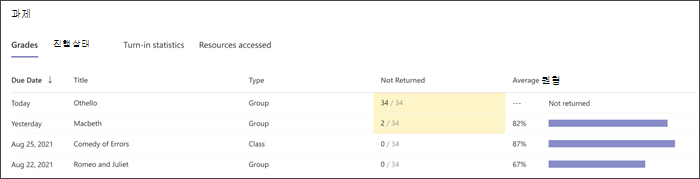
성적
성적 탭을 선택해 과제별 평균 성적을 표시합니다. 노란색 강조는 한 명 이상 미제출한 과제를 표시합니다. 노란색 데이터 포인트를 선택하면 채점해 학생들에게 돌려줘야 하는 과제 목록이 열립니다.
진행 상태
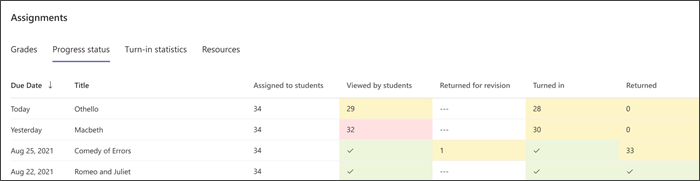
진행 상황 상태 탭을 선택하여 학생이 과제를 완료하는 단계를 확인합니다.
녹색은 모든 학생이 해당 단계를 완료했음을 표시합니다.
노란색은 곧 필요한 활동을 표시합니다.
- 학생이 본 열에서 노란색은 마감일이 24시간 이내임을 의미하므로 많은 학생이 아직 과제를 않은 경우 미리 알림이 유용할 수 있습니다.
제출 통계
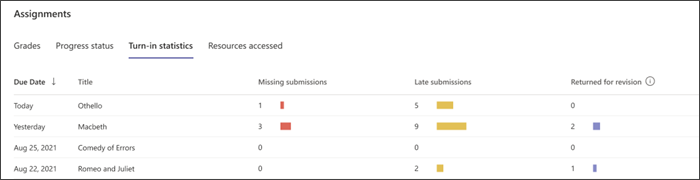
제출 통계 탭을 선택하면 미제출된 과제와 지각 제출된 과제, 수정을 위해 돌려 준 과제들을 간편하게 확인합니다. 차트에서 임의의 숫자를 클릭하면 해당 범주에 속하는 학생들의 목록이 열립니다.
평균 성적
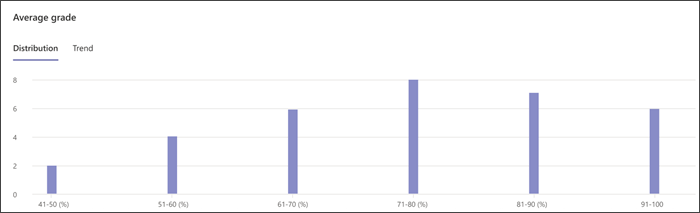
전체 학급의 성적 평균을 분포 또는 추세 형식으로 확인합니다.
분포
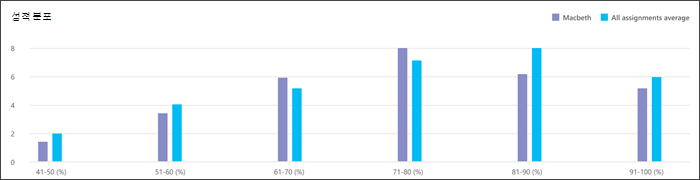
분포 탭을 선택하면 각 점수대에서 평균에 속하는 학생들이 몇 명 정도인지 확인할 수 있습니다. 그래프에서 아무 막대나 선택하여 해당 범위의 학생 목록을 봅니다. 목록에서 학생을 선택하여 메시지를 보냅니다.
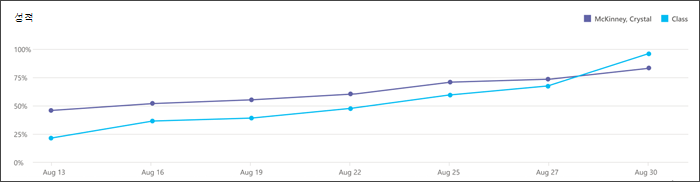
추세
추세 탭을 선택하면 시간 경과에 따른 학생의 과제 성취도를 그래프로 확인합니다. 아무 데이터 포인트에 마우스 커서를 올리면 과제에 대한 추가 세부 정보가 표시됩니다.
루브릭
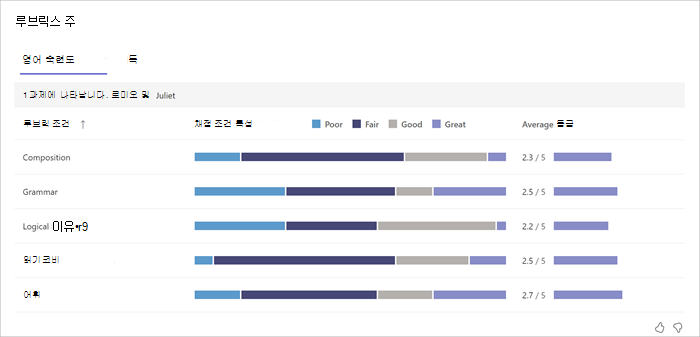
루브릭을 사용하여 과제 전반에 걸쳐 특정 채점 기준에서 학생의 성취도를 식별하여 지원을 대상으로 합니다. 조건 표시줄에 마우스를 올려놓으면 각 수준에서 수행한 학생의 비율을 볼 수 있습니다. 루브릭에 점수가 설정되어 있으면 각 기준의 평균 성적을 볼 수도 있습니다. 루브릭에 대해 자세히 알아보세요.
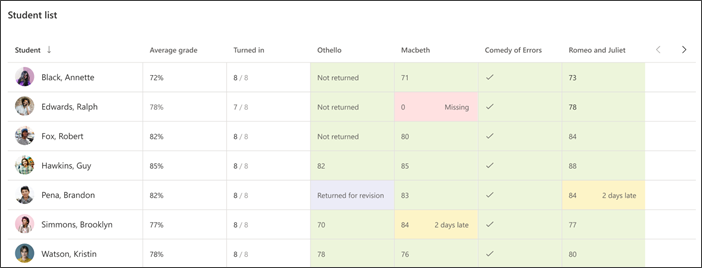
학생 목록
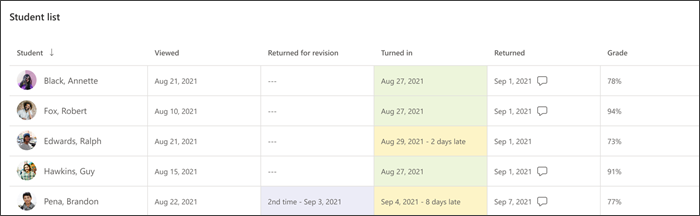
학급 내 학생들의 성취도와 도움이 필요한 부분을 학생 명단에서 한 눈에 보기로 확인합니다.