
교육용 Microsoft Teams에서 몰입형 리더를 사용하여 게시물, 채팅 메시지 및 과제를 소리내어 읽습니다. 몰입형 리더에는 품사 및 그림 사전과 같은 문법 도구도 포함되어 있습니다.
메시지에서 몰입형 리더 시작
- 커서를 사용하여 메시지 위에 커서를 올리거나 터치 스크린 장치를 손가락으로 탭합니다.
- 추가 작업 추가
 선택한 다음 몰입형 리더를 선택합니다.
몰입형 리더가 전체 화면 환경으로 실행됩니다.
과제에서 몰입형 리더 시작
학생인 경우 과제를 열고 몰입형 리더 .
.

교육 담당자인 경우 과제를 열고 학생 보기를 선택한 다음 몰입형 리더를 .
몰입형 리더가 전체 화면 환경으로 실행됩니다.
몰입형 리더 기능
메시지 또는 과제 텍스트에 초점을 맞추는 방법에 따라 몰입형 리더에서 다음 중 하나 이상을 수행할 수 있습니다.
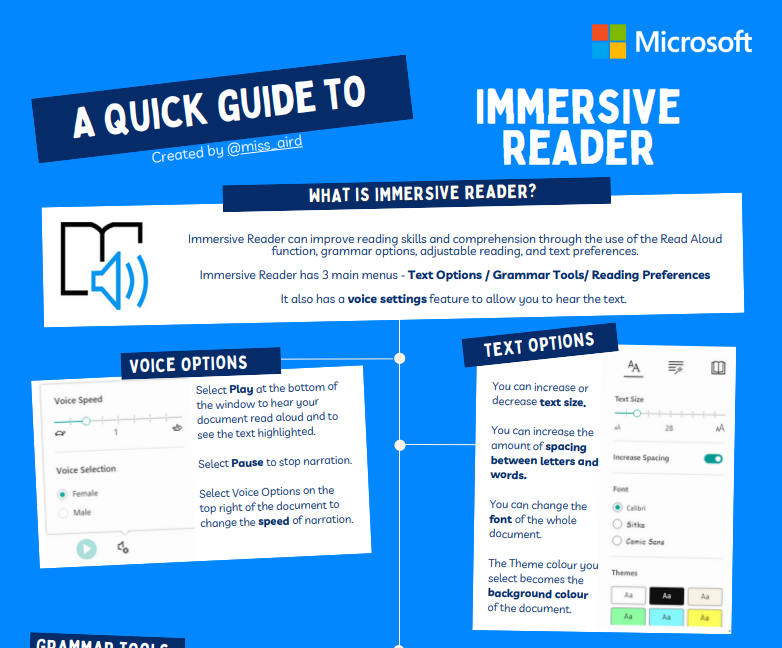
재생을 선택하여 남성 또는 여성 내레이터가 문서를 소리내어 읽는 것을 듣고 동시에 강조 표시된 텍스트를 볼 수 있습니다. 사용자가 단어를 선택하지 않은 경우, 내레이터는 기본적으로 페이지 상단부터 읽기 시작합니다. 이 경우 내레이터는 선택한 단어부터 읽기 시작합니다. 내레이션을 중지하려면 일시 중지를 선택합니다.
내레이션 속도를 변경하려면 문서의 오른쪽 위에 있는 음성 옵션을 선택합니다.
텍스트 옵션
텍스트 옵션을 사용하여 문서의 모양을 변경할 수 있습니다. 텍스트 옵션을 사용하면 콘텐츠에 집중하고 시각적인 방해를 제거할 수 있습니다.
학습 요구에 맞는 텍스트 크기, 간격, 글꼴 및 테마를 설정합니다. 텍스트 크기 및 문자와 단어 사이의 간격을 늘리거나 줄일 수 있습니다. 선택한 테마 색상이 문서의 배경색이 됩니다.원본 서식 표시 를 켜서 굵게 표시하거나 밑줄과 같이 원래 텍스트의 서식을 유지합니다.

문법 옵션의 품사
다음 옵션 중 하나 이상을 선택합니다.음절: 단어를 음절 단위로 구분합니다.
문서에서 명사를 자주색으로 강조 표시하는 명사입니다.
동사: 문서에서 동사를 빨간색으로 강조 표시합니다.
문서에서 형용사를 녹색으로 강조 표시하는 형용사입니다.
부사: 문서에서 부사를 노란색으로 강조 표시합니다.
레이블 표시를 켜서 강조 표시된 품사 아래에 레이블을 표시합니다.
읽기 환경 설정

선 포커스를 통해 독자는 몰입형 리더의 선택한 자료 내에서 1줄, 3줄 또는 5줄 집합을 강조 표시하여 읽기 환경의 포커스를 좁힐 수 있습니다. 토글을 사용하여 켜거나 끕니다.
- 그림 사전을 사용하면 한 단어를 클릭하여 큰 소리로 듣고 단어를 정의하는 데 도움이 되는 그림을 볼 수 있습니다.
- 번역 을 사용하면 단어나 문서를 통해 텍스트를 다른 언어로 번역할 수 있습니다.
- 읽기 코치 는 학생이 잘못 발음한 단어를 기반으로 개인화되고 독립적인 연습을 학생에게 제공합니다. 읽기 코치에 대해 자세히 알아보세요.
닫기를 선택하여 몰입형 리더를 종료합니다.