
Excel 표를 만들면 표 머리글 행이 표의 첫 번째 행으로 자동으로 추가되지만 끄거나 켜는 옵션을 선택해야 합니다.
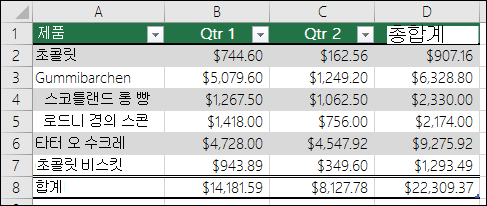
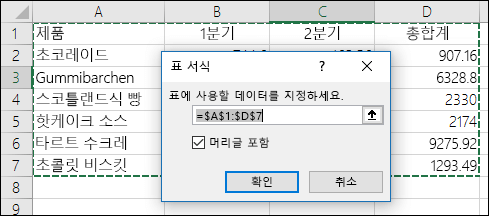
테이블을 처음 만들 때 머리글 포함 옵션을 선택하여 첫 번째 데이터 행을 머리글 행으로 사용할 수 있습니다.
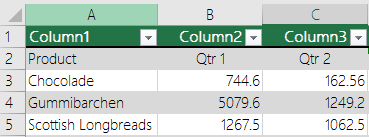
사용자 고유의 머리글을 사용하지 않도록 선택하면 Excel에서 Column1, Column2 등과 같은 기본 머리글 이름을 추가하지만 언제든지 변경할 수 있습니다. 데이터에 머리글 행이 있지만 사용하지 않기로 선택하면 Excel에서 해당 행을 데이터로 처리합니다. 다음 예제에서는 행 2를 삭제하고 기본 머리글의 이름을 바꿔야 합니다. 그렇지 않으면 Excel에서 데이터를 데이터의 일부로 잘못 인식하게 됩니다.
참고
- 표 머리글 행을 워크시트의 열 머리글 또는 인쇄된 페이지의 머리글과 혼동하지 않아야 합니다. 자세한 내용은 모든 페이지 위에 열 머리글이 있는 행 인쇄를 참조하세요.
- 머리글 행을 끄면 자동 필터가 꺼지고 적용된 필터가 테이블에서 제거됩니다.
- 표 머리글이 표시되지 않을 때 새 열을 추가하면 새 열 바로 왼쪽에 있는 테이블 머리글 값을 기준으로 하는 계열 채우기로 새 표 머리글의 이름을 결정할 수 없습니다. 이 기능은 표 머리글이 표시될 때만 작동합니다. 대신 테이블 머리글을 표시할 때 변경할 수 있는 기본 표 머리글이 추가됩니다.
- 수식에서 꺼져 있는 표 머리글을 참조할 수는 있지만 선택하여 참조할 수는 없습니다. 숨겨진 테이블 머리글에 대한 테이블의 참조는 테이블에서 0을 반환하지만, 변경되지 않은 상태로 유지되며 테이블 머리글이 다시 표시될 때 테이블 머리글 값을 반환합니다. 표 머리글에 대한 다른 모든 워크시트 참조(예: A1 또는 RC 스타일 참조)는 테이블 머리글이 꺼져 있을 때 조정되며 이때 수식에서 예기치 않은 결과가 반환될 수 있습니다.
머리글 행 표시 또는 숨기기
- 표의 아무 곳이나 클릭합니다.
- 리본에서 테이블 디자인 으로 이동합니다.
- 표 스타일 옵션 그룹에서 머리글 행 검사 상자를 선택하여 표 머리글을 숨기거나 표시합니다.
- 머리글 행의 이름을 바꾼 다음 머리글 행을 끄면 머리글 행을 다시 켜도 입력한 원래 값이 유지됩니다.
추가 지원
언제든지 Excel 기술 커뮤니티의 전문가에게 문의하거나 커뮤니티에서 지원을 받을 수 있습니다.