
사람은 개인 연락처가 저장되고 조직을 위해 설정한 주소록을 볼 수 있는 곳입니다.
| 이 문서는 Exchange Server 2013 또는 2010을 사용하여 전자 메일 서버를 운영하는 조직이 사용하는 Outlook Web App용입니다. Microsoft 365 또는 Exchange Server 2016 또는 2019를 사용하는 경우 전자 메일 프로그램이 웹용 Outlook. 웹용 Outlook 도움말은 웹용 Outlook에 대한 도움말 보기를 참조하세요. |
|---|
People 보려면
Outlook Web App People 페이지를 보려면 다음을 수행합니다.
- 웹 브라우저에서 조직의 전자 메일을 관리하는 담당자가 제공한 URL을 사용하여 Outlook Web App에 로그인합니다. 사용자 이름과 암호를 입력하고 로그인을 선택합니다.
- 페이지 맨 위에서 피플을 선택합니다.
People 표시되는 내용
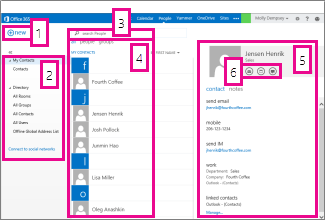
- 새로 만들기를 선택하여 연락처를 만듭니 다.
- 연락처 정보를 찾을 수 있는 위치입니다.
- 검색. 연락처 및 조직의 주소록에서 검색할 이름을 여기에 입력합니다. 자세한 내용은 사용자 검색을 참조하세요.
- 현재 폴더에 있는 모든 연락처의 목록
- 선택한 사람의 연락처 카드
- 연락처 카드에서 직접 수행할 수 있는 작업. 아이콘을 선택하여 메시지를 보내거나 모임 요청을 만듭니다.
연락처 만들기
연락처를 만들려면 연락처를 만들 려는 내 연락처 아래의 폴더를 선택하고 새로 만들기를 선택한 다음 연락처 만들기를 선택합니다.
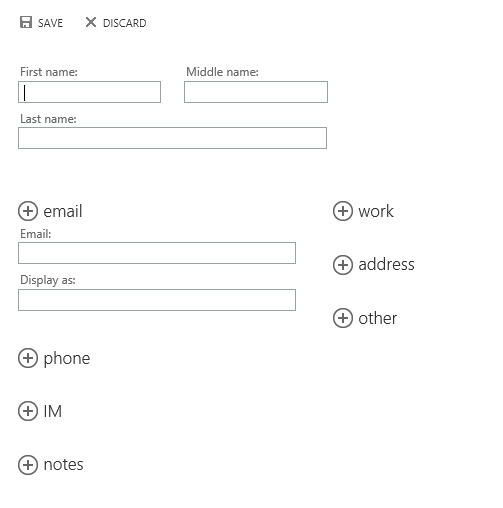
빈 연락처 양식이 열립니다. 원하는 세부 정보를 입력합니다.
 아이콘을 선택하여 해당 유형의 정보에 대한 추가 옵션을 확인합니다. 예를 들어 연락처에 추가하는 사람이 전화 번호가 여러 개인 경우 전화 번호 옆에 있는 을 선택하여 전화 번호를 추가합니다.
완료되면 저장 저장을 선택하여 변경 내용을  저장하거나 취소를
  하여 취소합니다.
참고
새 Lync 연락처를 만들려면 Lync를 설치한 컴퓨터 또는 장치에서 Lync를 연 다음 해당 위치에서 연락처를 추가합니다. 자세한 내용은 연락처 목록에 사용자 추가를 참조하세요.
Outlook 그룹 만들기
Outlook Web App 두 가지 유형의 그룹을 만들 수 있습니다. 첫 번째는 연락처 폴더에 저장되고 개인 연락처 및 organization 주소록의 항목을 포함하는 그룹인 연락처 그룹입니다.
연락처 그룹을 만들려면 그룹을 만들 려는 내 연락처 아래의 폴더를 선택하고 새로 만들기를 선택한 다음 그룹 만들기를 선택합니다.
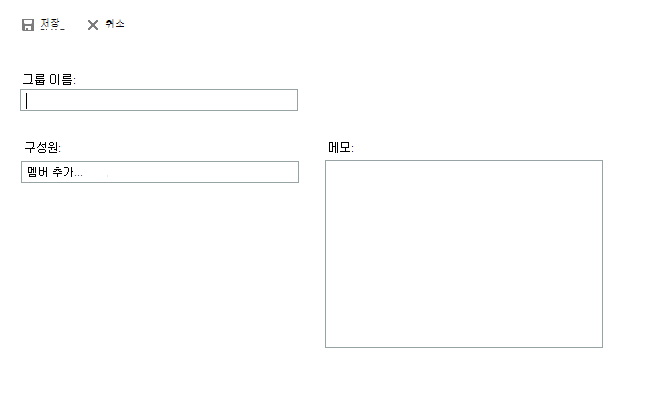
빈 그룹 양식이 열립니다. 원하는 그룹 이름과 메모를 입력합니다. 구성원을 추가하려면 구성원에 추가할 사람의 이름을 입력합니다. Outlook Web App 연락처 및 organization 주소록에서 일치 항목을 검색합니다. 일치하는 항목을 찾을 수 없는 경우 직접 검색할 수 있습니다. 구성원에서 전자 메일 주소를 직접 입력할 수도 있습니다. Enter 키를 눌러 그룹에 선택 항목을 추가합니다.
완료되면 저장 저장을 선택하여 변경 내용을 저장하거나 취소를 하여 취소합니다.
공유 그룹 만들기
계정의 설정에 따라 organization 주소록에 표시되는 그룹을 만들 수 있습니다. 공유 그룹을 만들고 관리하는 방법에 대한 자세한 내용은 메일 그룹을 참조하세요.
메시지에서 연락처 만들기
메시지에 표시되는 상대는 모두 연락처에 추가할 수 있습니다. 메시지에서 연락처를 추가하려면 다음을 수행합니다.
- 이름을 선택하고 마우스 오른쪽 단추를 클릭한 다음 세부 정보 보기를 선택하여 연락처 카드 확인합니다.
-
연락처에 추가를 선택합니다.
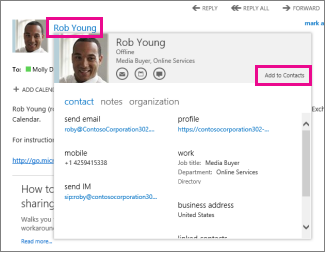
- 원하는 추가 정보를 추가합니다.
-
을 선택하여 연락처에 카드 추가하거나 취소를 하여 취소합니다.
연락처 편집
편집하려는 연락처를 찾아 선택합니다.
내 연락처의 폴더에서만 연락처를 편집할 수 있습니다. 연락처를 선택하면 읽기 창에서 연락처에 대한 세부 정보를 볼 수 있습니다. 정보를 편집하려면 편집을 선택합니다. 원하는 대로 변경한 다음 저장 저장을 선택하여 변경 내용을 저장하거나 취소를 하여 취소합니다.
연락처 연결 및 연결 해제
Outlook Web App 표시 이름이 동일하거나 유사한 연락처를 검색하여 단일 보기에 연결합니다. 연결된 연락처를 확인하려면 연락처 카드 선택한 다음, 연결된 연락처 아래의 읽기 창에서 관리를 선택합니다. 연결하려는 연락처를 선택할 수도 있습니다.
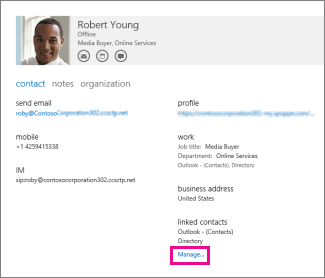
해당 카드에 대해 연결된 연락처가 있으면 표시합니다.
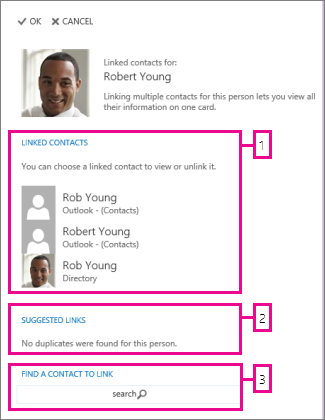
- 이 연락처 카드에 연결된 모든 연락처를 봅니다. 제거하려는 링크가 추가된 경우 이 링크를 선택하여 보거나 연결을 끊습니다.
- 이 사용자와 일치할 수 있는 링크는 추천 링크에 표시됩니다.
- 연결할 추가 연락처를 검색하여 찾을 수도 있습니다.
변경하는 모든 내용이 변경하는 동시에 자동으로 저장됩니다. 완료되면 를 선택하여 창을 닫습니다.
Outlook Web App에서 다른 사용자와 연락처 폴더를 공유할 수 있나요?
공유 연락처 폴더 공유 또는 보기는 Outlook Web App 지원되지 않습니다. organization 내부 또는 외부 사용자와 연락처를 공유하려면 Outlook에서 연락처 공유 기능을 사용하는 것이 좋습니다. 자세한 내용은 연락처 폴더를 다른 사용자와 공유를 참조하세요. 조직 내부 사용자들과 연락처를 공유할 수 있는 다른 방법은 공유 사서함을 사용하는 것입니다. 공유 사서함은 조직의 관리자만 만들 수 있습니다. 공유 사서함을 사용하면 공유 사서함에 대한 권한이 있는 사용자는 공유 사서함, 일정 및 연락처에 액세스할 수 있습니다.