
웹용 Outlook을 사용하여 전자 메일에서 더 많은 것을 활용하세요. 검색 기능이 간소화되어 찾으려는 항목을 더 쉽게 찾을 수 있고 파일 및 첨부 파일 미리 보기 같은 새 기능을 통해 받은 편지함에서 나가지 않고 사진과 파일을 볼 수 있습니다.
받은 편지함을 원하는 방식으로 표시하도록 설정을 빠르게 변경하려면 Outlook.com 및 웹용 새 Outlook에서 사서함 모양 변경을 참조하세요.
새 기능 및 업데이트된 기능에 대한 비디오를 보려면 웹용 Outlook에 대한 자세한 내용을 참조하세요.
웹용 Outlook의 새로운 기능
메일에 표시되는 내용
웹용 Outlook에 로그인하면 받은 편지함으로 바로 이동할 수 있습니다.

| 설명 | 작업 |
|---|---|
| 메시지 | 새 메시지를 선택하여 새 메시지를 작성합니다. |
| 폴더 목록 | 목록에는 사서함의 폴더가 포함되어 있습니다. 즐겨찾기 및 보관 폴더 같은 기타 폴더가 포함될 수도 있습니다. 확장확장을  선택하여 폴더 목록을 표시하거나 축소 축 선택하여 폴더 목록을 표시하거나 축소 축 를 선택하여 숨깁니다. 를 선택하여 숨깁니다.기존 폴더를 마우스 오른쪽 단추로 클릭하고 새 하위 폴더 만들기를 선택합니다. 사용 가능한 폴더에 대해 자세히 알아보려면 웹용 Outlook에서 메시지 폴더 작업함을 참조하세요. |
| 검색 상자 |
검색 상자에 검색할 사람의 이름이나 전자 메일 주소 또는 키워드(keyword)를 입력하고 Enter 키를 누르거나  선택합니다. 선택합니다.
|
| 메시지 목록 | 현재 폴더의 메시지가 나열됩니다. 메시지를 읽지 않았거나, 첨부 파일이 있거나, 플래그가 지정되었다는 시각 알림이 표시될 수도 있습니다. 메시지 목록 맨 위에서 목록을 표시할 방법을 선택할 수 있습니다. 필터를 선택하고 모두, 읽지 않음, 나에게 보냄, 플래그 지정됨, 또는 정렬 기준 옵션 중 선택합니다. 각 메시지에는 미니 도구 모음도 있습니다. 각 메시지를 삭제하거나, 읽지 않은 상태로 표시하거나, 메시지에 플래그를 지정하거나 고정하여 폴더 상단에 유지할 수 있습니다. |
| 읽기 창 | 선택한 메시지 또는 대화는 읽기 창에 나타납니다. 읽기 창 위에 있는 명령 모음을 사용하여 삭제, 보관, 지우기, 전자 메일 이동, 분류 등과 같은 일반적인 작업을 수행할 수 있습니다.
더 보기  선택하여 추가 작업(예: 메시지 인쇄 옵션)을 확인합니다. 인쇄에 대한 자세한 내용은 전자 메일 메시지에 받은 첨부 파일 인쇄를 참조하세요. 선택하여 추가 작업(예: 메시지 인쇄 옵션)을 확인합니다. 인쇄에 대한 자세한 내용은 전자 메일 메시지에 받은 첨부 파일 인쇄를 참조하세요. |
일정에 표시되는 내용
어디서나 약속, 모임 또는 기타 이벤트를 추적할 수 있습니다. 일별 보기, 주별 보기, 월별 보기를 사용해 이벤트를 추가, 편집 또는 삭제하세요. 웹용 Outlook에서 일정을 사용하는 방법에 대한 자세한 내용은 웹용 Outlook에서 모임 요청 또는 약속 만들기, 수정 또는 삭제로 이동하세요.
| 설명 | 작업 |
|---|---|
| 새 이벤트 | 새 이벤트를 선택하여 새 이벤트를 만든 다음 이벤트 정보를 입력합니다. |
| 일정 |
일정에서는 내 일정이 기본적으로 선택되어 있고 월 보기로 일정이 표시됩니다. 일정 위에 있는 화살표를 사용하여 이전 달이나 다음 달로 이동할 수 있습니다. 왼쪽 창에서 일정 검색을 선택하여 휴일 일정 등의 다른 일정을 추가할 수 있습니다. 새 일정을 추가한 후 일정 옵션을 선택하거나 선택 취소하여 해당 일정의 표시 여부를 선택할 수 있습니다. 만든 일정을 원하지 않으려면 일정을 마우스 오른쪽 단추로 클릭하고 제거>삭제를 선택합니다. |
| 다른 일정 | 한 번에 둘 이상의 일정을 보고, 다른 일정을 추가하고 표시할 일정을 선택하고, 새 일정을 만들 수 있습니다. |
| 보기 옵션 | 일정 보기를 일, 작업 주, 주 또는 월 중에서 선택합니다. 오늘 날짜로 돌아가려면 일정 위에 있는 명령 모음의 왼쪽에서 오늘을 선택합니다. |
| 일정 창 | 일정에서 특정 일을 선택하면 해당 일에 예약된 모든 약속 또는 이벤트가 이 영역에 나열됩니다. 일 또는 시간 슬롯을 선택하여 새 약속이나 이벤트를 만들 수도 있습니다. |
사람에 표시되는 내용
사용자 페이지를 사용하여 연락처 및 연락처 목록을 보고, 만들고, 편집할 수 있습니다. 웹용 Outlook에서 연락처를 관리하는 방법에 대한 자세한 내용은 웹용 Outlook에서 연락처 사용(People) 사용으로 이동하세요.
| 설명 | 작업 |
|---|---|
| 검색 상자 | 검색 상자에서 입력을 시작하여 연락처 또는 연락처 목록을 찾습니다. |
| 도구 모음 |

다른 전자 메일 서비스에서 연락처를 가져오거나, 연락처를 내보내거나, 중복되는 연락처를 정리하려면 관리 메뉴에서 옵션을 선택합니다. |
| 왼쪽 창의 내 연락처 |
즐겨찾기: 사람 또는 메일에서 즐겨찾기로 추가한 연락처를 표시합니다. 모든 연락처: 모든 폴더의 연락처를 표시합니다. 모든 연락처 목록: 모든 폴더의 연락처 목록을 표시합니다. 추천 연락처에 없는 주소로 보냈거나 받은 메시지를 기반으로 한 연락처 자동 완성입니다. 폴더 아래의 연락처: 연락처 및 연락처 목록의 기본 폴더입니다. 새 폴더를 선택하여 더 많은 폴더를 만듭니다. 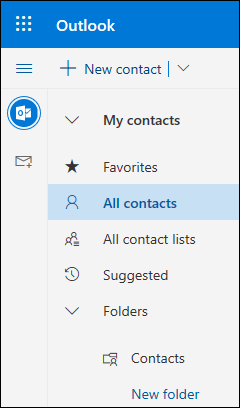
|
| 연락처 또는 연락처 목록 | 왼쪽 창에서 선택한 항목에 따라 연락처 또는 연락처 목록을 표시합니다. 오른쪽의 연락처 카드에서 연락처나 연락처 목록을 선택하여 세부 정보를 볼 수 있습니다. 여러 연락처를 선택하여 선택한 연락처에 전자 메일을 보내는 작업도 가능합니다. 연락처의 경우 오른쪽 위에 있는 필터를 선택하여 목록에 표시할 내용과 정렬 방법을 선택할 수 있습니다. |
| 연락처 카드 | 연락처 또는 연락처 목록에 대한 정보를 확인하거나 편집합니다. 채팅 시작 또는 전자 메일 보내기를 선택하여 바로 연락할 수 있습니다. |
나의 하루에 표시되는 내용
To Do를 사용하여 수행하려는 작업을 만들고, 관리하고, 추적합니다. To Do 앱을 사용하여 Outlook에서 작업을 관리하는 방법에 대해 자세히 알아보세요.
| 설명 | 작업 |
|---|---|
| 나의 하루 | 나의 하루는 Mail, Calendar 및 People을 포함하여 Outlook의 어디에서나 예정된 일정 이벤트 및 작업을 표시합니다. |
| 할 일 목록 내용 | 작업 추가 입력 필드에서 작업을 만들 수 있습니다. 필드를 선택하고 작업 제목을 입력한 다음 Return 또는 Enter 키를 누릅니다. To Do를 사용하면 나의 하루에 작업을 추가하거나, 중요로 표시하거나, 사용자가 만드는 새 목록에 추가하여 작업을 빠르게 구성할 수 있습니다. |
| 작업 세부 정보 창 | 목록에서 작업을 선택하여 세부 정보를 볼 수 있으며, 여기서 추가 단계를 추가하거나, 나의 하루에 추가하거나, 마감일 또는 미리 알림을 추가하거나, 반복하거나, 범주를 선택하거나, 파일을 추가하거나, 메모를 추가할 수 있습니다. |