컴퓨터의 그림을 슬라이드에 삽입
사용 중인 PowerPoint 버전에 따라 컴퓨터 또는 인터넷에서 그림, 사진, 클립 아트 또는 기타 이미지를 슬라이드 쇼에 삽입할 수 있습니다.
팁
Microsoft 365 구독자는 수천 개의 무료 이미지에 액세스할 수 있습니다. 자세한 내용은 프리미엄 이미지 삽입 으로 이동합니다.
그림을 삽입할 슬라이드의 위치를 선택합니다.
삽입 탭의 이미지 그룹에서 그림을 선택한 다음, 이 장치를 선택합니다.

열리는 대화 상자에서 삽입할 그림을 찾아 해당 그림을 선택한 다음 삽입을 선택합니다.
팁
동시에 여러 그림을 삽입하려는 경우 Ctrl 키를 누른 채 삽입할 그림을 모두 선택합니다.
슬라이드에 저장된 이미지 삽입
그림을 삽입할 슬라이드의 위치를 선택합니다.
삽입 탭의 이미지 그룹에서 그림을 선택한 다음 스톡 이미지를 선택합니다.
원하는 이미지를 입력한 다음 원하는 이미지를 선택하고 삽입을 선택합니다.
슬라이드에 웹의 그림 삽입
그림을 삽입할 슬라이드의 위치를 선택합니다.
삽입 탭의 이미지 그룹에서 그림을 선택한 다음 온라인 그림을 선택합니다.
팁
- "이 기능을 사용하는 데 필요한 서비스가 꺼져 있습니다"라는 메시지가 표시되면 파일>계정 계정>개인 정보 보호에 있는 개인 정보 설정을 검사 설정 관리를 선택해야 할 수 있습니다.
선택적 연결 환경 사용 확인란을 선택하고 확인을 선택한 다음, PowerPoint를 다시 시작합니다.
- 개인 정보 설정에 액세스할 수 없는 경우 관리자에게 문의해야 할 수 있습니다.
검색 상자에 찾으려는 이미지를 입력하고 Enter 키를 누릅니다.
원하는 모든 이미지를 선택한 다음 삽입을 선택합니다.
팁
그림을 삽입한 후 크기와 위치를 변경할 수 있습니다. 이렇게 하려면 그림을 마우스 오른쪽 단추로 클릭하고 그림 서식을 선택합니다. 그 다음 슬라이드 오른쪽에 있는 그림 서식 도구를 사용할 수 있습니다.
슬라이드 마스터에 그림 삽입
PowerPoint 템플릿에서 특정 유형의 모든 슬라이드에 그림을 표시하려면 슬라이드 master 추가합니다. 자세한 내용은 슬라이드 마스터의 정의를 참조하세요.
배경에 그림을 삽입합니다.
마스터에서 모든 슬라이드에 영향을 주지 않고 그림을 배경으로 나타나게 하려면 슬라이드의 배경 설정을 변경합니다.
그림을 슬라이드 배경으로 추가에서 자세히 알아보세요.
참고 항목
사진 앨범 만들기 및 공유
그림을 슬라이드 배경으로 추가
PowerPoint에서 그림 또는 기타 개체 주변에 텍스트 래핑
PowerPoint 서식 파일 만들기 및 저장
슬라이드 마스터란 무엇인가요?
사용 중인 PowerPoint 버전에 따라 그림, 사진, 클립 아트 또는 기타 이미지를 컴퓨터 또는 인터넷에서 슬라이드 쇼에 삽입할 수 있습니다.
하나 또는 여러 개의 이미지를 슬라이드, 슬라이드 마스터 또는 배경에 추가할 수 있습니다.
컴퓨터의 그림을 슬라이드에 삽입
그림을 삽입할 슬라이드의 위치를 선택합니다.
삽입 탭의 이미지 그룹에서 그림을 선택합니다.

열리는 대화 상자에서 삽입할 그림을 찾아 해당 그림을 선택한 다음 삽입을 선택합니다.
팁
동시에 여러 그림을 삽입하려는 경우 Ctrl 키를 누른 채 삽입할 그림을 모두 선택합니다.
슬라이드에 웹의 그림 삽입
그림을 삽입할 슬라이드의 위치를 선택합니다.
삽입 탭의 이미지 그룹에서 온라인 그림을 선택합니다.

Bing이 검색할 원본의 드롭다운 목록의 왼쪽에 표시되는지 확인합니다. 상자에 검색할 내용을 입력하고 Enter 키를 누릅니다.
크기, 유형, 색, 레이아웃 및 라이선싱 필터를 사용해 기본 설정에 따라 결과를 조정합니다.
삽입할 그림을 선택하고 삽입을 선택합니다.
팁
그림을 삽입한 후 크기와 위치를 변경할 수 있습니다. 이렇게 하려면 그림을 마우스 오른쪽 단추로 클릭하고 그림 서식을 선택합니다. 그 다음 슬라이드 오른쪽에 있는 그림 서식 도구를 사용할 수 있습니다.
클립 아트 삽입
일부 이전 버전의 PowerPoint와 달리 최신 버전에는 클립 아트 갤러리가 없습니다. 대신온라인 그림삽입>을 사용하여 Bing 검색 도구를 사용하여 클립 아트를 찾아 삽입합니다.
예를 들어 온라인 그림을 선택한 후 말 클립 아트 를 검색하고 Creative Commons 라이선스로 다양한 이미지를 볼 수 있습니다.

슬라이드 마스터에 그림 삽입
PowerPoint 템플릿에서 특정 유형의 모든 슬라이드에 그림을 표시하려면 슬라이드 master 추가합니다. 자세한 내용은 슬라이드 마스터의 정의를 참조하세요.
배경에 그림을 삽입합니다.
마스터에서 모든 슬라이드에 영향을 주지 않고 그림을 배경으로 나타나게 하려면 슬라이드의 배경 설정을 변경합니다.
그림을 슬라이드 배경으로 추가에서 자세히 알아보세요.
참고 항목
파일에 클립 아트 추가
사진 앨범 만들기 및 공유
그림을 슬라이드 배경으로 추가
PowerPoint에서 그림 또는 기타 개체 주변에 텍스트 래핑
PowerPoint 서식 파일 만들기 및 저장
슬라이드 마스터란 무엇인가요?
사용 중인 PowerPoint 버전에 따라 그림, 사진, 클립 아트 또는 기타 이미지를 컴퓨터 또는 인터넷에서 슬라이드 쇼에 삽입할 수 있습니다.
하나 이상의 이미지를 슬라이드에 추가할 수 있습니다. 사용 중인 Microsoft 365 버전을 선택하여 특정 지침을 확인합니다.
Mac, 네트워크 또는 iCloud 드라이브에서 그림 삽입
팁
Microsoft 365 구독자는 수천 개의 무료 이미지에 액세스할 수 있습니다. 자세한 내용은 프리미엄 이미지 삽입 으로 이동합니다.
- 그림을 삽입할 슬라이드를 엽니다.
-
삽입 메뉴에서 그림을 가리킨 다음 파일의 그림을 선택합니다.
- 열리는 대화 상자에서 삽입할 그림을 찾아 해당 그림을 선택한 다음 삽입을 선택합니다.
동시에 여러 그림을 삽입하려는 경우 Shift 키를 누른 상태로 삽입할 그림을 모두 선택합니다.
스마트폰에서 그림 삽입
스마트폰에서 사진을 찍은 경우 이미지를 iCloud 드라이브에 저장한 다음 이 페이지의 이전 절차에 따라 macOS용 PowerPoint에 삽입할 수 있도록 할 수 있습니다.
Mac용 Microsoft 365 구독자는 연속성 카메라 기능을 사용하여 스마트폰에서 PowerPoint 슬라이드로 직접 사진을 전송할 수도 있습니다. 자세한 내용은 모바일 장치를 사용하여 파일에 사진 추가를 참조하세요.
슬라이드에 웹의 그림 삽입
- 그림을 삽입할 슬라이드를 엽니다.
-
삽입 메뉴에서 그림을 가리킨 다음 온라인 그림을 선택합니다.
PowerPoint 창의 오른쪽에 온라인 그림 창이 열립니다.
- 맨 위에 있는 Bing 검색 상자에 검색할 내용을 입력한 다음 Enter 키를 누릅니다.
- 검색 결과가 표시되면
 선택하여 크기, 유형, 색 및 레이아웃 필터를 사용하여 검색 결과의 범위를 좁힐 수 있습니다.
- 그림을 선택한 다음 삽입을 선택합니다.
그림을 여러 개 선택할 수 있습니다. 삽입 단추를 클릭하면 선택한 그림 수가 표시됩니다.
그림을 슬라이드에 연 후 크기를 조정하고 원하는 위치로 이동할 수 있습니다.
사진 브라우저를 사용하여 사진 삽입
Microsoft 365의 사진 브라우저를 사용하면 iPhoto 또는 사진 부스에 있는 사진과 같은 컴퓨터의 기존 사진 세트를 탐색할 수 있습니다.
- 그림을 삽입할 슬라이드를 엽니다.
-
삽입 메뉴에서 그림을 가리킨 다음 사진 브라우저를 선택합니다.
- 열린 대화 상자에서 삽입할 그림을 찾고 그림을 클릭한 다음 슬라이드로 끌어옵니다.
동시에 여러 그림을 삽입하려는 경우 Ctrl 키를 누른 상태로 원하는 그림을 모두 선택합니다. 그런 다음 슬라이드로 끌어옵니다.
컴퓨터의 그림을 슬라이드에 삽입
이미지를 삽입할 슬라이드를 선택합니다.
삽입 탭에서그림 이 장치를선택합니다>.

삽입할 그림을 찾아 선택한 다음 열기를 선택합니다.
그림을 슬라이드에 연 후 크기를 조정하고 원하는 위치로 이동할 수 있습니다.
파일 탐색기 또는 Finder에서 슬라이드로 사진 끌어오기
파일 탐색기(Windows) 또는 Finder(MacOS)에서 그림을 끌어와 슬라이드에 놓을 수 있습니다. 그림은 슬라이드의 가운데에 배치됩니다. 그런 다음 원하는 대로 그림을 이동하거나 크기를 변경하거나 스타일을 지정할 수 있습니다.
슬라이드에 웹의 그림 삽입
그림을 삽입할 슬라이드의 위치를 선택합니다.
삽입 탭에서 웹에서 그림>검색을 선택합니다.

맨 위에 있는 검색 상자에 검색할 내용을 입력한 다음 Enter 키를 누릅니다.
검색 결과가 표시되면 필요에 따라 선택하여 크기, 유형, 색, 레이아웃 및 라이선스 필터를 사용하여 검색 결과의 범위를 좁힐 수 있습니다.
그림을 선택한 다음 삽입을 선택합니다.
그림을 슬라이드에 연 후 크기를 조정하고 원하는 위치로 이동할 수 있습니다.
슬라이드에 회사 또는 학교용 OneDrive의 그림 삽입
Microsoft 365 비즈니스 구독자는 회사 또는 학교용 OneDrive 또는 Microsoft 365의 SharePoint에 저장된 그림을 삽입할 수 있습니다. (이 기능은 개인 계정(Hotmail, Outlook.com, msn.com 또는 live.com)용 OneDrive에 저장된 사진에는 사용할 수 없습니다.
이미지를 삽입할 슬라이드를 선택합니다.
삽입 탭에서 사진>OneDrive를 선택합니다.
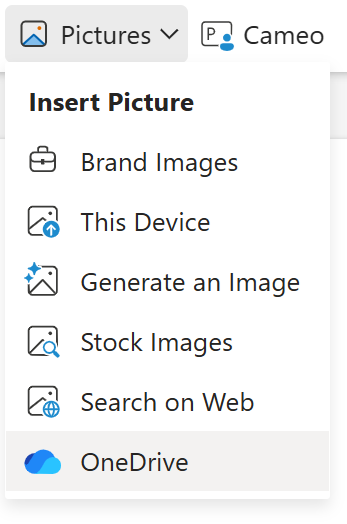
삽입할 그림을 찾아 선택한 다음 열기를 선택합니다.
그림을 슬라이드에 연 후 크기를 조정하고 원하는 위치로 이동할 수 있습니다.
그림을 삽입하면 웹용 PowerPoint 슬라이드에 그림을 배치하고 리본 메뉴에 그림 탭을 놓습니다.

- 그림을 선택한 상태에서 그림 탭을 선택합니다.
- 그림에 적용하려는 그림 스타일 옵션을 선택합니다.
위 그림과 같이 갤러리 오른쪽 끝에 있는 아래쪽 화살표를 선택하여 스타일 옵션의 전체 갤러리를 확인합니다.
웹용 PowerPoint 슬라이드에 추가할 수 있는 이미지 파일의 종류
웹용 PowerPoint 지원하는 이미지 파일 형식은 다음과 같습니다.
- .bmp
- .gif
- .jpg 및 .jpeg
- .png
- .tif 및 tiff
- .wmf와 .emf
배경 그림 사용
슬라이드의 배경 변경을 참조하세요.
참고 항목
파일에 클립 아트 추가
사진을 찍고 삽입
- 그림을 넣을 슬라이드를 엽니다.
- 부동 리본에서 삽입으로 전환합니다.
-
사진>카메라를 탭합니다.
장치의 카메라가 켜집니다.
프레젠테이션이 가로로 되어 있으면 장치를 옆으로 돌려 사진을 찍도록 합니다.
- 사진을 찍습니다.
- 만족스러운 경우 확인 표시를 탭합니다. 그림을 취소하고 다시 시도하려면 화살표를 탭합니다.
- 자르기 또는 확대/축소 도구를 사용하여 그림을 원하는 대로 조정합니다.
- 확인 표시를 탭하여 슬라이드에서 그림을 삽입합니다.
장치 또는 온라인 저장소에서 삽입
- 그림을 넣을 슬라이드를 엽니다.
- 부동 리본에서 삽입으로 전환합니다.
-
사진 사진을> 탭합니다.
- 창의 맨 위에 있는 도구를 사용하여 그림의 저장 위치를 탐색합니다.
- 그림을 탭하여 선택하고 엽니다.
- 자르기 또는 확대/축소 도구를 사용하여 그림을 원하는 대로 조정합니다.
- 확인 표시를 탭하여 슬라이드에서 그림을 삽입합니다.
사진을 찍고 삽입
그림을 넣을 슬라이드를 엽니다.
리본에서 다음을 수행합니다.
iPhone에서- 카메라를 탭합니다.
iPad 에서 삽입을 탭한 다음 이미지를 탭한 다음 카메라를 탭합니다.
- 장치의 카메라가 켜져 있는지 확인합니다.
- 프레젠테이션이 가로로 되어 있으면 장치를 옆으로 돌려 사진을 찍도록 합니다.
사진을 찍습니다.
사진이 마음에 들면 오른쪽 아래에 있는 사진 사용을 사탭하여 슬라이드에 삽입합니다. 그렇지 않으면 왼쪽 아래에서 다시 촬영를 탭합니다.
그림 탭에서 도구를 사용하여 원하는 대로 그림을 조정하거나 그림의 컨트롤을 사용하여 그림의 크기를 조정하거나 회전합니다.
장치 또는 온라인 저장소에서 삽입
그림을 넣을 슬라이드를 엽니다.
리본에서 다음을 수행합니다.
iPhone에서삽입을 탭한 다음 사진을 탭합니다.
iPad에서삽입을 탭한 다음 이미지를 탭한 다음 사진을 탭합니다.
사진이 저장된 위치로 이동합니다.
슬라이드에 삽입하려는 사진을 탭합니다.
그림 탭에서 도구를 사용하여 원하는 대로 그림을 조정하거나 그림의 컨트롤을 사용하여 그림의 크기를 조정하거나 회전합니다.
