
여러 프로젝트에서 작업할 때 프로젝트에서 작업할 수 있는 사람을 아는 것이 어려울 수 있습니다.
여러 프로젝트에 동일한 사용자를 할당하거나 프로젝트에서 공유 리소스를 사용하는 경우 모든 리소스 정보를 리소스 풀이라는 단일 중앙 파일로 결합하는 것이 도움이 됩니다. 자원 그룹은 배정 충돌을 식별하고 각 프로젝트의 시간 할당을 확인하는 데도 유용합니다.
리소스 풀 만들기
참고
Project Professional을 사용하고 리소스가 organization의 Enterprise 자원 그룹에 있는 경우 다른 자원 그룹을 만들 필요가 없습니다. 자세한 내용은 엔터프라이즈 리소스 풀에 리소스 추가 를 참조하세요.
- 프로젝트를 열고 빈 프로젝트>리소스 탭을 클릭합니다.
- 팀 플래너 옆에 있는 화살표를 클릭하고 리소스 시트를 클릭합니다.
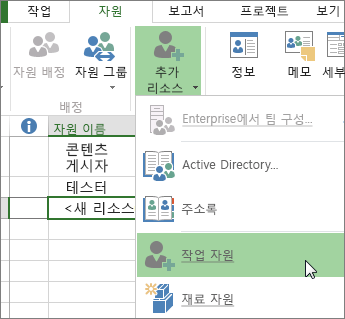
- 리소스 추가를 클릭하고 기존 리소스 정보를 가져옵니다.
새 사용자 정보를 입력하려면 작업 자원을 클릭하고 자원 이름 및 세부 정보를 추가합니다.
참고
Project Server와 함께 Project Professional을 사용하는 경우 엔터프라이즈 리소스에 액세스할 수 있습니다. Project 버전에 대한 자세한 내용은 프로젝트 버전 비교를 참조하세요. Enterprise 자원 목록은 일반적으로 관리자가 관리하며 각 프로젝트 관리자는 이러한 자원을 통해 프로젝트에 추가할 수 있습니다.
공유 리소스 풀을 만든 후에는 각 공유 프로젝트에 대한 정보가 이 리소스 풀에서 가져오며 할당, 비용 요율 및 가용성과 같은 모든 정보가 이 중앙 위치에 있습니다.
리소스 풀 사용
- 리소스 풀 프로젝트를 엽니다.
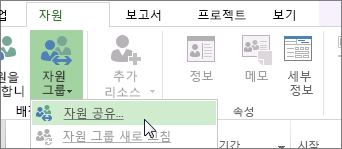
- 풀의 리소스를 공유할 프로젝트를 열고 리소스>리소스 풀 리소스 공유>를클릭합니다.
-
리소스 사용을 클릭하고 보낸 사람 상자에서 1단계에서 연 리소스 그룹 프로젝트를 클릭합니다.
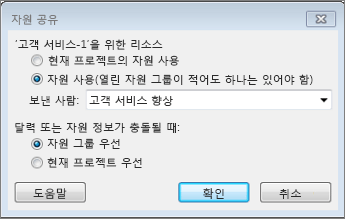
- 리소스 풀의 정보에서 (공유자) 프로젝트의 충돌하는 정보를 재정의하려면 풀이 우선 적으로 적용됩니다.
또는
프로젝트의 정보로 리소스 풀의 충돌하는 정보를 재정의하려면 공유자를 우선 적으로 클릭합니다. -
확인을 클릭합니다.
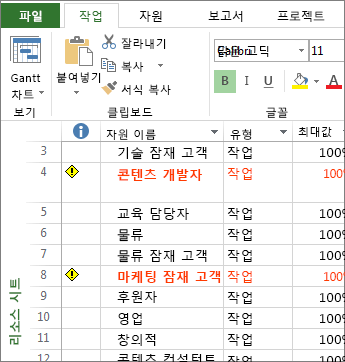
이제 프로젝트에 리소스를 사용할 수 있습니다. 프로젝트의 모든 리소스가 풀에 자동으로 추가됩니다. - 공유 리소스 목록을 보려면 작업>Gantt 차트>리소스 시트를 클릭합니다.
리소스 사용 정보로 작업
현재 프로젝트(공유자 파일)에서 리소스 풀 파일을 보고 업데이트할 수 있습니다. 할당 및 프로젝트에 미치는 영향에 대한 최신 정보를 얻기 위해 리소스를 주기적으로 업데이트하고 확인하는 것이 좋습니다.
참고
리소스 풀 파일을 직접 편집하려면 해당 파일에 대한 읽기/쓰기 권한이 필요합니다. 그렇지 않으면 자원 배정현황만 보고 프로젝트의 자원을 변경할 수 있습니다.
프로젝트 공유자 파일을 엽니다.
나타나는 상자에서 리소스 풀 열기를 클릭하여 모든 공유자 파일의 할당을 확인합니다. 그러면 리소스 풀이 읽기 전용 파일로 열립니다.
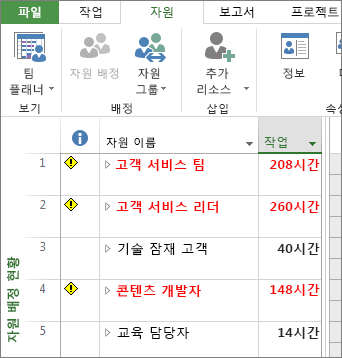
자원 그룹을 공유하는 프로젝트 전체의 배정을 보려면 작업>Gantt 차트>자원 배정 현황을 클릭합니다.
팁
빨간색으로 표시되는 리소스 이름은 리소스가 과도하게 할당되었음을 나타냅니다.
새 리소스로 업데이트하고, 총 일정 및 작업 정보를 업데이트할 수 있습니다. 작업에 사용자를 할당하는 방법에 대해 자세히 알아보세요.
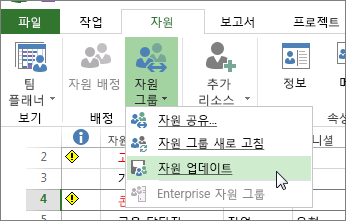
업데이트한 후 리소스> 풀업데이트 리소스 풀을> 클릭합니다.
팁
프로젝트에서 리소스 풀 업데이트를 사용할 수 없는 경우 리소스 풀 파일을 읽기/쓰기 모드로 열었을 수 있습니다. 읽기 모드에서 리소스 풀을 닫았다가 다시 엽니다.
리소스 공유 중지
프로젝트가 자원 그룹 또는 다른 프로젝트 파일에서 리소스를 공유하는 경우 다른 파일에서 연결을 끊을 수 있습니다. 프로젝트 파일에 할당이 있는 리소스는 파일이 자원 그룹 또는 다른 프로젝트 파일에서 연결 해제된 후에도 프로젝트에 남아 있지만 자원 그룹 또는 다른 파일의 다른 자원은 더 이상 사용할 수 없습니다.
참고
일반적으로 공유자 파일의 연결을 끊은 후 리소스 풀 내에서 작업 할당이 유지되지 않기를 원합니다. 그러나 리소스 풀이 열려 있지 않을 때 리소스 풀에서 공유자 파일의 연결을 끊거나 공유자 파일의 연결을 끊은 후 리소스 풀을 저장하지 않으면 할당이 유지됩니다. 풀에서 보존된 할당을 제거하려면 리소스 풀 파일 내에서 공유자 파일의 연결을 끊습니다. 그러면 이전 공유자 파일에 영향을 주지 않고 리소스 풀에서 모든 작업 할당 정보가 삭제됩니다. 리소스 풀에 이미 남아 있는 작업이 있는 경우 공유 파일을 리소스 풀에 다시 연결하고 다시 연결을 끊습니다.
리소스 풀에서 활성 공유 파일의 연결 끊기
활성 프로젝트 파일을 리소스 풀 또는 이 파일이 연결되어 있고 리소스를 공유하는 다른 파일에서 연결을 끊을 수 있습니다.
- 공유 중인 리소스가 포함된 리소스 풀을 엽니다.
- 리소스 풀 열기 대화 상자에서 리소스 풀 열기 읽기/쓰기를 클릭하여 리소스 정보를 변경할 수 있습니다. 읽기/쓰기 권한으로 풀을 열면 다른 사용자가 풀을 새 정보로 업데이트할 수 없습니다.
- 프로젝트를 엽니다.
- 리소스>리소스 풀>공유 리소스를 선택합니다.
- Use own resources(자체 리소스 사용)를 클릭한 다음 OK(확인)를 클릭합니다.
- 두 프로젝트 파일을 모두 저장합니다.
리소스 풀에 대한 자세한 정보
자원 그룹을 사용하면 둘 이상의 프로젝트 파일에서 작업에 할당된 사람이나 장비를 손쉽게 관리할 수 있습니다. 자원 그룹은 자원 이름, 사용된 달력, 자원 단위 및 비용 테이블과 같은 자원 정보를 중앙화합니다.
리소스 풀의 리소스를 사용하는 각 프로젝트를 공유자 파일이라고 합니다.
팁
리소스 정보에 대해서만 새로운(별도) 프로젝트 파일을 만듭니다. 이렇게 하면 공유자 파일과 리소스 풀 간에 리소스 정보와 작업 할당을 보다 쉽게 관리할 수 있습니다.
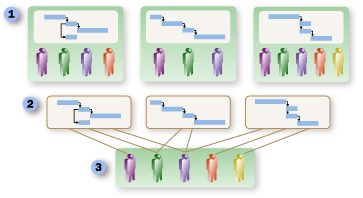
 리소스 풀을 만들기 전에 각 프로젝트에는 자체 리소스 정보가 포함됩니다. 이 정보 중 일부는 다른 프로젝트에서 사용되는 동일한 리소스에 대한 정보와 중복되거나 충돌할 수도 있습니다.
 공유 리소스 풀이 만들어지면 각 프로젝트의 리소스 정보는 단일 리소스 풀에서 가져옵니다. 할당 정보는 물론 모든 리소스에 대한 비용 요율 및 가용성이 중앙 위치에 있습니다.
 또한 둘 이상의 프로젝트에서 충돌하는 할당으로 인해 발생하는 리소스 초과 할당을 더 쉽게 확인할 수 있습니다.
몇 가지 다음 단계
- 사용자를 추가하고 작업에 할당하는 방법에 대해 알아보고 싶을 수 있습니다.
- 대규모 프로젝트를 체계적으로 정리하는 작업을 하고 있나요? 여러 프로젝트를 연결하려면 master 프로젝트를 만들어 보세요.
- 프로젝트에 대한 자원 할당의 영향에 대해 궁금한 경우 자원 할당이 일정을 주도하는 방법에 대한 섹션을 살펴보세요.