
|
일정의 진행률을 추적할 때 다음 두 가지가 가장 도움이 됩니다.
이 일련의 프로젝트 관리 교육 가이드에서 더 많은 항목을 확인하려면 프로젝트 관리 로드맵을 참조하세요. |
|---|
시작하기 전 프로젝트 관리 팁 . . .
프로젝트 관리를 처음 접하는 사람이든 숙련된 전문가이든 관계없이 진행 상황을 추적할 때 세 단계를 거치게 될 가능성이 높습니다.
- 프로젝트의 초기 계획 만들기 초기 일정을 만든 후 기준을 만듭니다. 기준선은 프로젝트가 시작되기 전에 표시되는 스냅샷입니다. 프로젝트가 진행됨에 따라 진행 상황을 기준과 비교할 수 있습니다.
- 정기적으로 일정 진행률 검토 적어도 매주 일정의 진행 상황을 검토하는 습관을 들입니다. 프로젝트의 중간까지 기다리면 일정 문제를 해결하기에는 너무 늦을 수 있습니다.
- 조만간 조치 취하기 프로젝트는 문제가 나타나면 빠르게 통제 불능 상태가 되는 경향이 있습니다. 프로젝트가 예상과 달라지기 시작하면 즉시 조치를 취하세요.
일정 진행률 확인
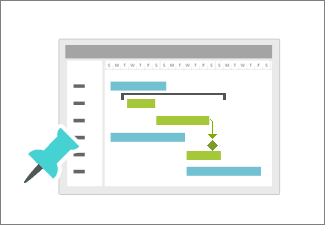
| 초기 계획 저장 | 상사가 프로젝트가 어떻게 진행되고 있는지 물으면 마지막으로 말하고 싶은 말은 "모르겠습니다"입니다. 기준선을 원래 일정의 스냅샷으로 설정하여 이러한 운명을 피할 수 있습니다. 기준을 설정한 후 일정의 진행률 검사를 시작할 수 있습니다. |
|---|---|
| 작업 상태를 빠르게 업데이트 | 리본을 클릭 한 번으로 작업 상태를 빠르게 업데이트할 수 있습니다. |
| Gantt 차트에서 일정 진행 상황 보기 | 작업이 진행됨에 따라 Gantt 막대가 어떻게 변경되는지 관찰하여 프로젝트를 추적합니다. |
| 시간 표시 막대에서 프로젝트 활동 보기 | 이해 관계자는 때때로 프로젝트 진행 상황에 대한 큰 그림을 원합니다. 프로젝트 타임라인은 주요 작업과 이정표에 대한 스냅샷을 제공합니다. PowerPoint 슬라이드에 놓거나, 인쇄하거나, 전자 메일로 보내면 즉시 진행 보고서를 받을 수 있습니다 |
| 시각적 보고서를 사용하여 진행 상황 정보 보기 | 가로 막대형 차트, 원형 차트 등을 사용하여 그래픽 진행률 보고서를 만들 수 있습니다. 보고서가 제대로 표시되지 않으면 몇 초 만에 사용자 지정할 수 있습니다. |
| 진척 상황 보고서 보기 | 진척 상황 보고서는 "이 프로젝트에서 지금까지 수행된 작업량을 보면 얼마나 많은 돈을 지출했어야 했나요?"와 같은 질문에 답하는 데 도움이 됩니다. 또는 "정시에 끝낼 수 있을까?" |
| SharePoint 사이트에서 프로젝트 상태 보기 | 팀 구성원은 Project를 사용하지 않고도 SharePoint에서 프로젝트 일정을 보고 진행률을 업데이트할 수 있습니다. |