
프로젝트 작업 예약의 하향식 방법은 일반적인 계획 방식과 반대입니다. 먼저 주요 단계를 식별한 다음 단계를 개별 작업으로 나눕니다. Project에서는 단계 및 개별 작업에 대해 요약 작업과 하위 작업을 사용합니다 .
이 문서의 내용
1단계: 단계 만들기
요약 작업에는 단계가 지속될 기간에 대한 예상 값이 포함됩니다. 이 시점에서 하위 작업의 세부 정보를 알 필요는 없습니다.
Gantt 차트보기>를 클릭합니다.

새 작업을 추가합니다. 이 단계의 요약 작업이 됩니다.
다음 중 하나를 실행합니다.
- 기간 필드에 작업 기간을 입력합니다.
- 단계가 지속될 기간을 정확히 모르는 경우 시작 또는 완료 날짜를 입력합니다.
2단계: 단계에 작업 추가

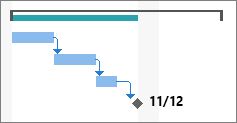
하향식 요약 작업을 만들 때 하위 작업은 요약 작업에 요약되지 않습니다. 요약 작업의 Gantt 막대는 나뉘며 아래쪽 막대는 하위 작업의 총 기간을 나타냅니다.
3단계: 하향식 일정 조정
단계의 원래 일정 또는 예산을 충족할 때까지 하위 작업을 끌어다 놓습니다(기간 변경).
기간을 변경하면 프로젝트 비용과 품질에도 영향을 미칠 수 있다는 점을 잊지 마세요. 자세한 내용은 프로젝트 삼각형 을 참조하세요.
하향식 계획 팁
| 목표 | 가는 방법 |
|---|---|
| 완료 또는 시작 날짜별로 예약 | 요약 작업의 완료 날짜와 시작 날짜 중 하나를 설정할 수 있지만 둘 다 설정할 수는 없습니다. Project에서는 하위 작업을 요약 작업 완료 또는 시작 날짜와 함께 정렬합니다. |
| 요약 작업 밖으로 떠오른 하위 작업 이동 | 요약 작업 표시줄 아래의 빨간색 막대는 하위 작업이 요약 작업의 시작 또는 완료 날짜 이외임을 알려줍니다. 문제를 해결하려면 작업을 요약 작업의 우산 아래로 다시 끌어옵니다. |
| 요약 작업 조정 | 작업이 요약 작업의 원래 예산을 초과하여 확장되는 경우 요약 표시줄의 오른쪽 가장자리를 끕니다. |
| 예산 늘리기 | 요약 작업을 사용하여 단계에 대한 간단한 예산을 설정하는 경우 마우스를 사용하여 시작 날짜 또는 기간을 이동할 수 있습니다. |
| 기타 일정 문제 | Project는 모든 일정 계획 문제 아래에 빨간색 밑줄을 그립니다. 밑줄이 그어진 작업 위에 마우스를 올려놓으면 예약 문제에 대해 자세히 알아볼 수 있습니다. |
| 막대 색 조정 | Gantt 차트의 서식을 클릭한 다음 Gantt 차트 스타일 그룹에서 스타일을 선택합니다. |