
비즈니스용 Skype 헤드셋, 마이크, 스피커 및 카메라와 같은 장치를 자동으로 감지합니다. 전화를 걸기 전에 오디오 장치가 컴퓨터에 연결되어 있는지 확인하세요. 모임에 참가하거나 전화를 걸기 전에 오디오 및 비디오 장치가 제대로 설정되어 있는지 확인하는 것이 좋습니다.
중요
관리자가 비즈니스용 Skype 설정할 때 비즈니스용 Skype 사용하여 통신할 수 있는 사용자를 결정했습니다. 기본적으로 비즈니스의 다른 비즈니스용 Skype 사용자와 통신할 수 있습니다. 그러나 설정에 따라 비즈니스용 Skype 사용하여 다른 비즈니스의 사용자 또는 다른 Skype 사용자와 통신하지 못할 수 있습니다. 질문이 있는 경우 관리자에게 문의하세요.
비즈니스용 Skype 사용하여 연락처에 전화하려면 연락처를 선택하고 전화 단추를 선택합니다. 그리고는 다음 통화 옵션 중 하나를 선택합니다.
회사: 회사 전화 번호로 대화 상대에게 전화
새 번호...: 다른 숫자를 입력하여 해당 personSkype for Business를 호출합니다.
Skype 통화: 비즈니스용 Skype 연락처를 호출합니다.
음성 메일: 대화 상대의 음성 메일로 호출
통화가 연결되면 창 아래쪽의 마이크 단추를 사용하여  및 핸드셋 단추를 사용하여 통화
  종료합니다.
다른 통화 컨트롤을 적절하게 사용합니다.
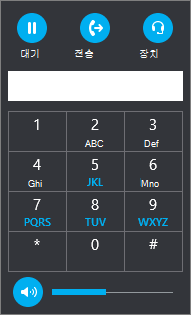
다음 옵션에 대해 제어 호출 단추  선택합니다.
- 대기
- 전송: 다른 번호나 사용자에게 통화를 전송합니다.
- 장치: 다른 장치로 전환합니다.
- 다이얼 패드 - 음성 메일에 전화할 때 코드를 입력하는 등 자동 전화 시스템을 이용하거나 사무실 안내 데스크에 전화할 때 선택합니다.
-
스피커 볼륨 - 소리를 조정합니다. 포인터를 아래 위로 움직여 볼륨을 조절하거나 볼륨 컨트롤 상단의 스피커 아이콘을 선택하여 스피커를 음소거합니다.
비디오 단추를 선택하여 비즈니스용 Skype 통화에 비디오를 추가합니다.
메신저 대화 단추를 선택하여 비즈니스용 Skype 호출에 인스턴트 메시징을 추가합니다.
통화에 참가하도록 다른 대화 상대를 초대하려면 참가자 단추를 선택합니다.
다이얼 패드 사용
비즈니스용 Skype 계정이 Enterprise Voice 사용하도록 설정된 경우 다이얼 패드를 사용하여 비즈니스용 Skype 전화 번호를 호출할 수 있습니다.
참고
다이얼 패드가 보이지 않으면 조직에 올바른 라이선스가 없는 것입니다. 필요한 라이선스를 검사 위해 기술 지원 팀에 비즈니스용 Skype 및 Microsoft Teams 추가 기능 라이선스가 표시됩니다.
기본 비즈니스용 Skype 화면에서 다이얼 패드 탭을 클릭합니다.

바로 아래에 다이얼 패드가 나타납니다.
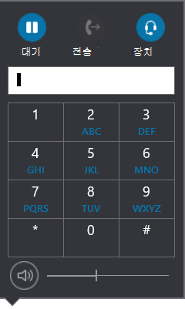
다음 중 한 가지 방법으로 전화 번호를 입력합니다.
- 다이얼 패드에서 번호 단추를 선택합니다.
- 키보드에서 숫자를 입력합니다.
- 클립보드에 이미 복사한 경우 숫자를 붙여 넣습니다.
통화를 선택합니다.
전화가 연결되면 창 아래쪽에서 마이크 단추를 사용하여 자신의 소리를 음소거/음소거 해제하고 송수화기 단추를 사용하여 통화를 종료합니다.
전화 받기
대화 상대가 전화를 걸면 알림이 화면에 표시됩니다. 전화에 응답하려면 알림을 선택합니다.
전화를 받지 않으려면 거부를 선택해 전화를 무시하고 가능한 경우 음성 메일로 보냅니다.