
SharePoint 사이트 소유자 또는 콘텐츠 소유자는 Copilot 인용 인사이트를 사용하여 Microsoft 365 Copilot이 사이트의 문서, 페이지 및 뉴스 게시물을 원본으로 인용하는 빈도를 확인할 수 있습니다. 개별 항목에 대한 인용 횟수를 보고, 가장 많이 인용된 콘텐츠를 식별하고, 사이트 전체의 인용 활동을 검토할 수 있습니다.
누군가 Microsoft 365 Copilot에 질문을 하면 Copilot은 관련 자료를 찾아 요약한 다음 사용한 원본을 나열합니다. 기존 보기 수에서는 이 활동을 포착하지 못합니다. Copilot 인용 인사이트는 Copilot이 원본으로 사용하는 콘텐츠를 식별하는 데 도움이 되므로 정확하고 쉽게 찾을 수 있도록 유지하는 데 우선순위를 지정할 수 있습니다.
필수 구성 요소
Copilot 인용 인사이트를 보려면 다음을 수행합니다.
- 테넌트에는 해당 Microsoft 365 Copilot SKU에 대한 라이선스가 50개 이상이어야 합니다.
- 해당 SharePoint 분석 환경(사이트 분석, 페이지 및 뉴스 분석 또는 파일 통계)을 볼 수 있는 권한이 있어야 합니다. Copilot 인용 인사이트는 이러한 환경과 동일한 권한을 사용합니다.
Copilot 인용 수에 포함된 내용
Copilot 인용은 SharePoint 문서, 페이지 또는 뉴스 게시물이 Microsoft 365 Copilot 응답의 원본으로 사용될 때 기록됩니다. 각 콘텐츠 항목은 응답이 해당 항목을 두 번 이상 참조하는 경우에도 프롬프트 응답당 한 번 계산됩니다. 사용자가 프롬프트를 제출하면 Copilot은 사용 가능한 콘텐츠를 검색하고 질문과 가장 관련성이 높은 항목을 선택한 다음 답변에 인용합니다.
현재 릴리스에서 Copilot 인용 개수에는 m365.cloud.microsoft/chat의 Microsoft 365 Copilot Chat 및 Microsoft 365 Copilot 데스크톱 앱에서 생성된 인용만 포함됩니다. 다른 Copilot 환경, 캔버스 및 에이전트는 scope를 벗어납니다. 따라서 인용 합계는 이러한 두 진입점의 Microsoft 365 Copilot Chat 활동만 반영합니다.
참고
추가 표면이 지원되면 이 문서와 영향을 받는 보고서가 업데이트됩니다.
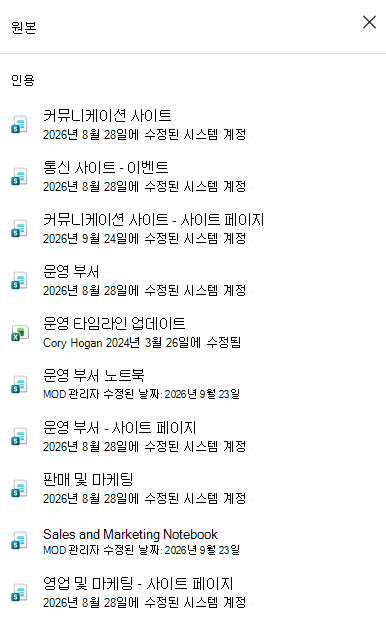
Copilot 인용 인사이트 찾기
Copilot 인용 인사이트는 사이트 분석, 페이지 및 뉴스 분석, 파일 통계의 세 가지 SharePoint 분석 환경에 나타납니다.
사이트 분석
사이트 분석은 Copilot 답변에서 전체 사이트의 성능을 확인할 수 있는 주요 위치입니다. 열려면 사이트 상단의 설정 (기어 아이콘)을 선택한 다음 사이트 사용을 선택합니다. 왼쪽 메뉴에서 사이트 콘텐츠를 선택한 다음 위쪽 탐색 모음에서 사이트 사용을 선택할 수도 있습니다.
사이트 사용 탭의 인기 콘텐츠
사이트 분석의 사이트 사용 현황 탭에서 인용 횟수를 기준으로 콘텐츠를 정렬할 수 있습니다. 지난 7일 동안 인기 콘텐츠 섹션에서 문서, 페이지 또는 뉴스 게시물 보고서를 연 다음 인용으로 정렬합니다. 이 순위는 7일 연속 기간을 다룹니다.
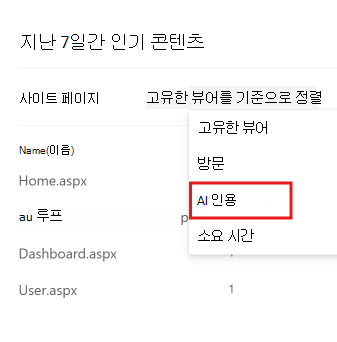
AI 인용 탭
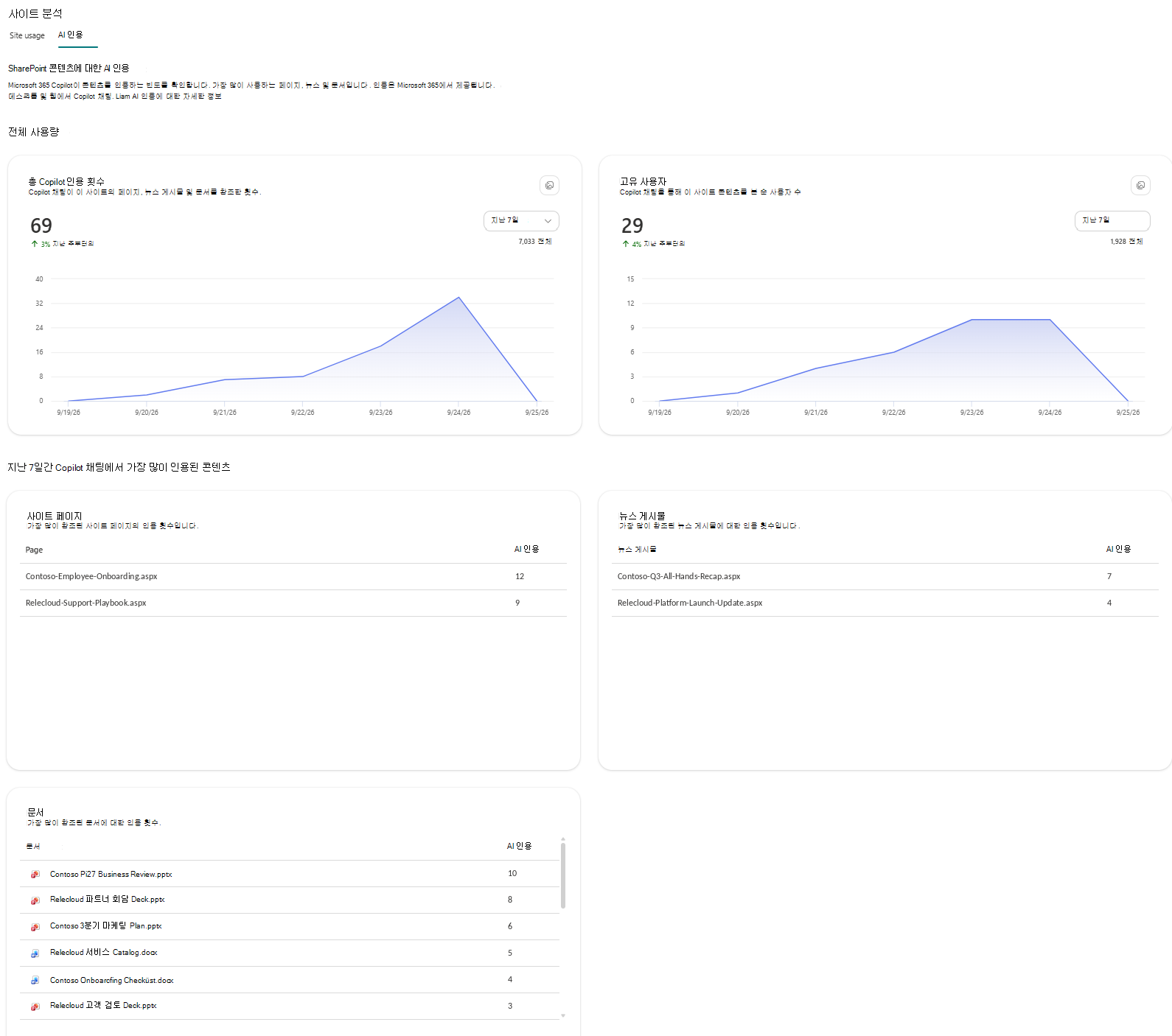
AI 인용 탭을 선택하여 사이트 수준 인용 인사이트를 확인합니다. 이 탭에서는 개별 인용을 두 가지 측정값, 즉 사이트의 문서, 페이지 및 뉴스 게시물이 인용된 총 횟수와 사이트 콘텐츠를 인용하는 Copilot 응답을 받은 고유 사용자 수로 롤업합니다. 출처를 포함하려면 인용만으로도 충분합니다. 사용자는 인용을 선택하거나 소스를 열 필요가 없습니다. 이 보기는 최대 12개월의 롤링 기간을 다룹니다.
AI 인용 탭에는 가장 많이 인용된 콘텐츠도 표시되므로 Copilot이 원본으로 가장 자주 사용한 문서, 페이지 및 뉴스 게시물을 식별할 수 있습니다. 이 순위는 7일 연속 기간을 다룹니다.
페이지 및 뉴스 분석
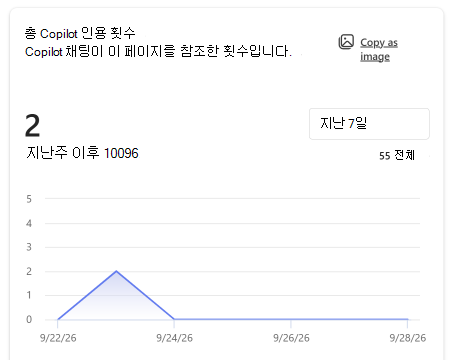
페이지 및 뉴스 게시물 분석은 페이지 또는 뉴스 게시물이 인용된 횟수를 보여줍니다. 이 정보는 전달자와 페이지 작성자가 페이지 또는 게시물이 직접 열리는 것이 아니라 Copilot 답변을 알리는 시기를 확인하는 데 도움이 됩니다. 시간 범위는 콘텐츠 유형에 따라 달라집니다. 페이지 인용 횟수는 최대 90일의 롤링 기간을 포함하고 뉴스 게시물 인용 횟수는 최대 12개월의 롤링 기간을 포함합니다.
페이지 또는 뉴스 게시물에 대한 인용 개수를 보려면 다음을 수행합니다.
- 페이지 또는 뉴스 게시물을 엽니다.
- 페이지 맨 위에서 분석을 선택합니다.
인용 횟수는 분석 패널의 다른 사용 카드와 함께 나타납니다.
파일 통계
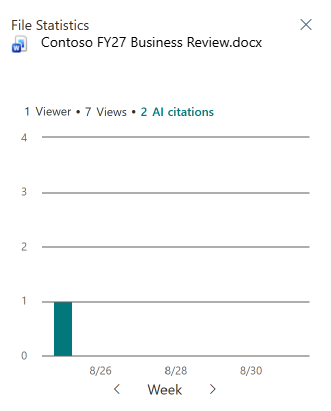
파일 통계 카드는 문서가 인용된 횟수를 표시하고 조회수 및 뷰어 옆에 표시됩니다. 단일 문서에 대한 기존 액세스와 Copilot 기반 액세스를 한 눈에 비교할 수 있습니다. 이 카드는 최대 28일의 롤링 기간을 보장합니다.
문서의 인용 횟수를 보려면 다음을 수행합니다.
- 문서가 포함된 문서 라이브러리 또는 폴더를 엽니다.
- 문서 이름을 가리켜 파일 통계 카드를 표시합니다.
인용 개수는 문서의 보기 및 뷰어 옆에 나타납니다.
질문과 대답
Word, Excel 또는 PowerPoint에서 Copilot의 인용이 포함되어 있나요?
아니요. Copilot 인용 개수에는 m365.cloud.microsoft/chat의 Microsoft 365 Copilot Chat 및 Microsoft 365 Copilot 데스크톱 앱에서 생성된 인용만 포함됩니다. Word, Excel 및 PowerPoint의 앱 내 Copilot 환경, Cowork 및 에이전트의 인용은 포함되지 않습니다.
SharePoint의 Copilot, SharePoint 에이전트 또는 기타 사용자 지정 에이전트의 인용이 계산되나요?
아니요. Copilot 인용 개수에는 m365.cloud.microsoft/chat의 Microsoft 365 Copilot Chat 및 Microsoft 365 Copilot 데스크톱 앱에서 생성된 인용만 포함됩니다. 에이전트가 생성한 인용은 포함되지 않습니다. 이 제외는 SharePoint의 Copilot, SharePoint 사용자 지정 에이전트, Copilot 외부에서 액세스한 Copilot Studio 에이전트, 사용자 지정 엔진 에이전트 및 사용자 지정 오케스트레이터를 사용하는 에이전트에 적용됩니다.
모든 Copilot 인용 보고서가 동일한 기간을 다루나요?
아니요. 시간 범위는 보고서에 따라 달라지며 모든 시간 범위는 롤링 기간입니다. 파일 통계 카드의 문서 인용 횟수는 최대 28일입니다. 페이지 인용 횟수는 최대 90일, 뉴스 게시물 인용 횟수는 최대 12개월입니다. 사이트 수준 집계는 최대 12개월까지 지원합니다. 인용을 기준으로 인기 콘텐츠 정렬은 7일 동안 진행됩니다.
Copilot 인용 인사이트에 프롬프트 또는 Copilot 답변의 내용이 표시되나요?
아니요. Copilot 인용 인사이트 보고서는 콘텐츠가 인용된 횟수 및 Copilot 인용을 통해 콘텐츠를 본 사용자 수와 같은 개수만 계산합니다. 사용자 프롬프트 또는 Copilot 응답의 텍스트는 노출되지 않습니다.
사이트 관리자, 소유자 및 구성원이 Copilot 인용 인사이트를 볼 수 있나요?
해당 SharePoint 분석 환경을 볼 수 있는 권한이 있는 모든 사용자는 Copilot 인용 인사이트를 볼 수 있습니다. 따라서 사이트 분석, 페이지 및 뉴스 분석, 파일 통계 간에 액세스가 다를 수 있습니다. 인용 인사이트는 적용 가능한 Microsoft 365 Copilot SKU에 대한 라이선스가 50개 이상인 테넌트에 대해서만 표시됩니다. 파일 수준 개수는 파일 통계에 표시되고, 페이지 및 뉴스 게시물 개수는 페이지 및 뉴스 분석에 표시되며, 사이트 수준 인사이트는 사이트 분석의 AI 인용 탭에 표시됩니다.