

페이지 분석을 사용하면 Outlook, SharePoint, Teams 및 Engage와 같이 공유된 모든 배포 채널에서 사용자가 페이지 또는 뉴스 게시물과 상호 작용하는 방식에 대한 정보를 볼 수 있습니다.
페이지가 있는 사이트의 페이지 소유자 또는 구성원인 경우 페이지 맨 위에 있는 분석을 선택하여 페이지 또는 뉴스 게시물에 대한 분석을 볼 수 있습니다.
사이트 방문자는 페이지 하단에서 보기 를 선택하여 분석 결과를 볼 수 있습니다.
사용 현황 보고서의 내용
분석 페이지는 게시된 뉴스 게시물의 사용 현황 및 참여에 관한 데이터가 포함된 차트와 그래프를 제공합니다. 뉴스를 본 사람 수, 뉴스 게시물의 콘텐츠를 본 횟수, 사용자당 평균 뉴스 읽기 시간, 시간별 페이지 트래픽, 콘텐츠가 받은 이모지 반응, 콘텐츠가 홍보되는 빈도 및 클릭률을 볼 수 있습니다. 24시간, 7일, 30일, 90일, 365일, 12개월 및 뉴스 수명의 다양한 기간에 대해 보고서를 필터링할 수 있습니다. 또한 Outlook, SharePoint, Teams 및 Engage를 포함하여 뉴스 게시물이 증폭된 배포 채널별로 세분화된 사용량을 볼 수 있습니다. 분석 데이터를 사용하여 자신만의 대시보드나 프레젠테이션을 만들려면 Excel 시트나 PowerPoint 파일로 데이터를 내보낼 수도 있습니다.
참고
시간별 추세(24시간), 365일 동안의 일일 데이터, 링크를 클릭한 반응, 프로모션, 고유 뷰어 등의 메트릭은 물론 Outlook, SharePoint, Teams, Engage와 같은 배포 채널별 사용량 분석을 보고 Excel 및 PowerPoint로 데이터를 내보내려면 Microsoft Viva 제품군 또는 Viva Communications 및 Communities 라이선스가 필요합니다. 게스트 및 익명 사용자의 사용 현황 데이터는 이러한 라이선스에도 현재 포함되지 않습니다. 자세한 내용은 Microsoft Viva 플랜 및 가격 책정을 참조하세요.
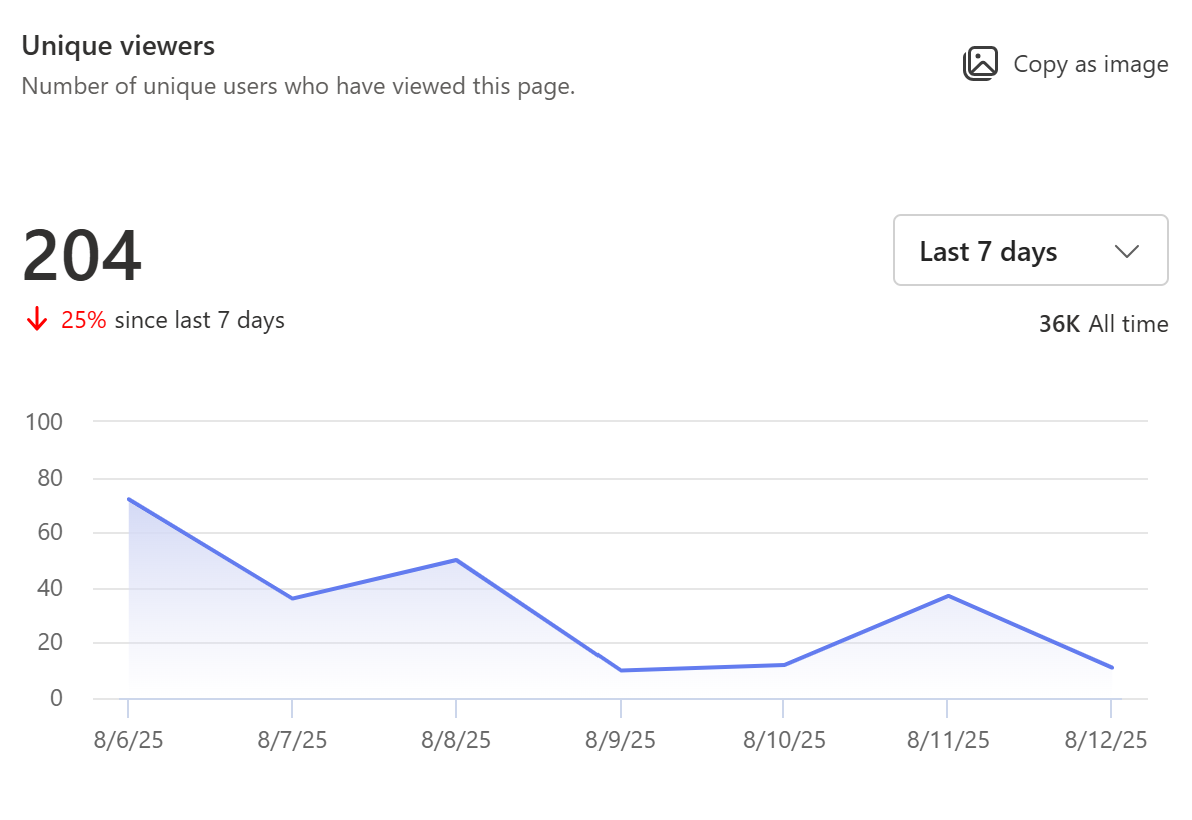
고유한 뷰어
방문 빈도와 관계없이 뉴스 게시물의 총 개별 방문자 수를 표시합니다.
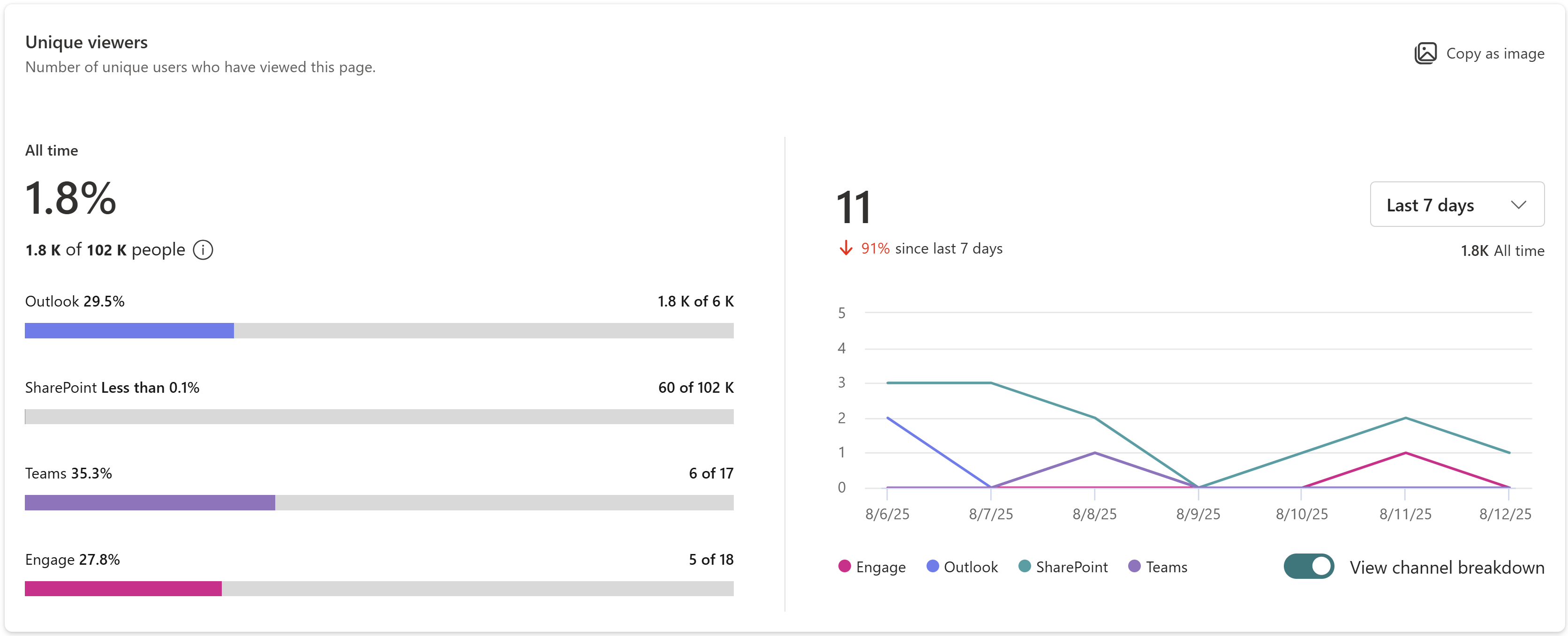
선택한 기간의 시간별, 일별 또는 월별 순 조회자 추세를 확인할 수 있습니다. 추세선 위로 마우스를 가져가면 특정 일, 시간 또는 월의 데이터가 표시됩니다. 추세와 함께 이 카드에는 Outlook, SharePoint, Teams 및 Engage를 포함한 배포 채널에서 선택한 기간 동안 집계된 순 뷰어 수도 표시됩니다. 드롭다운 메뉴를 사용하여 다른 기간을 선택할 수 있습니다. 채널 분석 보기 토글을 사용하면 각 배포 채널의 추세를 표시할 수 있으며 범례에 특정 채널이 표시되지 않도록 활성화 또는 비활성화할 수 있습니다.
시청자 조회율:
공유 대상 그룹과 비교하여 뉴스를 본 사용자의 비율과 함께 페이지의 전체 수명 기간 동안 페이지에 대한 총 순 방문자 수를 볼 수 있습니다. 고유 시청자 수와 대상 그룹 조회율은 배포 채널과 각 배포 채널에서 전체적으로 제공되므로 각 배포 채널에 대한 사용자 참여를 평가하는 데 도움이 됩니다.
총 대상 그룹은 뉴스 게시물을 볼 수 있는 권한이 있는 모든 그룹의 구성원을 합산하여 계산됩니다. 사용자 수는 게시된 뉴스 게시물에 대한 권한이 있는 Microsoft Entra ID 사용자를 추가하여 결정됩니다. 사용자가 여러 그룹에 있으면 한 번만 계산됩니다. 뉴스가 여러 채널에서 공유되는 경우 채널 간 일반 사용자는 한 번만 계산됩니다. 뉴스 게시물이 전체 organization과 공유되는 경우 이 경우에 대상 그룹 크기가 계산되지 않습니다.
아래 예에서 뉴스 게시물의 수명 동안 1.8K 사용자가 이 뉴스 게시물을 본 반면, 뉴스가 공유된 102K 대상 그룹 규모는 1.8%의 대상 그룹 조회율을 나타냅니다. 또한 지난 7일 동안 11명의 고유 사용자가 배포 채널에서 콘텐츠를 확인했으며, 이는 이전 7일 기간에 비해 트래픽이 91% 감소한 것입니다.
참고
대상 그룹 조회율은 2025년 9월 이후에 생성된 뉴스 게시물에만 사용할 수 있습니다
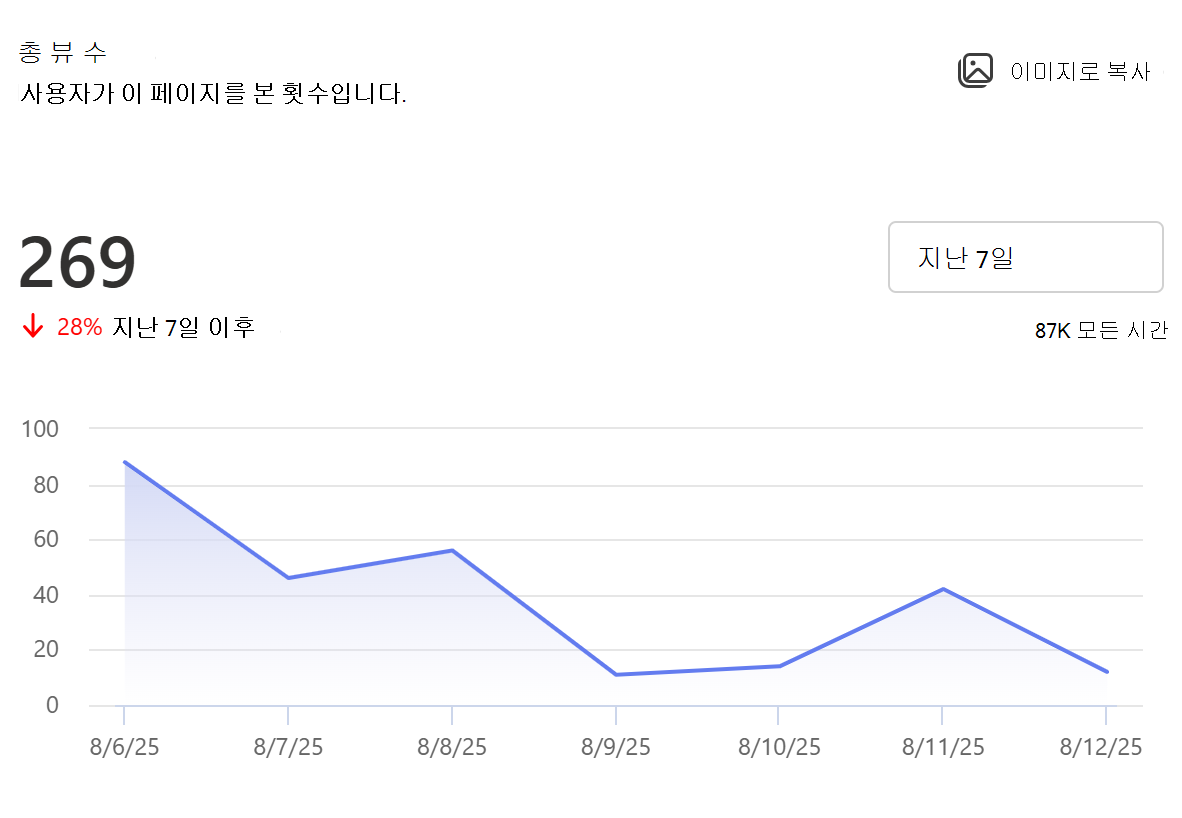
총 조회수
해당 뉴스 게시물의 총 페이지 조회수를 표시합니다.
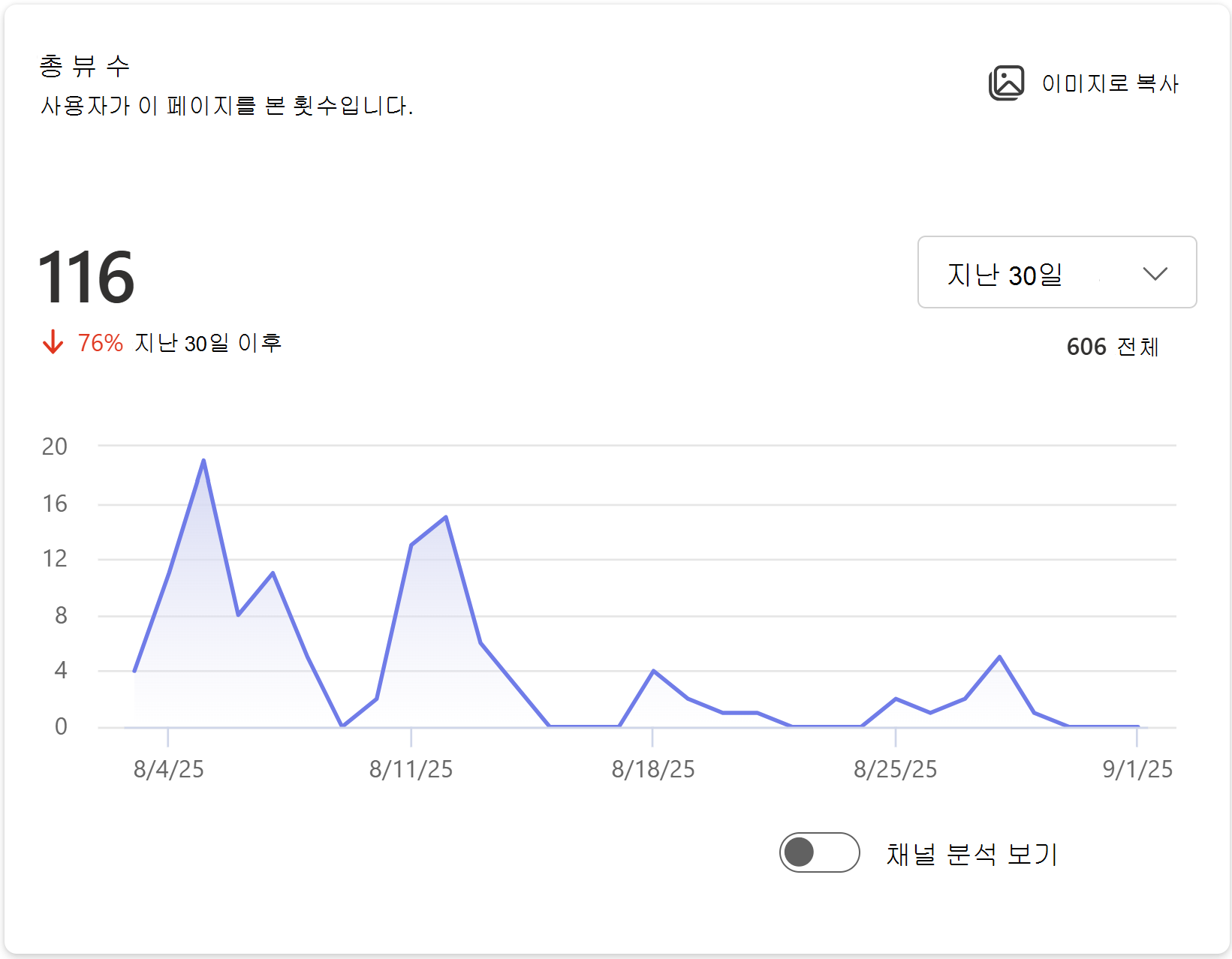
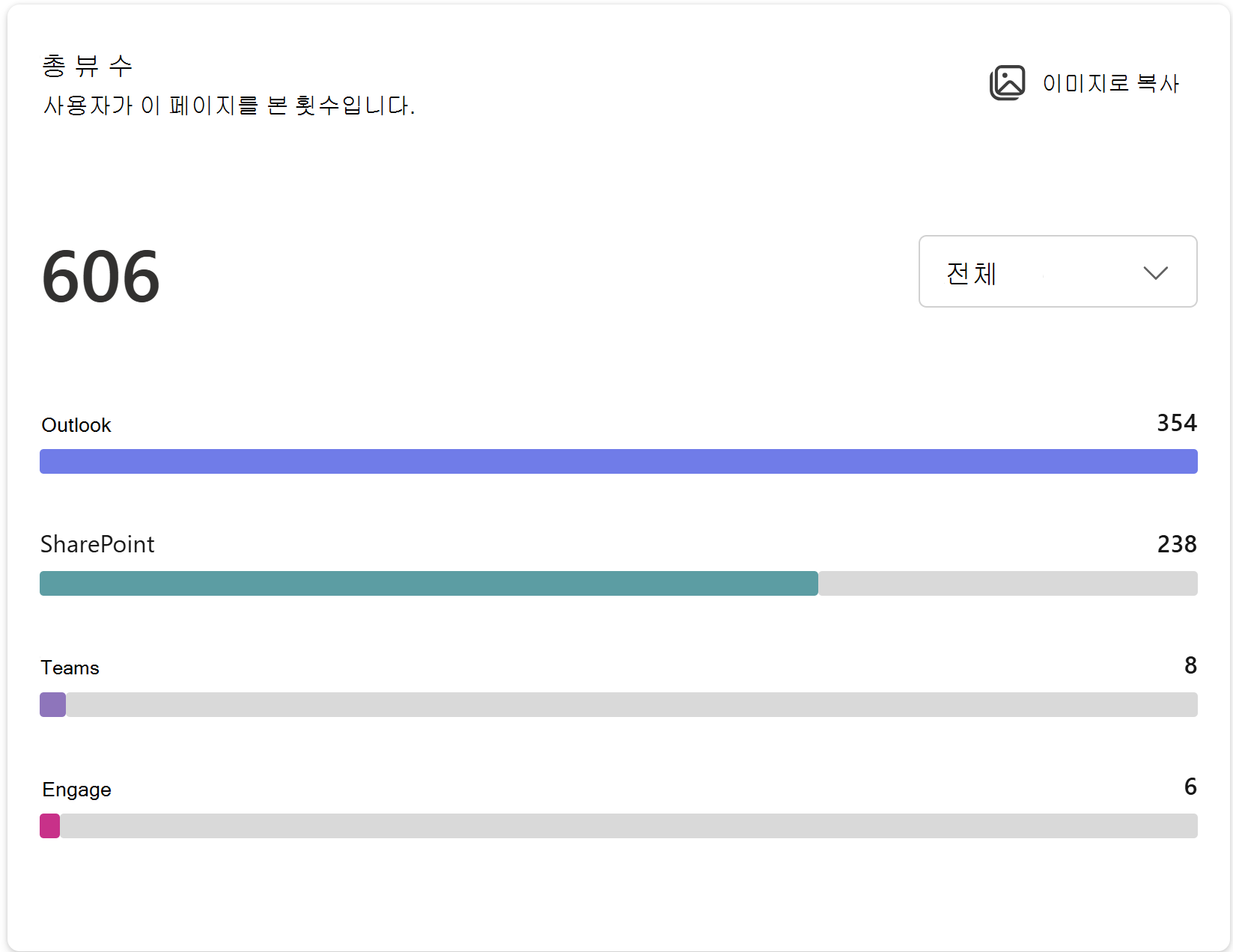
선택한 기간 동안 페이지 조회수의 추세를 볼 수 있습니다. 총 조회수를 계산하는 데 사용되는 알고리즘은 사용자가 페이지를 반복해서 새로 고치는 경우와 같이 동일한 항목에 대한 동일한 사용자의 반복적이고 지속적인 작업을 필터링하도록 설계되었습니다. 추세와 함께 배포 채널 Outlook, SharePoint, Teams 및 Engage에서 선택한 기간의 총 조회 수도 볼 수 있습니다. 또한 배포 채널 전체에서 이 페이지의 평생 조회수를 볼 수 있습니다. 고유 시청자 카드와 마찬가지로 추세선 위로 마우스를 가져가면 특정 시점 데이터가 표시되고, 다른 기간을 선택하고, 켜거나 끌 수 있어 채널 분석을 볼 수 있습니다.
아래 예에서 지난 30일 동안 사용자는 배포 채널에서 콘텐츠를 116번 조회했으며, 이는 이전 30일 기간보다 76% 감소한 수치입니다. 이 페이지의 수명 방문 횟수는 606회입니다.
전체 시간 보기는 Outlook, SharePoint, Teams 및 Engage와 같은 배포 채널에서 발생하는 606개의 평생 보기의 분석을 나타냅니다.
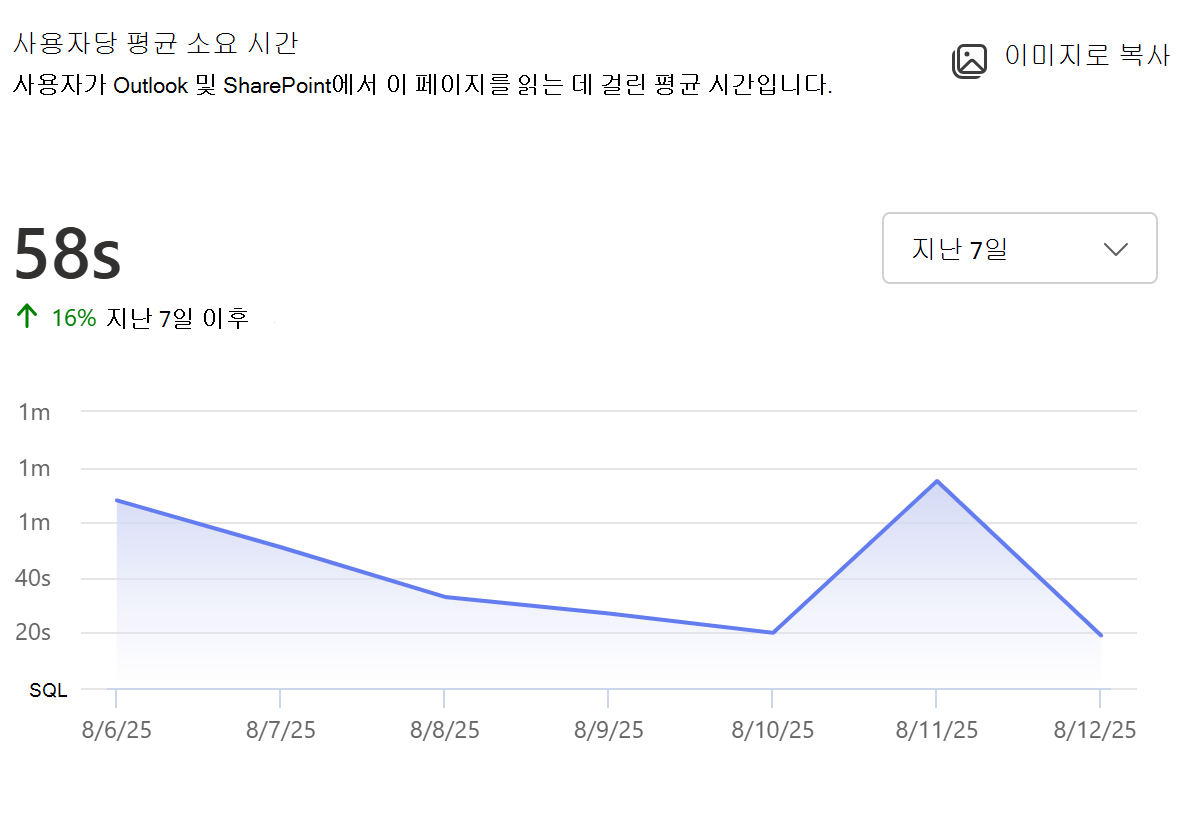
사용자당 평균 소요 시간
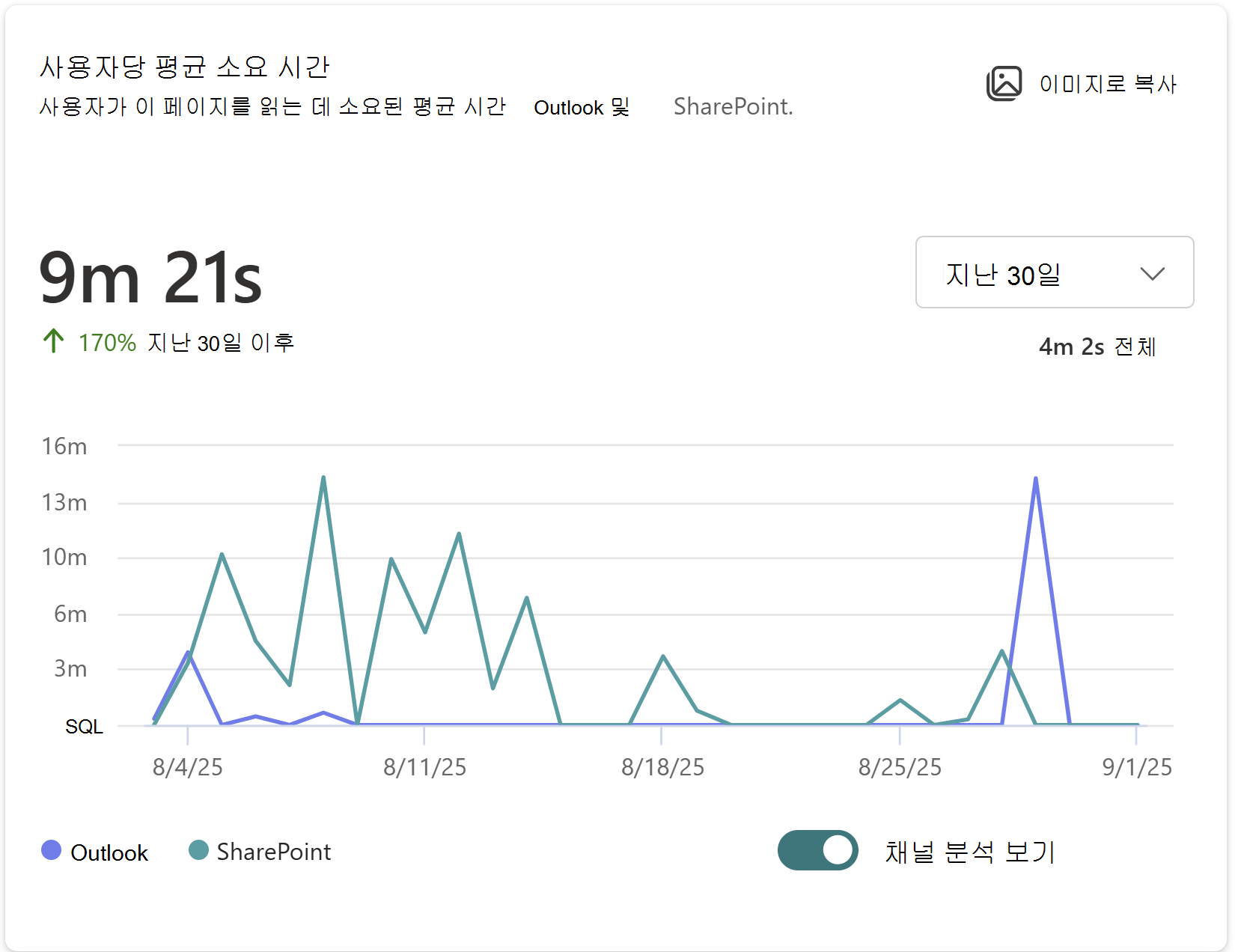
체류 시간을 나타내며, 사용자가 Outlook 및 SharePoint에서 뉴스 게시물을 읽는 데 소요된 평균 시간을 보여줍니다.
보고서는 사용자가 뉴스 게시물에서 활성 상태인 시간을 계산합니다. 페이지에 머무는 총 시간을 해당 기간 동안의 순 방문자 수로 나누어 선택한 기간 동안 사용자당 평균 체류 시간을 표시합니다. 또한 뉴스 게시물의 수명 기간 동안 사용자당 평균 체류 시간을 볼 수도 있습니다. 다른 카드와 마찬가지로 추세선 위로 마우스를 가져가면 특정 시점 데이터를 보고, 다른 기간을 선택하고, 채널 분석 보기를 켜거나 끌 수 있습니다.
참고
- 이 메트릭은 SharePoint 및 Outlook 배포 채널에만 사용할 수 있습니다.
- 이 메트릭은 7일, 30일, 90일, 365일, 12개월 및 뉴스 게시물의 수명 동안 사용할 수 있습니다.
- SharePoint 모바일 앱의 사용량은 현재 이 메트릭 계산에 통합되지 않습니다.
아래 예에서 이 페이지의 30일 보기는 평균적으로 사용자가 페이지에 적극적으로 참여하는 데 9분 21초를 소비했음을 알려주며, 이는 이전 30일 기간보다 170% 증가한 수치입니다.
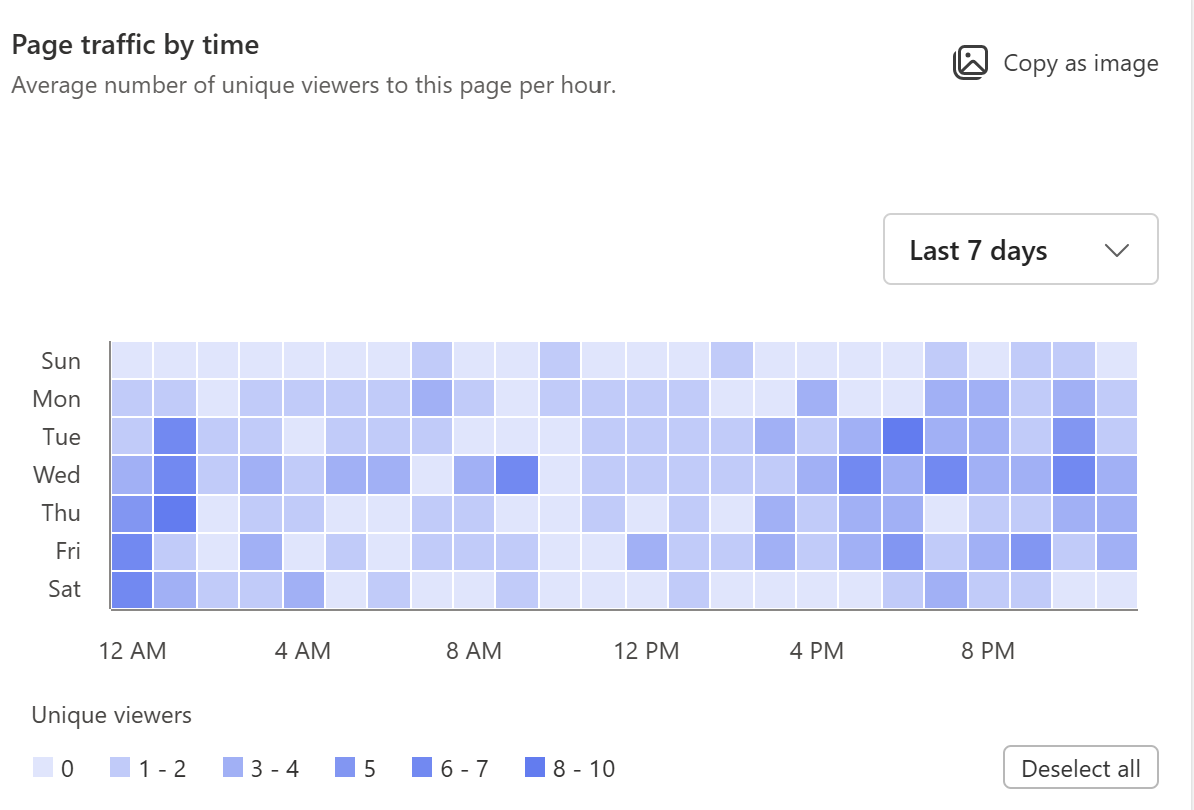
시간별 페이지 트래픽
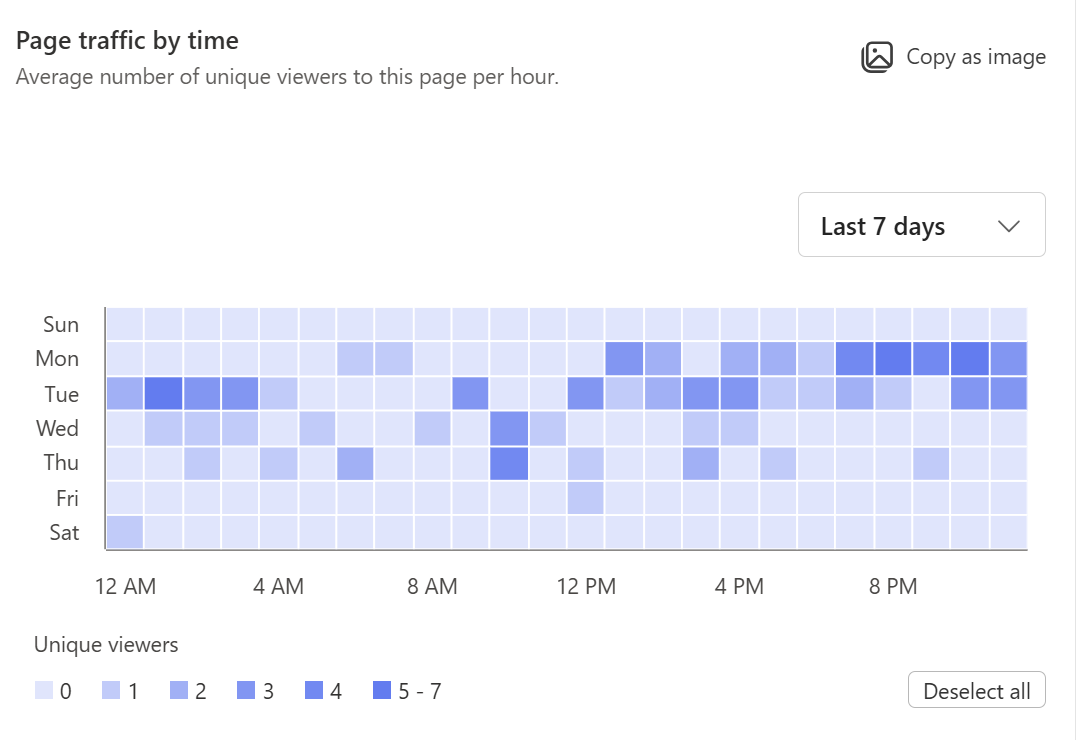
시청자의 현지 시간대를 기준으로 뉴스 게시물 방문자의 시간별 추세를 표시합니다. 차트의 어두운 음영은 페이지에서 사용자 트래픽이 증가하는 기간을 나타냅니다. 이 지도를 사용하여 뉴스와 중대한 공지를 게시하기에 가장 좋은 시간을 결정할 수 있습니다.
참고
- 이 메트릭은 7일, 30일 및 90일의 기간 동안 사용할 수 있습니다.
- 특정 날짜와 시간의 30일 및 90일 보기에 표시되는 사용자 수는 30일 또는 90일 동안 해당 날짜와 시간의 평균 사용자 수를 나타냅니다.
프로모션
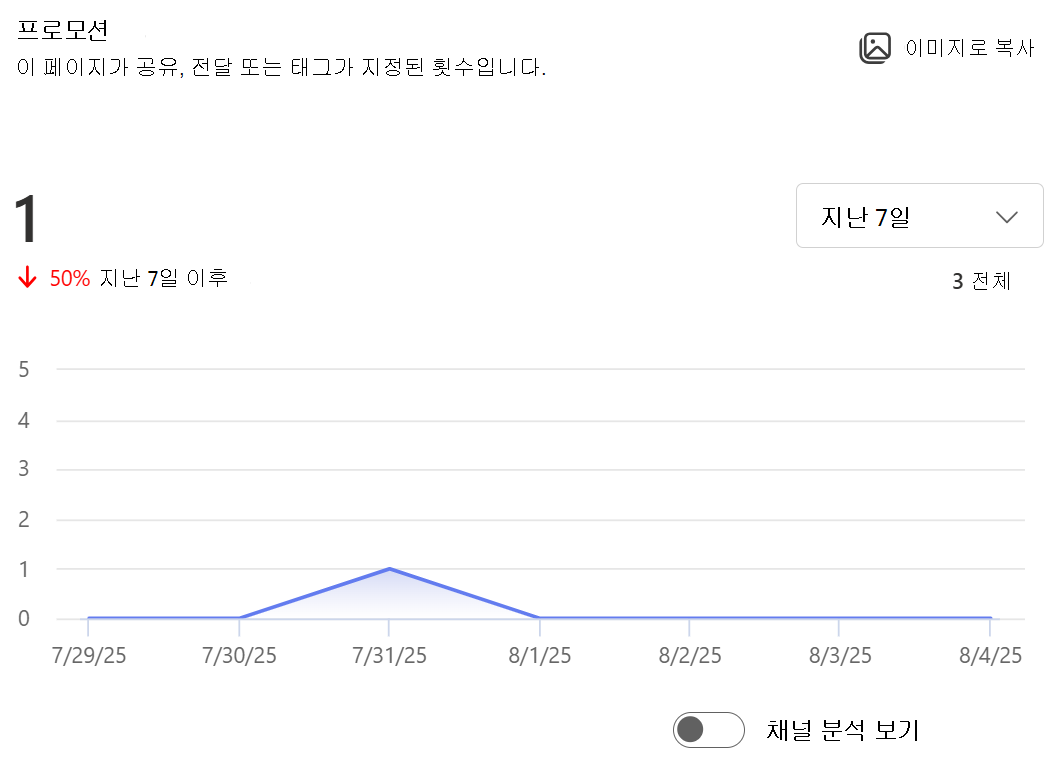
이 뉴스 게시물이 수신한 총 공유 @mentions및 이메일 전달 수를 보여줍니다. 다른 기간을 선택하고, 배포 채널별로 분석을 보고, 특정 엔드포인트가 표시되지 않도록 설정하거나 사용하지 않도록 설정할 수 있습니다.
반응
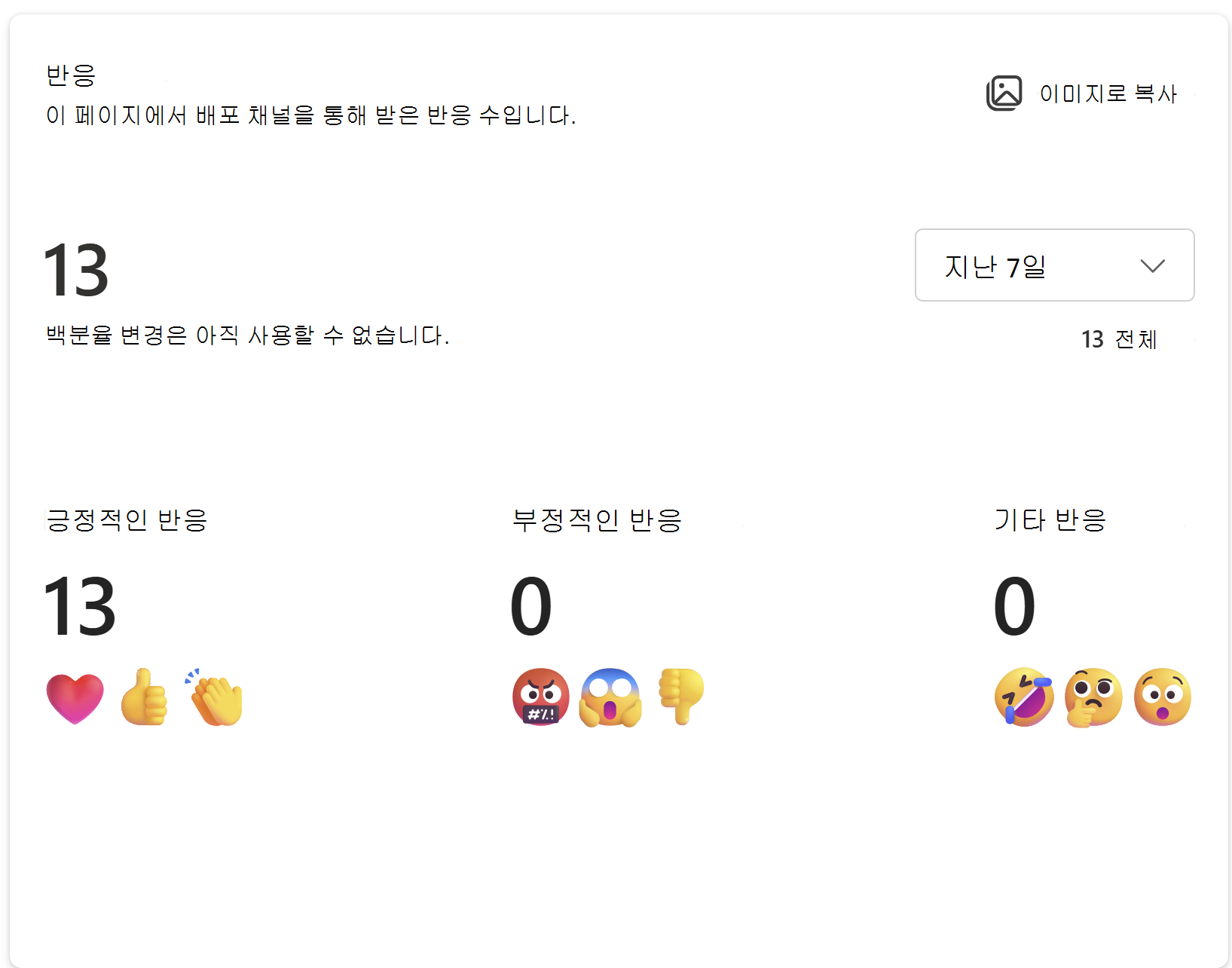
이 뉴스 게시물이 배포 채널에서 받은 총 반응 수(예: 엄지손가락 치켜세우기, 웃는 얼굴 등)를 보여줍니다. 모든 배포 채널이 사용자에게 콘텐츠에 반응할 수 있는 기능을 제공하는 것은 아니며, 반응이 가능하더라도 배포 채널마다 다른 언어나 제스처를 사용하여 유사한 사용자 의도를 표현합니다. 유사한 사용자 의도를 가진 채널 전반의 반응은 긍정적, 부정적, 기타의 세 가지 범주로 그룹화됩니다.
| 반응 | 정의 |
|---|---|
| 긍정적 | 좋아요, 엄지손가락, 웃는 얼굴, 하트 등 다양한 게시 대상에 걸쳐 긍정적인 반응 그룹으로 표시됩니다. |
| 부정적 | 슬픈 얼굴, 싫어요 |
| 기타 | 사용자의 의도가 모호할 경우 반응은 중립으로 분류됩니다. 이는 사용자가 무관심을 표현하는 것과는 다르지만 시스템에 의해 반응이 기록되었지만 사용자가 무엇을 표현하고자 했는지는 불분명합니다. 예를 들어 문맥이 없는 "깜짝" 반응은 긍정적이지도 부정적이지도 않은 것으로 분류됩니다. |
링크를 클릭한 순 시청자 수
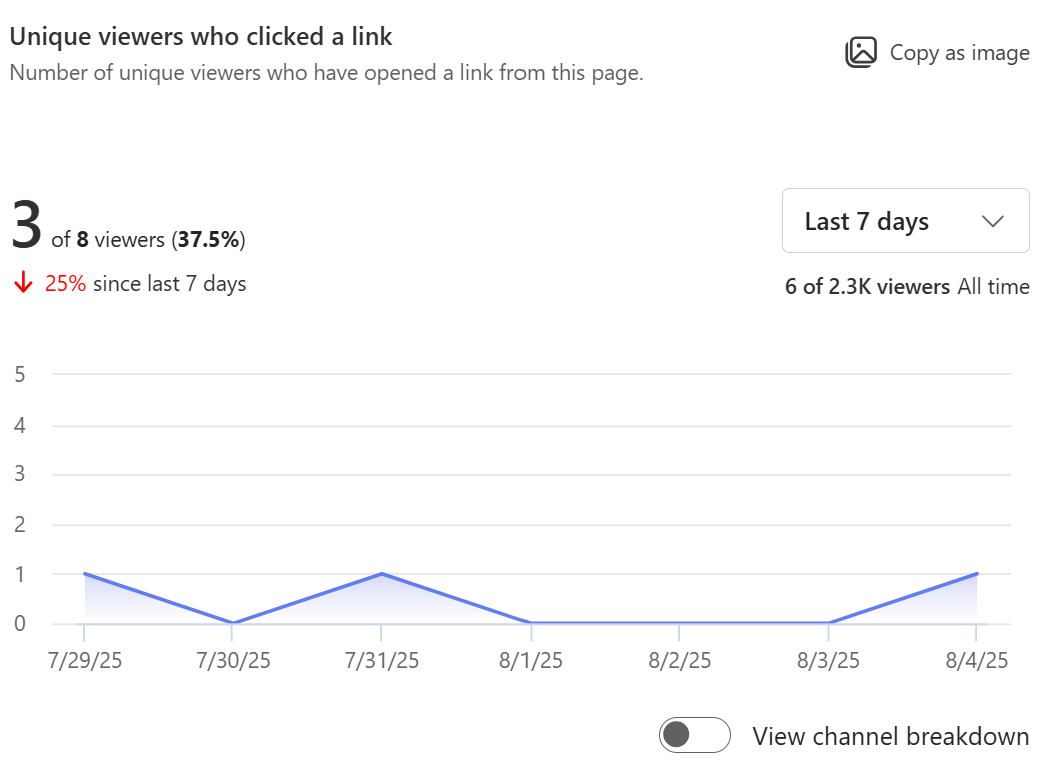
CTR(클릭률)을 나타내며, 뉴스 게시물의 링크를 클릭한 뉴스 게시물의 순 방문자 수와 비율을 보여줍니다. 여러 기간을 선택하고, 배포 채널별로 분석을 보고, 특정 엔드포인트가 표시되도록 설정하거나 사용하지 않도록 설정할 수 있습니다.
아래 예제에서는 지난 7일 동안 페이지를 본 8명의 고유 사용자 중 3명의 사용자가 페이지의 링크를 클릭하여 클릭률이 37.5%임을 나타냈습니다.
참고
이 메트릭은 SharePoint 및 Outlook 배포 채널에만 사용할 수 있습니다.
보고서 데이터 및 차트 내보내기
SharePoint 페이지 분석에서 데이터를 내보내는 세 가지 방법에는 이미지로 복사, Excel로 내보내기, PowerPoint로 내보내기가 있습니다. 이미지를 복사하면 보고서의 한 측면을 쉽게 볼 수 있지만 Excel 및 PowerPoint 옵션을 사용하면 더 심층적인 분석을 수행할 수 있습니다.
이미지로 복사
보고서에서 이미지로 복사를 선택하여 카드에서 클립보드로 카드를 복사한 다음 문서, 전자 메일 또는 Teams 채팅에 붙여넣을 수 있습니다. 클립보드에서 잘라내기 및 붙여넣기를 지원하는 모든 데스크톱 또는 브라우저 응용 프로그램에서 이 작업을 수행할 수 있습니다.
Excel로 내보내기
보고서를 Excel 파일로 내보내면 기본 보고서에 사용할 수 있는 모든 데이터가 포함된 파일이 컴퓨터에 생성됩니다. 이 옵션은 표준 분석 환경에서 사용할 수 있는 것보다 더 많은 데이터 분석 및 조작을 수행하는 데 도움이 될 수 있습니다.
페이지 상단의 내보내기 옵션 드롭다운을 클릭하고 Excel 을 선택하여 분석 페이지의 모든 정보가 포함된 Excel 스프레드시트를 다운로드합니다.
PowerPoint로 내보내기
PowerPoint로 내보내기를 선택하면 컴퓨터에서 바로 공유할 수 있는 PowerPoint 파일이 생성됩니다. 페이지 분석 데이터를 내보내면 각 카드가 별도의 슬라이드로 표시됩니다. 내보내기에는 구성된 채널 분석, 사용하도록 설정되거나 사용하지 않도록 설정된 채널의 상태 및 각 카드에 대해 선택한 기간이 반영됩니다.
"Made for Email" 뉴스 게시물 분석
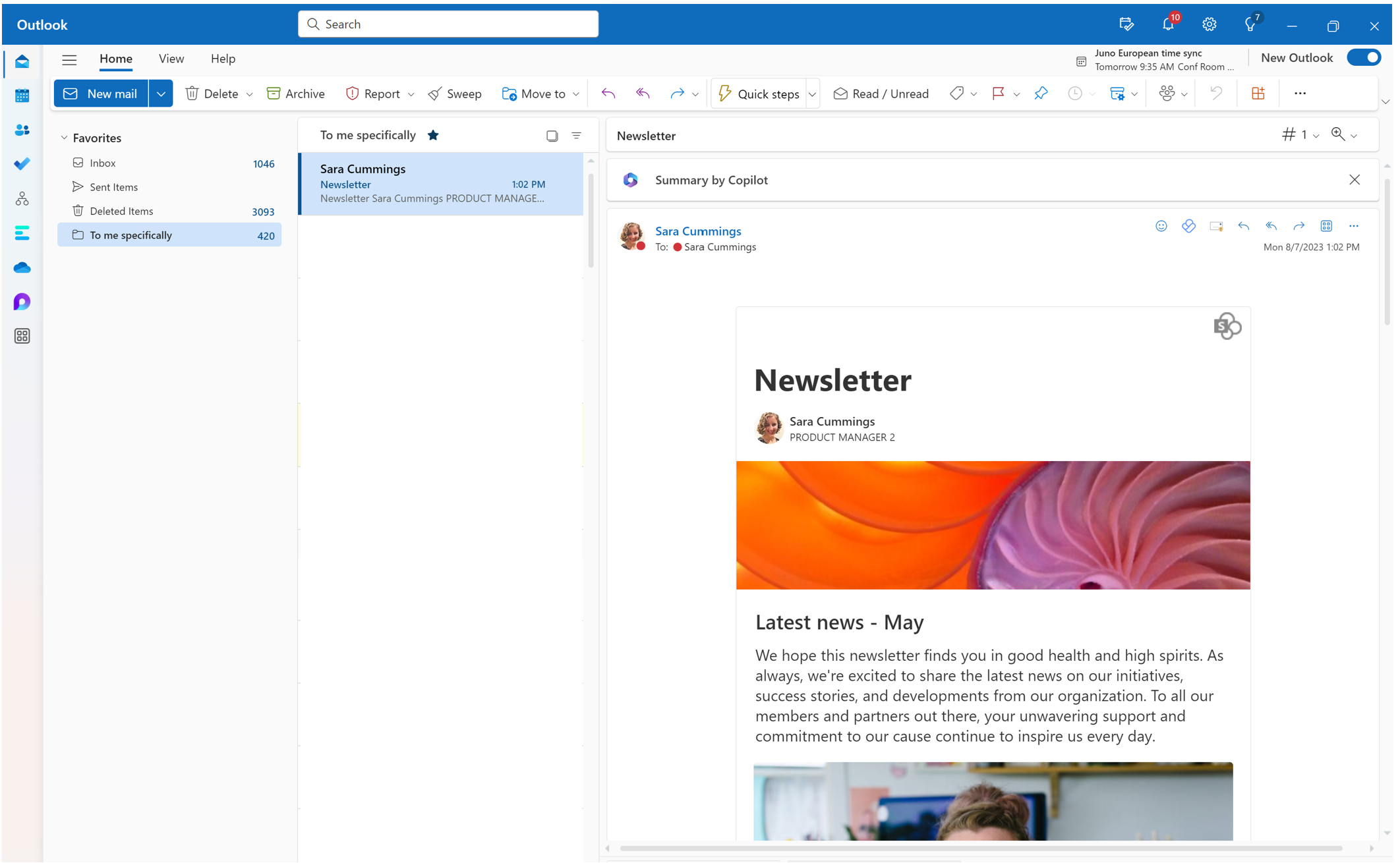
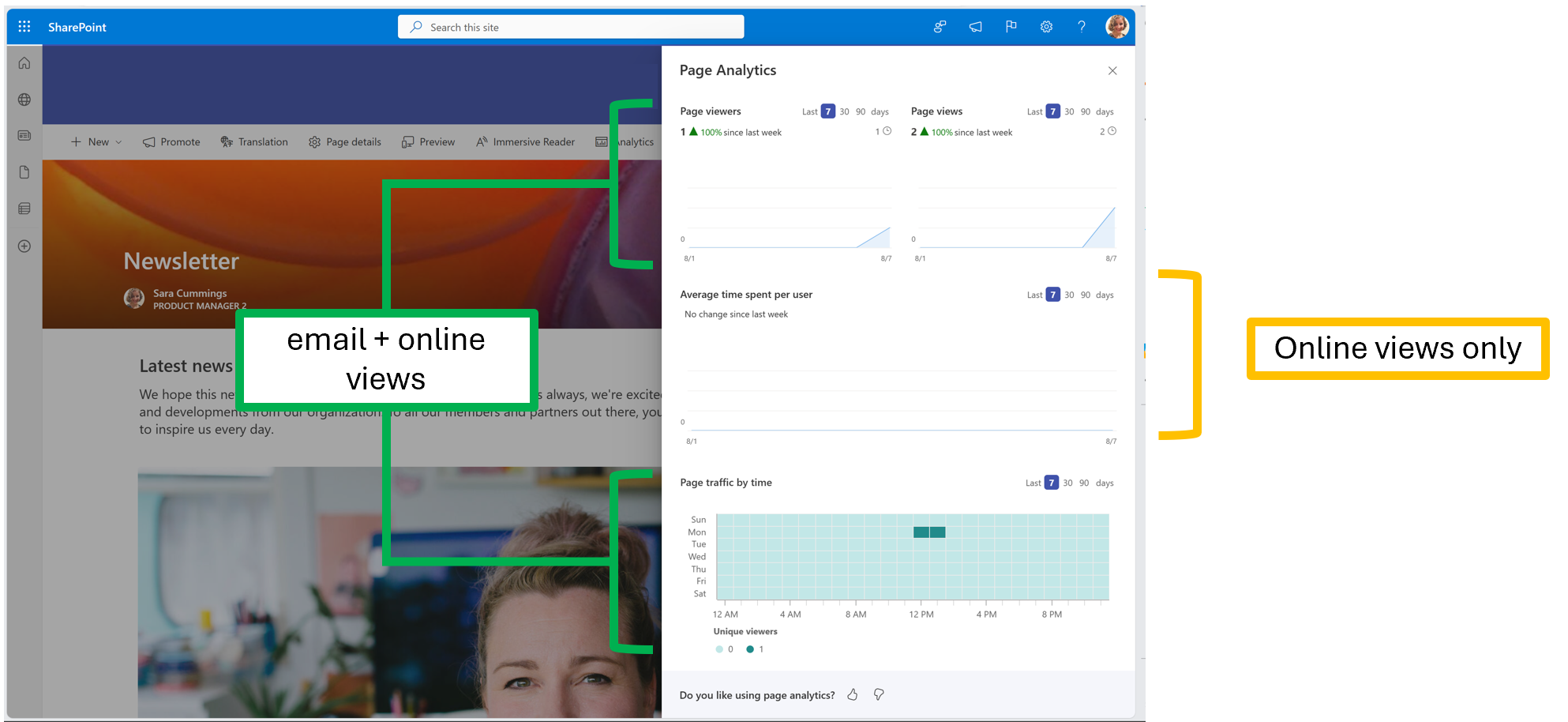
"Made for Email" 뉴스 게시물 만들기를 사용하면 기본적으로 읽을 수 있는 버전의 뉴스 게시물을 독자의 받은 편지함으로 바로 보낼 수 있습니다. 이메일 조회수, 방문자, 페이지 트래픽은 페이지 분석에 추가되지만 사용자당 평균 체류 시간은 온라인 조회수만 반영합니다.
SharePoint 사이트에 대한 사용 현황 데이터 가져오기
Microsoft 365 사이트의 SharePoint 소유자는 사용자가 사이트와 상호 작용하는 방식에 대한 정보를 볼 수 있습니다. 예를 들어 사이트를 방문한 사람 수, 총 방문 횟수 및 가장 많이 본 파일을 볼 수 있습니다. 자세히 알아보세요.