

대상 타겟팅은 가장 관련성이 높은 콘텐츠를 적절한 대상에게 전달하는 데 도움이 됩니다. 대상 그룹 타깃팅을 사용하도록 설정하면 SharePoint 웹 파트, 페이지 라이브러리 및 탐색 링크를 통해 특정 콘텐츠가 특정 대상 그룹에 우선 순위가 지정됩니다.
대상 타깃팅을 사용하도록 설정할 수 있는 위치
- 탐색 링크 - 허브 및 바닥글 탐색을 포함하여 사이트 탐색 전체에서 특정 대상 그룹에 대한 링크를 승격합니다.
- 페이지 - 페이지 라이브러리의 특정 대상 그룹에 대해 특정 사이트 페이지를 대상으로 지정합니다.
- 뉴스 웹 파트 - 시작 페이지, 모바일 앱, 뉴스 웹 파트에서 특정 대상에게 뉴스 게시물을 푸시합니다.
- 강조 표시된 콘텐츠 웹 파트 - 목록 또는 라이브러리에서 페이지, 사이트 또는 사이트 모음으로 관련 콘텐츠를 동적으로 표시합니다.
- 빠른 링크 웹 파트 - 대상 그룹에 대한 특정 링크를 홍보합니다.
- 이벤트 웹 파트 - 관련 대상 그룹에 특정 이벤트를 집중 조명합니다.
- Viva Connections 대시보드 - 대시보드에서 특정 대상 그룹에 특정 카드를 강조 표시합니다.
참고
- 사이트 소유자는 사이트 탐색에 대상 그룹 타깃팅을 사용하도록 설정해야 합니다. 이 기능을 사용하도록 설정하면 모든 사이트 편집기에서 특정 대상 그룹에 대한 메뉴 링크를 대상으로 지정할 수 있습니다.
- Azure Active Directory 그룹(보안 그룹, Microsoft 365 그룹 및 AAD 동적 그룹 포함)이 지원됩니다.
- 대상 타깃팅 기능을 적용하려면 게시(또는 다시 게시)하여 기존 페이지 콘텐츠, 페이지 메타 데이터 및 대상 그룹 타깃팅 설정에 대한 변경 내용을 저장합니다.
- 최근에 만들거나 변경한 대상 그룹을 선택한 경우 해당 그룹에 적용된 타겟팅을 확인하는 데 시간이 걸릴 수 있습니다.
설정 방법
다음 스토리와 일반적인 가상 사용자를 사용하여 대상 타겟팅의 작동 방식을 이해합니다.
한 기업은 조직에서 가장 큰 부서를 위해 SharePoint 사이트의 보기 환경을 개인화하려고 합니다. 탐색,파일, 링크 및 뉴스에 대한 대상 대상 지정을 사용하여 조직의 특정 대상 그룹(마케팅, 인사 및 엔지니어링)을 대상으로 하기로 결정했습니다.
대상 그룹 및 역할:
- Patti는 Contoso 방문 페이지의 사이트 소유자입니다
- Megan은 마케팅 분야에서 일하고 있습니다.
- Nestor는 인사(HR) 분야에서 일하고 있습니다.
- 마케팅 또는 HR 부서에서 일하지 않는 Jerri
Patti는 다양한 그룹의 사람들이 사이트에 정기적으로 뉴스 게시물을 게시하는 Contoso 랜딩의 SharePoint 사이트 소유자입니다. 그녀는 특정 대상 그룹의 구성원이 자신에게 가장 관련성이 높은 게시물을 볼 수 있기를 원합니다. 또한 Patti는 사이트의 특정 페이지와 탐색 링크를 대상으로 지정하려고 합니다.
다음으로 Patti는 각 부서의 다양한 대상 그룹에 가장 가치가 있는 뉴스 소스, 페이지 라이브러리의 파일 및 탐색 링크를 결정합니다. Pattie는 Microsoft 365 그룹을 사용하여 각 부서에 대한 그룹을 만듭니다. M365 그룹은 또한 Patti가 각 대상 그룹의 구성원에 대한 이메일, OneNote 및 Planner와 같은 공유 리소스를 관리하는 데 도움이 됩니다.
1단계 - 사이트 콘텐츠의 페이지 라이브러리에 대상 그룹 타깃팅 사용
Patti는 오른쪽 위 모서리의 설정에서 사이트 콘텐츠를 선택한 다음 사이트 페이지 폴더를 선택합니다. 그런 다음 줄임표를 선택합니다(...)설정을 선택한 다음 대상 그룹 타겟팅 설정을 선택하여 라이브러리에 대한 대상 그룹 타깃팅 기능을 사용하도록 설정합니다.
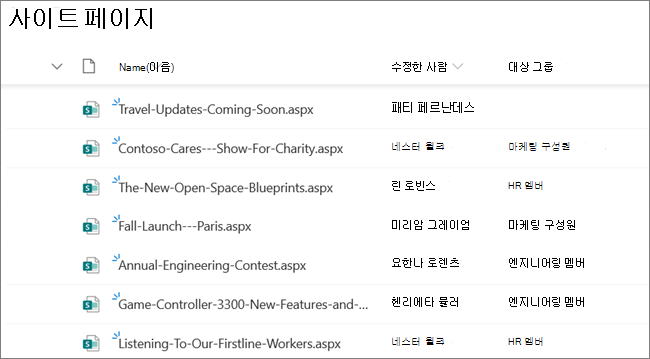
사이트 페이지 폴더 내에서 줄임표(...)를 선택하여 다양한 대상을 대상으로 지정할 특정 페이지를 선택합니다 . 세부 정보를 선택하여 대상 아래에 그룹을 추가합니다. 여기에서 사이트 페이지에서 대상 타겟팅이 켜져 있고 특정 대상 콘텐츠 타겟팅을 확인하는 대상 그룹 열을 볼 수 있습니다.
2단계 - 뉴스 웹 파트에 대상 그룹 대상 지정 사용
Patti는 Contoso Landings 기본 페이지의 뉴스 웹 파트 에서 대상 타겟팅을 사용하도록 설정합니다. 편집 모드에서 웹 파트를 선택하고 뉴스 웹 파트 설정 패널 아래쪽에 있는 대상 그룹 대상 토글을 켜기로 전환하여 이 작업을 수행합니다. 다음으로, 각 대상 그룹을 대상으로 몇 개의 뉴스 게시물을 지정합니다. 대상 지정되지 않은 뉴스 게시물은 모든 대상 그룹에게 표시됩니다.
3단계 - 탐색 링크에 대상 타깃팅 사용
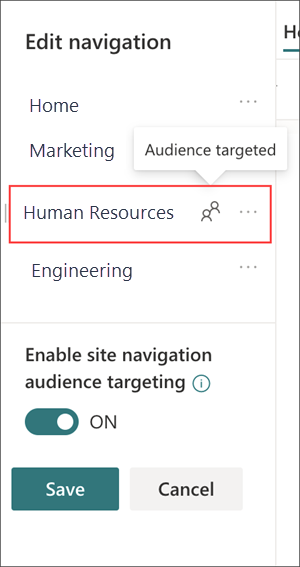
Patti는 허브 사이트 메뉴 와 바닥글 메뉴에서 대상 타겟팅을 사용하도록 설정합니다. 이렇게 하려면 각 메뉴에 대해 편집을 선택한 다음 대상 그룹 타겟팅 토글을 켜기로 설정합니다. 그런 다음 특정 대상 그룹에 대한 링크를 대상으로 지정합니다. 여기에서 대상 타겟팅이 켜져 있는지 확인하는 탐색 링크를 볼 수 있습니다.
표시되는 방식
이제 SharePoint시작 페이지, SharePoint 모바일 앱의 뉴스, 뉴스 웹 파트, 머리글 및 바닥글 메뉴에 필터링된 보기가 표시됩니다.
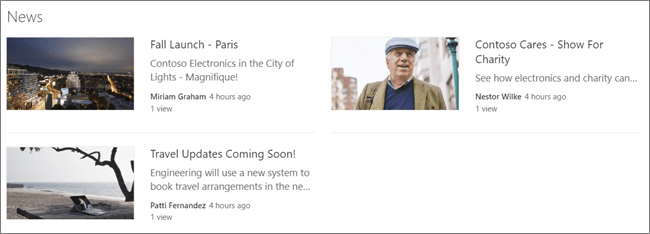
마케팅 분야에서 일하는 Megan은 마케팅 그룹을 대상으로 하는 두 개의 뉴스 게시물을 봅니다. 그녀는 또한 특정 그룹을 대상으로 하지 않은 뉴스 게시물을 봅니다. 허브 사이트 메뉴를 선택하면 HR 및 엔지니어링 팀 포털에 대한 링크가 더 이상 표시되지 않습니다.
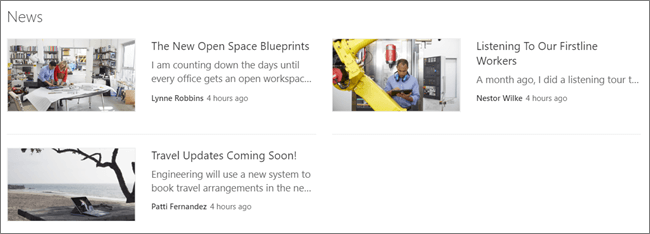
HR 부서에서 일하는 Nestor는 HR을 대상으로 하는 두 개의 뉴스 게시물과 대상으로 지정되지 않은 뉴스 게시물을 봅니다. 허브 사이트 메뉴를 선택하면 마케팅 및 엔지니어링 팀 포털에 대한 링크가 더 이상 표시되지 않습니다.
세 명의 대상 그룹 중 어느 것도 속하지 않는 Jerri는 모든 대상 그룹에게 공개된 하나의 뉴스 게시물만 봅니다. 허브 사이트 메뉴를 선택하면 마케팅, HR 및 엔지니어링 팀 포털에 대한 링크가 더 이상 표시되지 않습니다.

대상 대상 지정 설정
사이트 탐색 또는 허브 탐색에 대한 대상 타겟팅을 설정합니다.
사이트 라이브러리의 페이지, 문서 및 폴더 에 대한 대상 타깃팅을 설정합니다.
Viva Connections 대시보드에서 카드에 대한 대상 대상 지정을 설정합니다.
다음 웹 파트에 대상 타깃팅을 사용하도록 설정할 수 있습니다.
- 강조 표시된 콘텐츠 웹 파트를 사용하여 목록 또는 라이브러리의 관련 콘텐츠를 페이지, 사이트 또는 사이트 모음에 동적으로 표시합니다.
- 뉴스 웹 파트를 사용하여 시작 페이지, 모바일 앱 및 대상 그룹 대상 지정이 활성화된 뉴스 웹 파트의 특정 대상 그룹에 특정 뉴스 게시물을 푸시합니다.
- 빠른 링크 웹 파트를 사용하여 중요한 링크를 표시하고 선택한 대상 그룹에 대한 특정 링크를 개별적으로 대상으로 지정합니다.
- 이벤트 웹 파트를 사용하여 예정된 이벤트를 강조 표시하고 특정 그룹에 대상으로 지정합니다.