대상 타겟팅은 가장 관련성이 높은 콘텐츠를 적절한 대상에게 전달하는 데 도움이 됩니다. 대상 그룹 타깃팅을 사용하도록 설정하면 SharePoint 웹 파트, 페이지 라이브러리 및 탐색 링크를 통해 특정 콘텐츠가 특정 대상 그룹에 우선 순위가 지정됩니다.
Viva Connections 대시보드의 페이지, 탐색 링크, 카드 및 특정 웹 파트를 SharePoint의 특정 대상 그룹에 홍보합니다. SharePoint 시작 페이지, 뉴스 게시물 및 모바일 앱에서 특정 대상을 대상으로 지정하도록 콘텐츠에 대상 그룹 타깃팅을 사용하도록 설정하고 적용합니다.
대상 타깃팅을 설정하고 organization의 다른 사용자가 보는 방법에 대해 자세히 알아보세요.
참고
- 다음 단계는 최신 환경의 대상 타깃팅을 위한 것입니다.
- Azure Active Directory 그룹(보안 그룹, Microsoft 365 그룹 및 AAD 동적 그룹 포함)이 지원됩니다.
- 라이브러리에 대상 타깃팅을 처음 사용하려면 사이트 소유자여야 합니다.
- 대상 타깃팅 기능을 적용하려면 게시(또는 다시 게시)하여 기존 페이지 콘텐츠, 페이지 메타데이터 및 대상 그룹 타깃팅 설정에 대한 변경 내용을 저장합니다.
- 최근에 만들거나 변경한 대상 그룹을 선택한 경우 해당 그룹에 적용된 타겟팅을 확인하는 데 시간이 걸릴 수 있습니다.
이 문서의 내용:
- 메뉴의 탐색 링크에 대상 타깃팅 사용
- 라이브러리, 페이지 또는 폴더에 대상 타깃팅 사용
- 뉴스 웹 파트, 빠른 링크 웹 파트, 강조 표시된 콘텐츠 웹 파트 또는 이벤트 웹 파트에 대해 대상 그룹 타깃팅 사용
-
Viva Connections dashboard에서 카드에 대상 대상 지정 사용
중요
- 사이트 소유자는 사이트 탐색에 대상 그룹 타깃팅을 사용하도록 설정해야 합니다. 이 기능을 사용하도록 설정하면 모든 사이트 편집기에서 특정 대상 그룹에 대한 메뉴 링크를 대상으로 지정할 수 있습니다.
- Azure AD(Azure Active Directory) 그룹(보안 그룹 및 Microsoft 365 그룹 포함)이 지원됩니다. Azure AD 동적 그룹은 일부 테넌트에 대해 부분적으로 지원됩니다.
1. 대상 타깃팅 속성을 추가할 메뉴의 경우 편집을 선택합니다.
- Teams 사이트의 경우 편집 옵션이 왼쪽 메뉴 하단에 나타납니다.
- 통신 및 허브 사이트의 경우 상단 메뉴 오른쪽에 편집 옵션이 나타납니다.
2. 메뉴 하단에서 사이트 탐색 대상 그룹 타겟팅 사용이라는 토글을 켜기로 전환하고 저장을 선택합니다. 대상 그룹 지정을 사용하도록 설정하면 허브 및 바닥글 메뉴를 포함하여 사이트의 모든 메뉴에 대상 타깃팅이 적용됩니다.
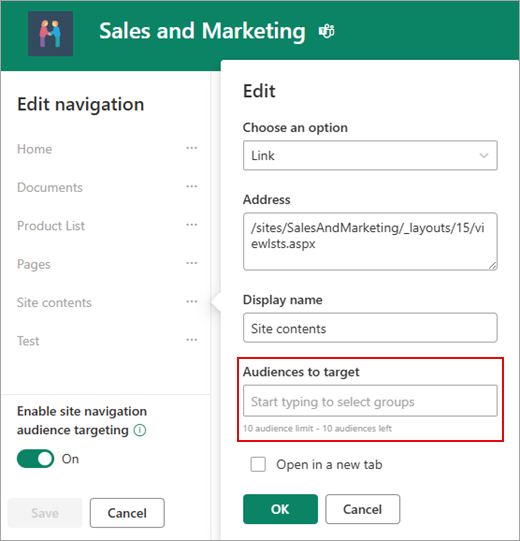
3. 대상으로 지정할 링크 옆의 줄임표(...)를 선택한 다음 편집을 선택합니다.
4. 표시되는 텍스트 상자에서 최대 10개의 Microsoft 365 그룹 또는 보안 그룹을 대상으로 지정합니다.
중요
대상 타깃팅이 상위 링크에 적용되면 대상 타깃팅이 하위 링크에도 적용되고 지정한 그룹에만 표시됩니다.
5. 링크 편집이 끝나면 확인을 선택합니다 . 링크가 대상으로 지정되어 있는지 확인하는 아이콘.
참고
탐색을 편집하는 동안 대상 링크를 포함하여 모든 링크와 하위 링크가 편집기에 표시됩니다. 저장되면 탐색에 대상 노드가 표시됩니다.
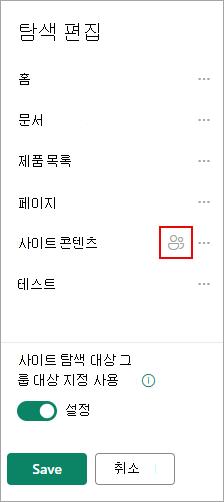
6. 완료되면 저장을 선택하거나 변경 내용을 취소하려면 취소를 선택합니다.
라이브러리, 페이지 또는 폴더에 대상 타깃팅 사용
사이트 콘텐츠의 페이지, 파일 및 폴더는 특정 대상 그룹을 대상으로 지정할 수 있습니다. 각 콘텐츠 유형에 대해 다음 단계를 수행합니다. 아래 지침에서 대상 그룹 타깃팅이 사이트 페이지에 적용됩니다.
-
설정을 선택한 다음 사이트 콘텐츠를 선택한 다음 사이트 페이지를 선택합니다.
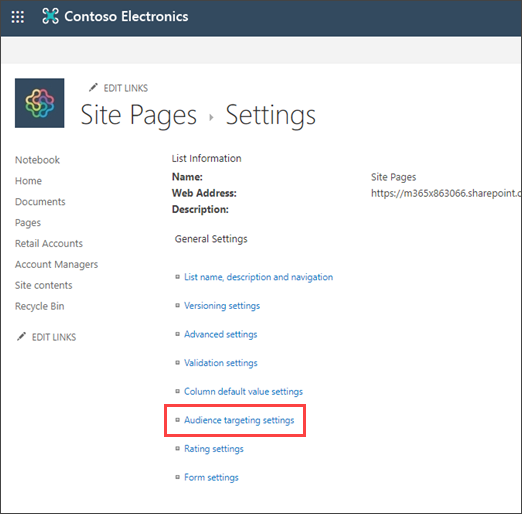
- 페이지 라이브러리에서 설정을 선택한 다음 대상 타깃팅 설정을 선택합니다.
4.
대상 그룹 타깃팅 사용 확인란을 선택한 다음 확인을 선택하여 이전 페이지로 돌아갑니다.
5. 다음으로 대상을 선택합니다. 대상은 Microsoft 365 및 보안 그룹으로 정의됩니다. 필요한 경우 대상 그룹 구성원에 대한 Microsoft 365 그룹을 만듭니다. 또는 SharePoint 관리자인 경우 Microsoft 365 관리 센터에서 보안 그룹을 만들 수 있습니다.
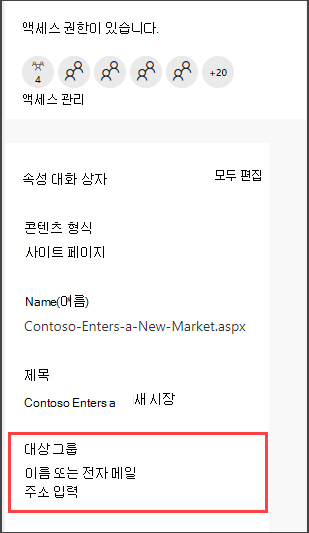
6. 라이브러리에서 페이지를 선택하고 줄임표(...)를 선택한 다음 세부 정보를 선택합니다.
7. 세부 정보 창에서 대상 속성 에 대한 값을 선택합니다. 다시 게시하여 대상 타깃팅 적용을 완료합니다.
8.
사이트 페이지에서 적절한 대상 그룹이 올바른 콘텐츠를 대상으로 하는지 확인합니다.
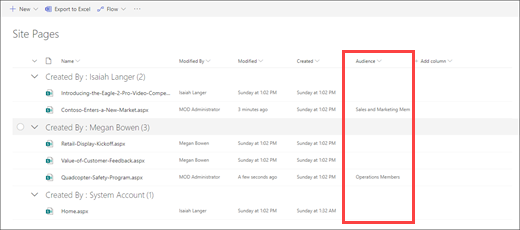
9. 라이브러리, 폴더 및 문서에 대해 이러한 단계를 반복합니다.
웹 파트에 대상 타깃팅 사용
편집 모드에서는 청각 대상 지정을 여러 웹 파트에 적용할 수 있습니다. 웹 파트에 대상 타깃팅을 적용하면 대상 지정된 해당 대상만 웹 파트 콘텐츠를 볼 수 있습니다. 웹 파트에 대상 대상 지정이 적용되지 않은 경우 모든 뷰어가 웹 파트 콘텐츠를 볼 수 있습니다.
웹 파트에 대상 타깃팅을 적용하는 방법에 대한 구체적인 지침을 얻으세요.
organization에 Viva Connections를 설정할 때 다음 웹 파트를 사용할 수 있습니다.
Viva Connections 대시보드에서 카드에 대상 대상 지정 사용
Viva Connections 대시보드를 사용하면 직원이 가장 중요한 콘텐츠 및 도구에 액세스할 수 있도록 하는 대시보드 카드를 사용하여 큐레이팅된 환경을 만들 수 있습니다. 이 카드는 카드와 직접 상호 작용하거나 대시보드에서 빠른 보기를 열어 작업을 빠르게 완료할 수 있도록 설계되었습니다.
Viva Connections 대시보드 및 카드에 대상 그룹 타깃팅을 적용하는 방법에 대해 자세히 알아봅니다.
자세한 정보
대상 그룹 타겟팅 개요
Microsoft 365 그룹에 대해 자세히 알아보기
개요
대상 그룹을 사용하여 목록 또는 라이브러리 항목, 탐색 링크 및 기타 콘텐츠와 같은 콘텐츠를 특정 그룹의 사람들에게 표시할 수 있습니다. 특정 그룹의 사람들에게만 관련된 정보를 표시하려는 경우에 유용합니다. 예를 들어 한 부서로 승격된 문서 라이브러리에 콘텐츠를 추가할 수 있습니다.
SharePoint 목록 또는 라이브러리의 모든 항목은 특정 대상 그룹을 대상으로 지정할 수 있습니다. 이렇게 하려면 콘텐츠 쿼리 웹 파트를 사용합니다. 다른 유형의 웹 파트 및 해당 콘텐츠도 대상 그룹을 대상으로 지정할 수 있습니다.
또한 대상 그룹에 대한 사이트 탐색 링크를 대상으로 지정할 수 있습니다. 링크를 대상으로 지정하면 관련된 탐색 링크만 표시되므로 사용자 환경이 단순화됩니다.
대상 그룹을 식별하려면 다음 중 하나 이상을 사용할 수 있습니다.
- SharePoint 그룹
- 메일 그룹
- 보안 그룹
- 글로벌 대상 그룹
글로벌 대상 그룹은 SharePoint 관리자가 유지 관리하는 규칙 기반 대상입니다.
참가자 이상의 권한이 있는 사람은 누구나 대상 그룹의 이름을 알고 있는 한 대상 그룹을 지정할 수 있습니다. 이름, 별칭 또는 설명으로 대상을 검색하려면 대상 그룹 목록에서 찾아보기 을 선택합니다 .
맨 위로 이동
대상 그룹에 대한 목록 또는 라이브러리 항목 대상 지정
다음 절차에서는 목록 유형이 문서 라이브러리인 특정 목록의 모든 항목을 대상으로 지정하는 방법에 대한 예제를 보여 줍니다. 콘텐츠 쿼리 웹 파트를 사용하면 사이트 및 해당 하위 사이트의 모든 항목을 표시하거나 사이트 모음의 모든 사이트에 있는 항목을 표시할 수도 있습니다. 그런 다음 사이트 또는 사이트 모음의 항목에 설정한 대상 그룹 대상 지정을 포함하도록 쿼리를 작성할 수 있습니다.
목록 또는 라이브러리의 항목을 특정 대상 그룹을 대상으로 지정하려면 다음 세 단계가 필요합니다.
1단계: 목록 또는 라이브러리에서 대상 타깃팅 사용
목록 또는 라이브러리에서 대상 타겟팅을 사용하도록 설정하면 목록 또는 라이브러리의 각 항목을 대상 그룹으로 타겟팅할 수 있습니다.
참고
SharePoint 목록 또는 라이브러리가 대상 타깃팅에 대해 이미 활성화된 경우 대상 그룹 열이 표시됩니다.
대상으로 지정할 항목에 대해 포함된 목록이나 라이브러리를 선택합니다.
SharePoint 또는 SharePoint Server 2019의 경우 설정을 선택한 다음 목록 설정 또는 문서 라이브러리 설정을 선택합니다.
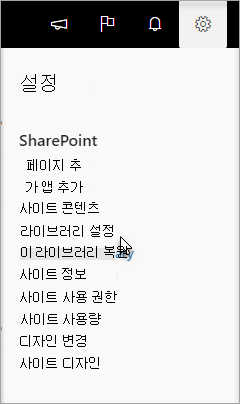 또는

SharePoint 2016의 경우 목록 또는 라이브러리 도구 모음에서 설정을 선택한 다음 목록 설정 또는 문서 라이브러리 설정을 선택합니다.
리본 또는 SharePoint 라이브러리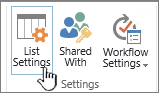
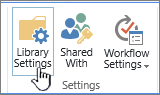
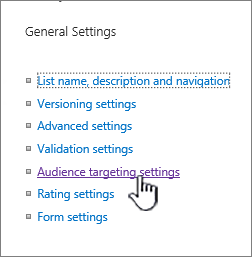
일반 설정에서 대상 타깃팅 설정을 선택합니다.
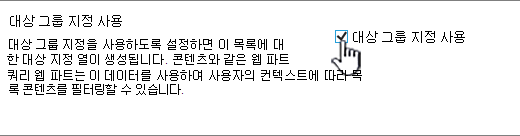
대상 타깃팅 사용 확인란을 선택합니다.
2단계: 항목의 대상 그룹 지정
대상 타겟팅에 대한 목록 또는 라이브러리를 활성화한 후 하나 이상의 대상 그룹에 표시되도록 목록 또는 라이브러리의 개별 항목을 설정할 수 있습니다.
SharePoint 또는 SharePoint Server 2019의 경우 대상을 변경하려는 항목 왼쪽에서 해당 영역을 선택하고 세부 정보 또는  열기 아이콘을 선택한 다음 속성별로 모두 편집을 선택합니다.
SharePoint 2016의 경우 목록 또는 라이브러리의 항목 이름 옆에 있는 화살표 또는 줄임표(...)를 선택한 다음 속성 또는 속성 편집을 선택합니다. 일부 SharePoint 버전에서는 다른 줄임표 집합(...)을 선택해야 할 수 있습니다.
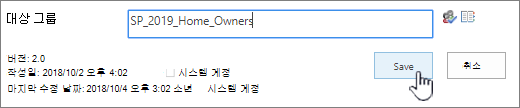
대상 그룹 목록에서 하나 이상의 대상을 추가합니다.
참고
목록 또는 라이브러리에서 콘텐츠 승인 또는 워크플로가 활성화된 경우 항목이 승인 프로세스를 거쳐야 할 수 있습니다.
저장을 선택합니다.
3단계: SharePoint 2016용 웹 파트에 항목 표시
SharePoint 목록 또는 라이브러리 항목을 특정 대상 그룹에 표시하려면 콘텐츠 쿼리 웹 파트를 사용할 수 있습니다. 콘텐츠 쿼리 웹 파트를 사용하면 목록, 라이브러리 항목을 필터링할 수 있는 쿼리를 작성할 수 있습니다.
참고
SharePoint의 경우 웹 파트가 표시되지 않을 수 있습니다.
이 예제에서는 특정 목록의 모든 항목을 대상 그룹에 표시하는 방법을 보여 줍니다. 목록 유형이 문서 라이브러리입니다.
항목을 표시할 페이지에서 제목 표시줄에서  또는 설정
 를 선택합니다 . 페이지를 편집하거나 선택합니다.
SharePoint 2016의 경우 삽입 탭을 선택한 다음 웹 파트를 선택합니다.

추가를 선택하세요.
SharePoint 2016의 경우 웹 파트 오른쪽에서 아래쪽 화살표  를 선택하고 메뉴에서 웹 파트 편집을 선택합니다.
도구 창의 쿼리 에서 다음을 수행합니다.
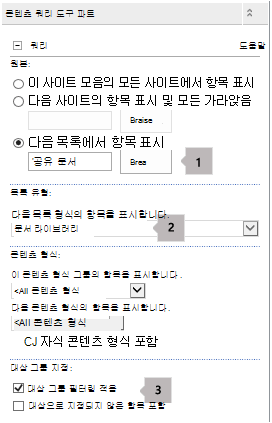
다음 목록에서 항목 표시를 선택한 후 목록의 위치를 지정합니다.
참고
이 예제에서는 특정 목록을 지정합니다. 다른 옵션 중 하나를 선택하여 둘 이상의 사이트의 목록에 항목을 포함하도록 scope를 확장할 수 있습니다.
필수 목록 유형 아래에서 항목이 구성원인 목록 유형을 선택합니다. 이 예제에서는 문서 라이브러리를 선택합니다. 선택한 목록 형식의 항목만 쿼리에서 처리됩니다.
대상 타깃팅에서 다음을 수행합니다.
|
실행할 기능 |
방법 |
| 2단계에서 지정한 대상 그룹에 목록 항목을 표시합니다. 현재 사용자가 대상의 구성원인 경우 항목에 대상 그룹 지정 |
대상 필터링 적용 확인란을 선택합니다. 이는 쿼리가 제대로 작동하는 데 필요합니다. |
| 참가자 대상이 지정되지 않은 항목을 목록에 표시합니다. 이러한 항목은 모든 사용자에게 표시됩니다. |
대상이 아닌 항목 포함 확인란을 선택합니다. 이는 선택 사항입니다. |
페이지가 렌더링되면 웹 파트의 콘텐츠는 지정한 대상의 구성원인 현재 사용자에게만 표시됩니다.
맨 위로 이동
대상 그룹에 웹 파트 대상 지정
SharePoint 웹 파트는 특정 그룹 또는 대상의 구성원인 사용자에게만 표시되도록 대상으로 지정할 수 있습니다. 이렇게 하면 특정 그룹에 대해 사용자 지정된 페이지를 만들 수 있습니다.
참고
모든 웹 파트와 마찬가지로 콘텐츠 쿼리 웹 파트에는 도구 창의 고급 섹션에 대상 그룹 목록이 있습니다. 이 설정은 현재 사용자에게 웹 파트 자체가 표시되는지 여부를 결정합니다. 그렇지 않은 경우 다른 설정은 적용되지 않습니다.
대상은 SharePoint 그룹, 메일 그룹, 보안 그룹 또는 글로벌 대상을 사용하여 식별할 수 있습니다.
항목을 표시할 페이지에서 제목 표시줄에서 또는 설정 를 선택합니다 . 페이지를 편집하거나 선택합니다.
SharePoint 2016의 경우 웹 파트 오른쪽에서 아래쪽 화살표, 를 선택한 다음 웹 파트 편집을 선택합니다.
고급에서 하나 이상의 대상 그룹 이름을 대상 그룹 목록에 추가합니다.
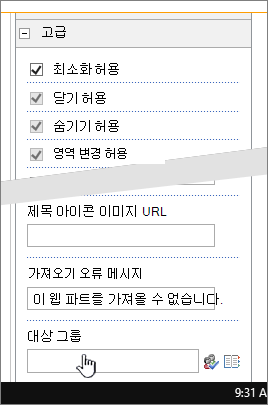
페이지가 렌더링되면 지정한 대상의 구성원인 사용자에게만 웹 파트가 표시됩니다.
맨 위로 이동
대상 그룹에 대한 탐색 링크 대상 지정
SharePoint 서버의 탐색 링크는 특정 그룹 또는 대상 그룹의 구성원인 사용자에게만 표시되도록 대상으로 지정할 수 있습니다. 사이트 탐색 설정을 수정하려면 최소한 디자인 권한이 있어야 합니다.
항목을 표시할 페이지에서 선택하거나 를 클릭한 다음 사이트 설정을 선택합니다.
사이트 설정이 표시되지 않으면 사이트 정보를 선택한 다음 모든 사이트 설정 보기를 선택합니다.
모양과 느낌에서 탐색을 선택하거나 탐색 수정을 선택합니다.
구조 탐색: 편집 및 정렬에서 사이트 탐색 설정 페이지에서 링크 추가를 선택합니다.
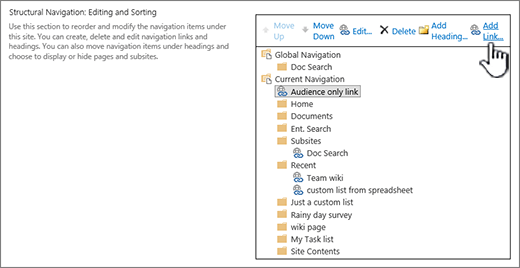
탐색 링크 대화 상자에서 링크의 제목과URL을 입력한 다음 하나 이상의 대상 그룹 이름을 대상 그룹 목록에 추가합니다.
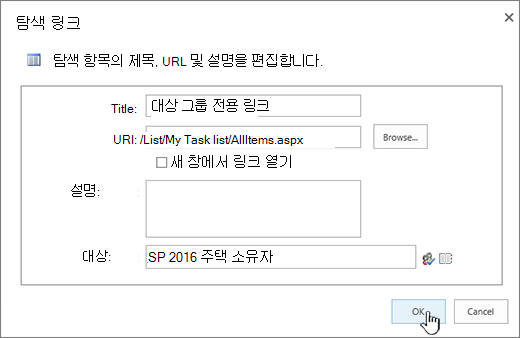
URL의 경우 링크를 마우스 오른쪽 단추로 클릭한 다음 바로 가기 복사를 선택하여 클립보드에 복사할 수 있습니다. 브라우저에 해당 옵션이 없는 경우 연결할 페이지로 이동하여 주소 표시줄을 복사합니다.
페이지가 렌더링되면 탐색 링크는 지정한 대상의 구성원인 사용자에게만 표시됩니다.

