
비즈니스용 Surface Laptop 5G와 Copilot+ PC의 모든 최신 기능을 알아보세요. Surface Laptop 13.8인치로 사용할 수 있습니다.
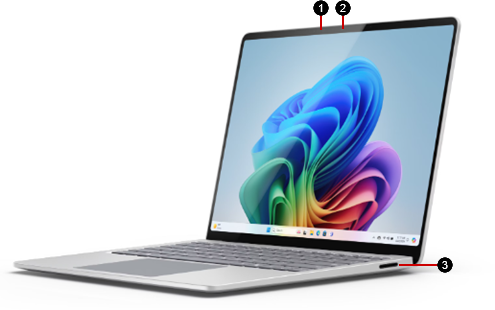
- Windows Hello 카메라
- 전면 카메라
- Surface 연결 포트
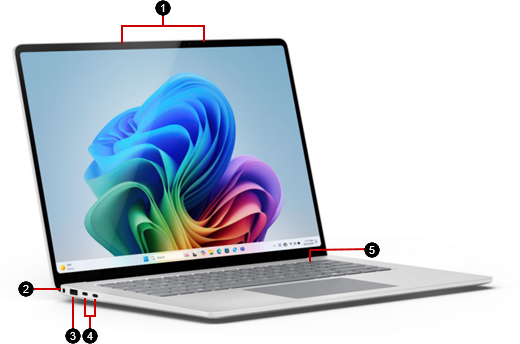
- 스튜디오 마이크
- 헤드폰 잭
- USB-A 포트
- USB-C/USB4 포트 2개
- 전원 버튼
Copilot+PC인 비즈니스용 Surface Laptop에 대해 자세히 알아보기
Surface Laptop 5G의 성능을 최상으로 유지하려면 최신 Surface 업데이트를 확인하세요.
셀룰러 데이터 연결 가져오기
Surface에서 셀룰러 데이터 연결을 하는 방법에는 두 가지가 있습니다.
eSIM을 사용하세요. eSIM이 있으면 통신사로부터 SIM 카드를 받을 필요가 없고, 빠르게 통신사와 데이터 요금제를 변경할 수 있습니다.
SIM 카드를 삽입합니다. 시작하기 전에 이동통신사의 nano SIM이 필요합니다.
아래 지침을 따르세요.
SIM 카드 삽입
시작하려면 이동통신사의 나노 SIM이 필요합니다.
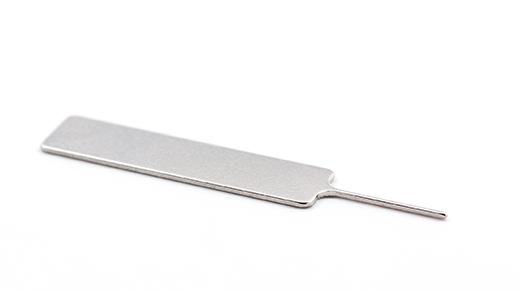
SIM 이젝터 도구
Surface에는 SIM 이젝터 도구가 함꼐 제공됩니다. 이를 찾으려면 Surface가 패키징되 어 있는 상자에서 명령 카드를 찾습니다. Surface에 SIM 카드를 배치하려면 이 도구가 필요합니다.
SIM 카드 배치
Surface Connect 포트 앞 오른쪽 뒤쪽 모서리 근처의 노트북 측면에서 SIM 카드 트레이를 찾습니다.
작은 구명에 SIM 이젝터 도구를 삽입하고 살짝 눌러 SIM 카드 트레이에 삽입합니다. 완료되면 나중에 다시 찾을 수 있도록 SIM 이젝터 도구를 지침 카드로 다시 밀어 넣습니다.
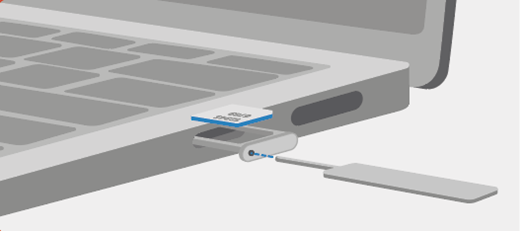
SIM 카드를 SIM 카드 트레이에 위를 향하게 놓습니다. SIM 카드 모서리에 있는 작은 홈이 SIM 카드 트레이에 있는 홈과 일치하는지 확인하여 제대로 끼워졌는지 확인합니다.
딸깍 소리가 날 때까지 SIM 카드 트레이를 SIM 카드 슬롯에 다시 밀어 넣습니다. SIM 카드 트레이의 작은 구멍은 노트북 앞면에 가장 가까이 있어야 합니다. SIM 카드 트레이가 부드럽게 미끄러지는지 확인합니다. 강제로 밀어넣지 않습니다.
더 수리 가능한 장치 디자인
많은 구성 요소를 권한 있는 서비스 공급자 또는 숙련된 기술자로 대체하여 더 수리 가능한 디바이스 디자인을 지원할 수 있습니다. 노트북 다리와 같은 교체 구성 요소는 보증 기간이 지난 수리에 사용할 수 있습니다. 가용성 및 서비스 옵션은 제품, 시장 및 시간에 따라 달라질 수 있습니다.
자세한 내용은 Surface 디바이스에 대한 자체 복구 정보를 참고하세요.





