
Surface 장치, Surface 액세서리 또는 기타 Microsoft 액세서리의 일련 번호를 찾는 방법에는 여러 가지가 있습니다. 일련 번호는 일반적으로 다음과 같습니다.
- 12자리 숫자 코드 또는
- 14자리 영숫자 코드(공백 또는 대시 없음)
일련 번호를 찾는 방법을 알아보려면 아래 탭 중 하나를 선택합니다.
Surface를 등록하거나 서비스를 받으려면 일련 번호를 알아야 합니다. 우선, 사용 중인 Surface 모델을 확인하는 데 도움이 됩니다.
Surface 일련 번호를 찾을 수 있습니다.
- Surface 앱에서
- 설정에서
- 장치에서
- Surface UEFI에서
- 장치 서비스 & 복구 페이지에서
- 원래 패키징에서
- Surface 펜, Surface 도크, Surface 키보드/타이핑 커버 또는 기타 Surface 액세서리에서
Surface 앱에서 일련 번호 찾기
일련 번호는 Surface 앱에서 가장 쉽게 찾을 수 있습니다. Surface 장치 및 각 Surface 액세서리의 일련 번호가 표시됩니다.
 시작 아이콘을 선택하고 Surface를 검색한 다음, 결과 목록에서 앱을 선택합니다.
참고
검색 결과에 Surface 앱이 표시되지 않으면 Microsoft Store에서 Surface 앱을 다운로드해야 할 수 있습니다.
장치 정보를 확장하고 일련 번호 옆에 있는 값을 확인합니다.

Windows 설정에서 일련 번호 찾기
Windows 11 또는 Windows 10을 실행하는 장치의 경우 설정에서 일련 번호를 찾을 수 있습니다.
-
시작 아이콘을 마우스 오른쪽 단추로 클릭(또는 길게 누르기)한 다음
 > 설정 아이콘 선택
 >의시스템 아이콘
  .
. - 이 페이지에서 Windows 사양을 찾아 일련 번호를 찾습니다.
장치에서 일련 번호 확인
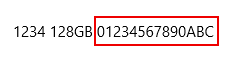
Surface 장치의 뒷면 또는 아래쪽에서 일련 번호를 확인합니다. 종종 모델 및 저장소 정보와 함께 나열됩니다. 여러 문자 그룹이 표시되는 경우 일반적으로 일련 번호가 마지막 그룹입니다.
예:
| 이 Surface 모델을 보유한 경우(Surface 모델) | 여기에서 확인(찾을 위치) |
|---|---|
| Surface Laptop, 모든 Surface Laptop Go및 Surface Laptop SE | 키보드 아래 힌지 근처를 살펴보세요.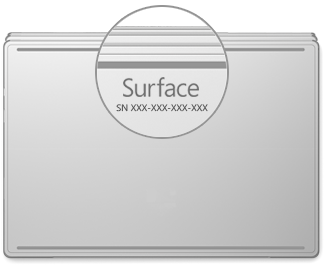
|
| 모든 Surface Laptop 스튜디오 | 노트북 모드에서부터 디스플레이 윗면을 180도 정도 가볍게 돌립니다. 일련 번호는 디스플레이 뒷면의 가운데 근처에 나타납니다.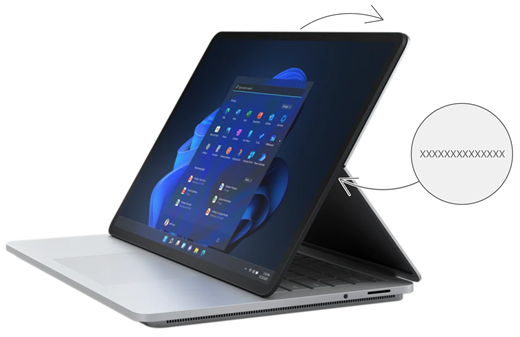
|
| 모든 Surface Pro 모델, 모든 Surface Go 모델, Surface 2, Surface 3 및 Surface RT | 킥스탠드를 꺼내서 밑면 근처의 숫자 문자열을 찾습니다.
|
| 모든 Surface Book(클립보드에 부착) | 키보드에 부착되는 클립보드의 아래쪽 가장자리(왼쪽의 자석에 가장 가까움)를 살펴보세요. 키보드에서 화면을 분리해야 합니다. 참고: Surface 앱 또는 시스템 설정에 표시되는 것과 동일한 일련 번호입니다. 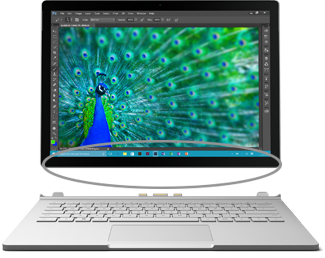
|
| 모든 Surface Book(키보드 아래쪽) | 키보드 아래쪽을 확인합니다.
|
| 모든 Surface Studio | Surface Studio 화면을 내려 놓고 바닥 아래쪽을 확인합니다.
|
| Surface Duo(SIM 카드 트레이의 경우) | 오른쪽 작은 구멍에 SIM 이젝터 도구를 삽입하고 살짝 눌러 SIM 카드 트레이에 삽입합니다. SIM 트레이를 가볍게 당겨 내부에서 일련 번호를 찾습니다.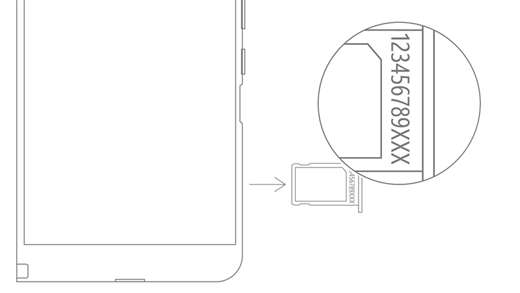
참고: 범퍼를 부착한 경우 SIM 카드 트레이가 완전히 나오지 않을 수 있습니다. 이 문제가 발생하는 경우 SIM 이젝터 도구를 SIM 카드 트레이의 구멍에 다시 살짝 삽입한 다음 공구를 부드럽게 기울인 후 트레이를 끝까지 당깁니다. SIM 트레이의 긴 끝을 손톱으로 잡아 제거할 수 있습니다. |
| Surface Duo 2(SIM 카드 트레이에 있음) | Surface Duo 2를 닫고 트리플 렌즈 후면 카메라가 위를 향하게 한 상태에서 SIM 이젝터 도구를 왼쪽 화면 아래쪽의 작은 구멍에 삽입한 다음 가볍게 눌러 SIM 카드 트레이를 꺼냅니다. SIM 트레이를 가볍게 당겨 내부에서 일련 번호를 찾습니다.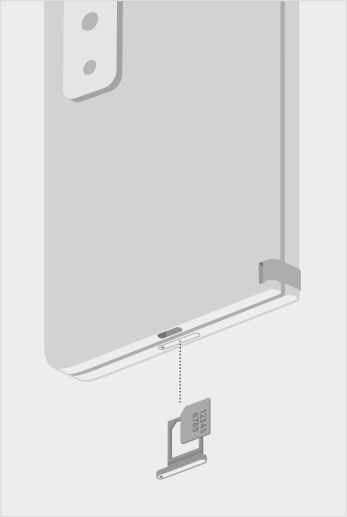
|
Surface UEFI에서 일련 번호 찾기
Surface UEFI의 PC 정보 섹션에서 일련 번호를 찾을 수 있습니다. 자세한 내용은 Surface UEFI를 사용하는 방법을 참조하세요.
장치 서비스 & 복구 페이지에서 일련 번호 찾기
장치 서비스 및 복구로 이동한 후 Microsoft 계정으로 로그인하여 계정에 등록된 장치를 확인합니다.
패키지에서 일련 번호 찾기
원래 Surface 패키지를 아직 가지고 있으면 바코드 레이블에서 일련 번호를 찾을 수 있습니다.

Surface 액세서리 일련 번호 확인
Surface 키보드 또는 Surface 타이핑 커버
Surface 앱에서 일련 번호를 찾습니다. 방법은 다음과 같습니다.
-
시작 아이콘을 선택하고 Surface를 검색한 다음 결과 목록에서 앱을 선택합니다.
참고
검색 결과에 Surface 앱이 표시되지 않으면 Microsoft Store에서 Surface 앱을 다운로드해야 할 수 있습니다.
Surface Pro 12인치 키보드 또는 Surface Pro Flex 키보드>장치 정보를 선택합니다. 일련 번호가 표시됩니다.
Surface 타이핑 커버 또는 Surface Pro 시그니처 키보드에서 일련 번호 찾기

|
Surface Pro 키보드(또는 타이핑 커버)의 일련 번호는 척추의 왼쪽이나 중앙(Surface에 부착되는 영역) 근처에서 찾을 수 있습니다. 일련 번호는 다음과 같은 형태의 숫자 문자열입니다. XXXXXXXXXXXX |
|---|
포장에서 일련 번호 찾기
원래 포장이 남아 있으면 바코드 레이블에서 일련 번호를 찾을 수 있습니다.
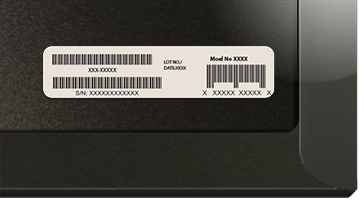
|
타이핑 커버 또는 Surface Pro 시그니처 키보드를 별도로 구입한 경우에는 해당 키보드가 들어 있던 상자에 일련 번호 바코드 레이블이 있습니다. |
|---|---|
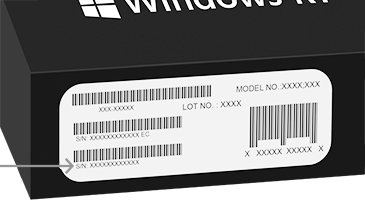
|
타이핑 커버 또는 서명 키보드와 함께 번들로 제공된 Surface를 구입한 경우 일련 번호는 Surface의 일련 번호와 함께 상자의 바코드 레이블에 표시됩니다. |
Surface 슬림 펜 또는 Surface 펜
Surface 앱에서 펜의 일련 번호를 찾습니다. 방법은 다음과 같습니다.
-
시작 아이콘을 선택하고 Surface를 검색한 다음 결과 목록에서 앱을 선택합니다.
참고
검색 결과에 Surface 앱이 표시되지 않으면 Microsoft Store에서 Surface 앱을 다운로드해야 할 수 있습니다.
Surface 슬림 펜 2, Surface 슬림 펜 또는 Surface 펜>디바이스 정보를 선택합니다. 일련 번호가 표시됩니다.
Surface Dock
Surface 앱에서 일련 번호를 찾습니다. 방법은 다음과 같습니다.
-
시작 아이콘을 선택하고 Surface를 검색한 다음 결과 목록에서 앱을 선택합니다.
참고
검색 결과에 Surface 앱이 표시되지 않으면 Microsoft Store에서 Surface 앱을 다운로드해야 할 수 있습니다.
Surface USB4 Dock, Microsoft Surface Thunderbolt™ 4 Dock 또는 Surface 도크 2>장치 정보를 선택합니다. 일련 번호가 표시됩니다.
Surface 도크에서 일련 번호 찾기

|
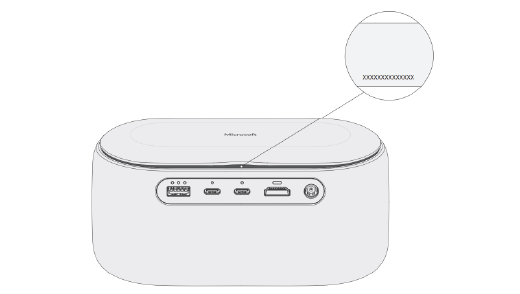
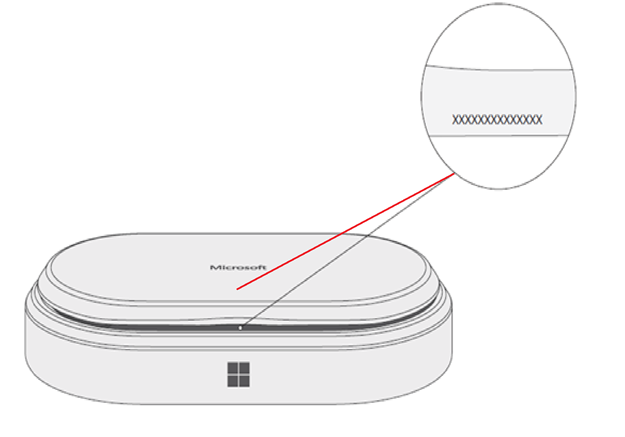
Surface 도크에서 일련 번호를 찾으려면 디바이스 아래쪽에서 12자리 숫자로 된 문자열을 찾습니다. 일련 번호는 XXXXXXXXXXXX와 같이 표시됩니다. |
|---|
포장에서 일련 번호 찾기
|
|
Surface 도크의 원래 패키지를 아직 가지고 있으면 바코드 레이블에서 일련 번호를 찾을 수 있습니다. |
|---|
Surface Headphones 또는 서피스 이어버드
Surface Headphones 또는 서피스 이어버드의 일련 번호를 찾습니다.
Surface 앱에서 일련 번호 찾기
Surface 앱에서 Surface Headphones 또는 서피스 이어버드의 일련 번호를 찾는 방법은 다음과 같습니다.
-
Windows 10/11 PC에서: 시작 아이콘을 선택한 다음 모든 앱 목록에서 Surface를 선택합니다.
Surface Headphones 또는 서피스 이어버드장치 정보를 선택합니다.> 일련 번호가 표시됩니다.
- iOS 장치 또는 Android 장치에서: Surface 앱을 연 다음 계정>Surface Headphones 또는 서피스 이어버드장치 정보를 탭합니다.> 세부 정보 섹션에서 일련 번호를 찾을 수 있습니다.
Surface Headphones에서 일련 번호 찾기
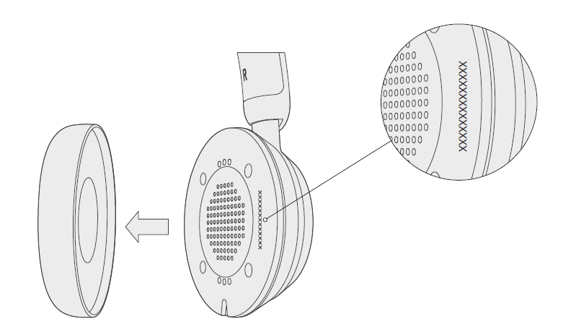
Surface Headphones에서 일련 번호를 찾으려면 장치의 오른쪽 이어패드를 제거해야 합니다.
이어패드를 제거하는 방법
- Surface Headphones의 오른쪽 이어패드를 내 쪽으로 돌리면 이어패드 안쪽이 보입니다.
- 오른쪽 이어패드를 단단히 잡고 시계 반대 방향으로 돌립니다. 이어패드를 위로 들어 올려 헤드폰에서 분리합니다.
- 헤드폰 베이스에 12자리 일련 번호가 있습니다. 이어패드를 다시 부착하기 전에 일련 번호를 기록해 두세요.

이어패드를 다시 부착하는 방법
- 이어패드의 홈을 헤드폰에 맞춥니다. 이어패드가 헤드폰 베이스에 완전히 닿아야 합니다.
- 이어패드의 안쪽이 사용자를 향하게 한 상태에서 시계 방향으로 돌려 이어패드를 헤드폰 베이스에 고정합니다.
서피스 이어버드 충전 케이스
서피스 이어버드 충전 케이스에서 서피스 이어버드의 일련 번호를 찾습니다.
충전 케이스를 열고 우측 이어버드를 제거합니다.
케이스를 뒤로 돌립니다. 12자리 일련 번호는 우측 이어버드용 칸에 나열되어 있습니다.

참고
- 원래 서피스 이어버드 패키지를 아직 가지고 있으면 바코드 레이블에서 일련 번호를 찾을 수 있습니다.
- Surface 앱에서 이어버드를 설정하는 방법에 대한 자세한 내용은 Surface 이어버드 설정을 참조하세요.
- Earbuds에 대한 설정을 변경하는 방법에 대한 자세한 내용은 서피스 이어버드 설정 관리를 참조하세요.
관련 항목


추가 지원





